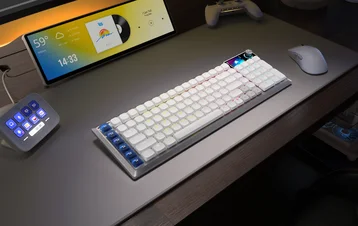
MANUAL | HURTIGSTARTGUIDE
VANGUARD AIR 99 TRÅDLØS
OPTISK-MEKANISK SPILLTASTATUR
Den engelske versjonen er tilgjengelig her - English
Ta kontakt hvis du har andre problemer kundestøtte

BLI KJENT MED TASTATURET DITT
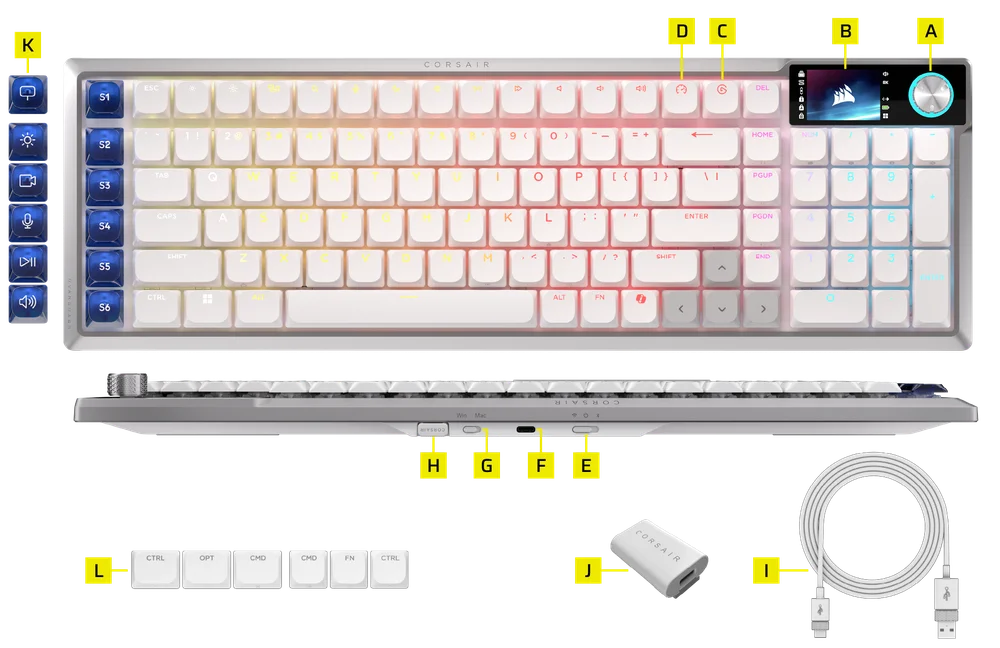
- ROTASJONSKNAPP
- FARGESKJERM
- ELGATO-NØKKEL
- KNAPP FOR SPILLMODUS
- 3-POSISJONERS MODUSBRYTER
- USB TYPE-C-PORT
- BRYTER FOR VINDU- OG MAK-MODUS
- TRÅDLØS MOTTAKER
- USB-KABEL (TYPE C TIL TYPE A)
- USB TYPE-C TIL A-ADAPTER
- STREAM DECK STUDIO CONTROL IKON-TASTATURSETT
- MAC-TASTATURTASTATUR
TEKNISKE SPESIFIKASJONER
| SPESIAL | BESKRIVELSE |
| Formfaktor | Kompakt i full størrelse |
| Toppdeksel | Aluminiumsplate |
| Nederst | Plast |
| Monteringsmåte | Pakningsfeste |
| Lydabsorberende skum (fra topp til bunn) |
5 lag
|
| Fargevariant | Svart / Hvit |
| Skjerm | 1,9-tommers IPS-LCD-skjerm i fullfarge
Spesifikasjoner for opplastede bilder:
|
| Tastaturknapper (NA-oppsett og UK) | PBT dobbeltstøpt |
| Tastaturknapper (annet oppsett) | ABS enkeltavfyring |
| Bakgrunnsbelysning | Med individuell LED-belysning og programmerbar for hver tast |
| LED-farge | RGB |
| Nøkkelbrytere | CORSAIR OPX-tastbrytere med lav profil, 45 g utløsningskraft, 1,5 mm utløsningspunkt, 2,5 mm total vandring, garantert for 80 millioner tastetrykk |
| Tilkobling | 2,4 GHz Slipstream trådløst / Bluetooth / 1 x USB Type-A |
| Batterilevetid |
|
| Batteritype og kjemisk sammensetning | Oppladbart litium-ion-batteri av polymer |
| Lading av batteri |
|
| Batterikonfigurasjon | 1S1P |
| Antall batterier | 1 |
| Antall celler per batteri | 1 |
| Batterimodellnr. | 2670155 |
| Batterikapasitet | 4170 mAh |
| Batteriets vekt | 71 g |
| Batterispenning | 3,7 V |
| Batteriets wattimer | 15 429 Wh |
| Litiuminnhold | 3 % |
| Batteriets dimensjoner | 159,0 (L) x 70,3 (B) x 3,5 (H) mm |
| Batteriets dimensjoner (med kabel) | 309,0 (L) x 70,3 (B) x 3,5 (H) mm |
| Farlig gods, UN-nummer | UN3480 |
| Matrise | Fullstendig nøkkelovergang (NKRO) med 100 % anti-ghosting |
| USB-rapporteringsfrekvens |
Kablet: AXON 8 000 Hz Trådløs: Ekte 8 000 Hz |
| Profiler om bord | 5 (1 innebygd, 4 på Web Hub) |
| Mediekontroll | FN-hurtigtaster / Dreieknapp |
| Spillmodus | Hurtigtast x1 |
| Lansering av Stream Deck | Hurtigtast x1 |
| Multifunksjonskontroll | Dreieknapp x1 |
| SD-nøkler | 6 dedikerte hurtigtaster |
| Lysstyrkekontroll | FN-hurtigtaster / Dreieknapp |
| Justerbar høyde | Ja |
| Plug-and-play-drift | Ja |
| Konsollkompatibilitet | Xbox One, Xbox Series X|S, PlayStation 4, 5 |
| Kabel | 1,8 m, USB Type-C til Type-A, avtakbar, flokefri gummikabel |
| Pakke med tastaturkapselsett |
|
| Mål | 425,63 (L) x 137,63 (B) x 26,27 (H) mm |
| Vekt | 915 g |
| Garanti | To år – Lokale nasjonale regler gjelder |

AXON HYPER-BEHANDLINGSTEKNOLOGI
CORSAIR AXON gir en kraftfull og responsiv tastaturopplevelse med:
- Ekstremt rask registrering og behandling av tastetrykk
- Hyper-polling opptil 8 000 Hz (kan justeres i enhetsinnstillingene i CORSAIR WEB HUB)
KONFIGURERE TASTATURET
Koble tastaturet til en ledig USB Type-A-port eller bedre på en kompatibel enhet ved hjelp av en USB-kabel, for eksempel:
| Windows-PC® | Apple Mac® |
Microsoft Xbox One* Microsoft Xbox Series X | S* |
Sony PlayStation 4** Sony PlayStation 5** |
*Tastaturet er kompatibelt uten videre, se corsair.com/xbox-support for mer informasjon.
**Se avsnittet «Koble til Sony PlayStation».
TILKOBLING TIL SONY PLAYSTATION
| SNARVEI | FUNKSJON | INDIKASJON |
FN+  (Hold inne i 5 sekunder) (Hold inne i 5 sekunder) |
Bytt til PlayStation-modus | Blinker hvitt 5 ganger i løpet av 5 sekunder |
| FN+ (Hold inne i 5 sekunder) |
Gå tilbake til standardmodus | Blinker hvitt to ganger |
TILKOBLING VIA TRÅDLØS MODUS
- Når USB-kabelen kobles til, går enheten automatisk over til USB-modus.
- Når USB-kabelen er koblet fra, må du stille 3-veis-modus til BT eller 2,4 GHz for å aktivere trådløs modus.
- Når 3-veisbryteren er satt til BT-modus, kan enheten legges til direkte via Bluetooth.
| MODE | SNARVEI | FUNKSJON | FORKLARING TIL SYMBOLENE | LCD-SKJERM |
| Kablet | Ikke relevant | Skifter automatisk til USB-modus når kabelen kobles til | Ikke relevant | Ikon med grafisk fremstilling |
| SLIPSTREAM Trådløst | FN + Del | Hold hurtigtastene inne i 2 sekunder for å aktivere paring i 2,4 GHz-modus |
Del-tasten:
|
Visningsikon: Vises alltid så lenge enheten er i 2,4 GHz-modus, hvis denne funksjonen er aktivert |
| Bluetooth 1 | FN + Hjem |
|
Hjem-tasten:
|
Visuelt ikon: Vises alltid så lenge enheten er i Bluetooth-modus, hvis denne funksjonen er aktivert |
| Bluetooth 2 | FN + PgUp | PgUp-tasten:
|
||
| Bluetooth 3 | FN + PgDN | PgDN-nøkkel:
|
LADING OG BATTERILEVETID

MERK: Enheten slås automatisk av når batterinivået er under 5 %.
Fargen på batteriindikatoren på LCD-skjermen viser gjeldende batterinivå:
- Fullt grønt (≥98 %): Fulladet
- Grønn (51–97 %): Høyt batterinivå
- Gul (31–50 %): Middels batterinivå
- Rød (0–30 %): Lavt til kritisk batterinivå
DRIFTSMODUSER
Tastaturet har to driftsmoduser:
- Maskinvaremodus – Når CORSAIR Web Hub ikke kjører, eller tastaturet er koblet til en enhet som ikke støtter CORSAIR Web Hub, fungerer tastaturet i maskinvaremodus, der det bruker profiler og innstillinger som er lagret i det innebygde minnet.
- Nettbasert modus – Gå til CORSAIR Web Hub-lenken http://corsair.com/web-hub. Tastaturet fungerer i nettbasert modus og bruker profiler og innstillinger som er lagret i det innebygde minnet.
- Elgato Stream Deck-modus – Gå til lenken nedenfor for å laste ned programvaren som styrer Stream Deck-integrasjonen for de seks SD-tastene: https://www.elgato.com/tw/zh/s/downloads


| FUNKSJON | MASKINVAREMODUS | NETTBASERT MODUS |
| Lagring og profiler | 8 MB for opptil 5 profiler | 5 profiler |
| Opprett nye profiler | Ikke relevant | Opprett i CORSAIR Web Hub |
| Lag lyseffekter | Ikke relevant | Opprett i CORSAIR Web Hub |
| Opprett nøkkeloppgaver | Ikke relevant | Opprett i CORSAIR Web Hub |
| Maksimalt antall belysningslag | 20 | 5 |
OVERSIKT OVER MASKINVARE
FN-snarveier for lysindikator
Når du trykker på FN-tasten, slås all belysning midlertidig av, bortsett fra tastene som har tilordnet sekundærfunksjoner og makroer, der bakgrunnsbelysningen forblir på.
- Standardfargen blir HVIT
- Brukere kan tilpasse fargeindikatoren i CORSAIR Web Hub
Fargeindikatoren for profilen som er i bruk, vil ha forrang fremfor belysningen for FN-hurtigtaster.
SPILLMODUS-FUNKSJON
Aktiver konkurranseoptimaliserte innstillinger umiddelbart med GAME MODE-KNAPPEN (D).
| MODE | FUNKSJONER | MERKNADER | SKJERMVISNING |
| Standardmodus (spillmodus av) |
|
Fabrikkinnstilling | Ikon med grafisk fremstilling |
| Spillmodus på |
|
Kan tilpasses i CORSAIR Web Hub |
STREAM DECK-STARTFUNKSJON
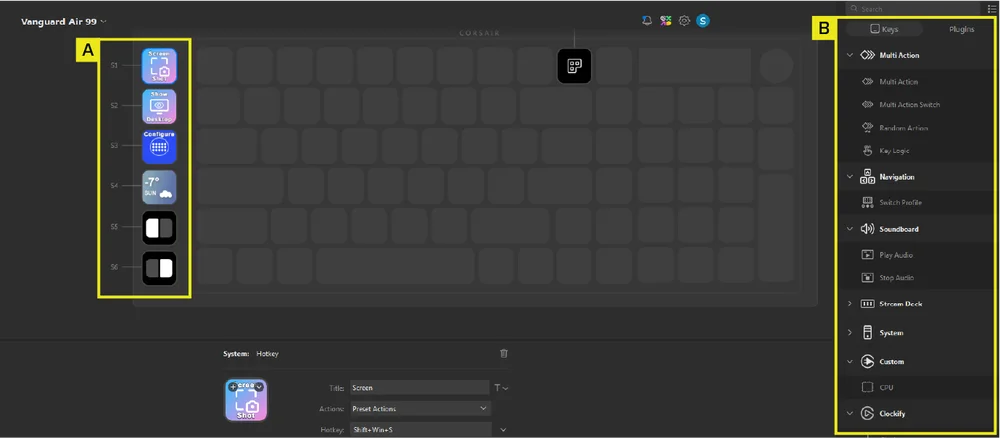
Handlingsfelt (1)
Når du kobler til tastaturet for første gang mens Stream Deck-appen er i gang, vises handlingslinjen på venstre side av skjermen.
- Handlingslinjen viser de seks handlingene som er tilordnet de seks SD-tastene.
- Ikonet som vises under de seks handlingene angir hvilken handling som er tilordnet Elgato-tasten.
Merk: De syv knappene på denne linjen er kun til visuell orientering – de kan ikke klikkes på eller aktiveres med musen. Alle må aktiveres ved hjelp av de fysiske SD-tastene på tastaturet.
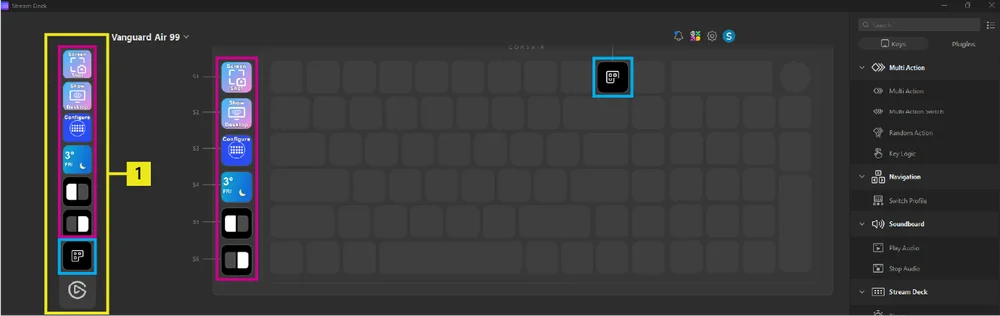
Knappen nederst brukes alltid til å åpne Stream Deck-appen. Når du trykker på denne knappen, starter Stream Deck-appen.
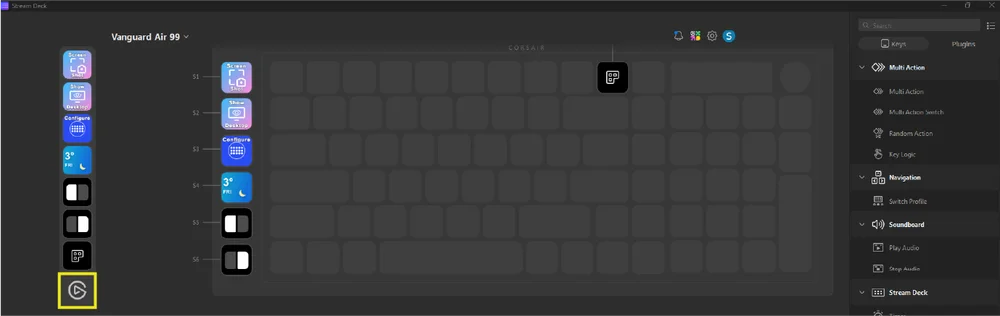
Slik slår du på eller av handlingslinjen
- Finn ikonet for Stream Deck-appen i oppgavelinjen i Windows
- Høyreklikk på ikonet for å vise enhetsnavnet (Vanguard Air 99)
- Hold musepekeren over enhetsnavnet
- Velg:
- Vis handlingsfeltet (hvis det for øyeblikket er skjult), eller
- Skjul handlingsfeltet (hvis det er synlig).

Elgato Key (C)
Nåværende oppførsel:
- Standardinnstilling: Start Virtual Stream Deck
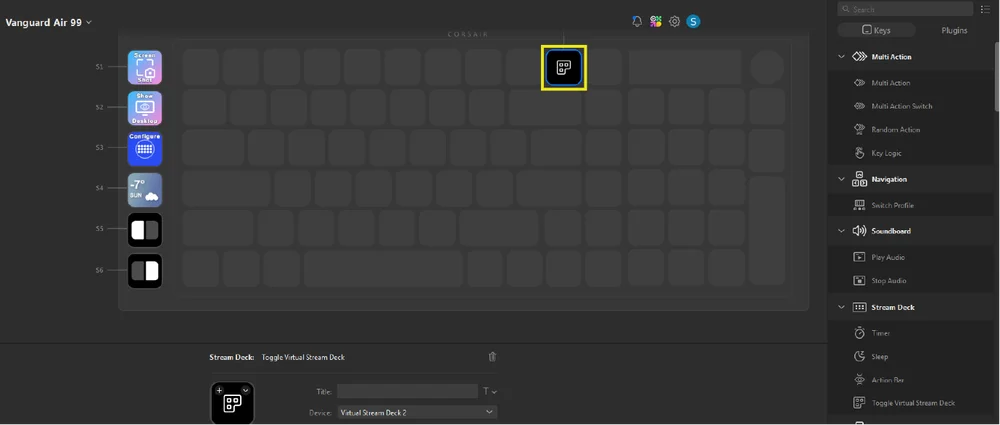
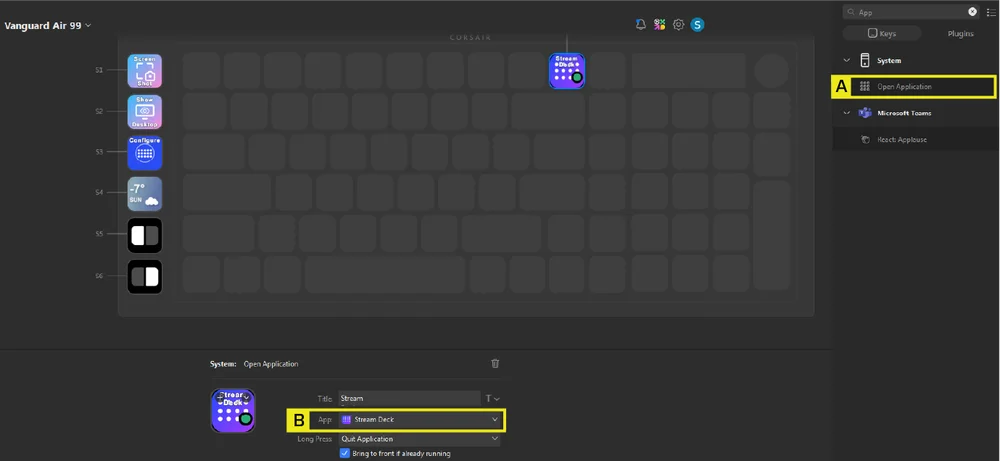
- Tilpasset innstilling: Dra og slipp en hvilken som helst tast fra panelet til høyre over på denne tasten. Eksempel: Konfigurer denne tasten til å starte Stream Deck-appen
-
- Dra «Åpne program»-tasten og slipp den på denne tasten
- Velg «Stream Deck» fra rullegardinlisten over apper
Fremtidig plan (mål om å være klar i 2. kvartal):
- Hvis Stream Deck-appen allerede er installert, men ikke kjører: Når du trykker på tasten, starter Stream Deck-appen automatisk.
- Hvis Stream Deck-appen allerede er installert og kjører: Når du trykker på tasten, starter Virtual Stream Deck automatisk.
- Hvis Stream Deck-appen ikke er installert: Når du trykker på tasten, blir brukerne sendt videre til installasjonssiden for Stream Deck-appen.
Stream Deck-integrasjon for 6 SD-taster
Det er tilordnet seks standardhandlinger til de seks SD-tastene (A). Du kan tilpasse disse når som helst ved å dra og slippe taster fra panelet til høyre (B) til en hvilken som helst SD-tast, slik at de passer til dine preferanser.
ROTASJONSKNAPP-FUNKSJON
| MODE | SNARVEI | FUNKSJON | FORKLARING TIL SYMBOLENE | SKJERMVISNING |
| Volumkontroll (standard) | FN+ NUM / |
|
NUM / Helt hvit |
Ikon med grafisk fremstilling |
| Rullefelt (vertikalt) | FN + NUM * |
|
NUM* Helt grønt |
|
| Rullefelt (horisontalt) | FN + NUM * |
|
NUM* Helt gul |
|
| Justering av bakgrunnsbelysning | FN+ NUM |
|
NUM Helt rød |
|
| Zoom-kontroll | FN+ NUM- |
|
NUM - Helblå |
|
| Makroopptak | Hold nede FN+M i 2 sekunder | Start makroopptaket, og behandle trykk på dreieknappen som en vanlig bryter |
M Hel rav |
Funksjon for 3-veis modusbryter
| FUNKSJON | MERKNADER |
|
På – 2,4 GHz |
|
|
Av |
|
|
På - BT |
STANDARDGENVEIER
Snarveisfunksjonene aktiveres ved hjelp av FN-tastkombinasjoner.
F1–F12 (Mac-modus har en egen definisjon, som beskrevet i avsnittet om funksjonsdefinisjoner for Mac), FN+ /?, FN+ O, FN+ .> og FN+ P fungerer kun i Windows-modus, mens de andre også fungerer på macOS
| SNARVEI | FUNKSJON | BESKRIVELSE | INDIKASJON | SKJERMVISNING | MERKNADER |
| FN + F1 | Reduser lysstyrken | Reduser skjermens lysstyrke | Ikke relevant |
Ikon: visualisert ikon Tekst: Reduser lysstyrken |
Bla gjennom lysstyrkenivåene i synkende rekkefølge i henhold til den nyeste OS-definisjonen. |
| FN + F2 | Øk lysstyrken | Øk skjermens lysstyrke | Ikke relevant |
Ikon: visualisert ikon Tekst: Øk lysstyrken |
|
| FN + F3 | Oppgavevisning | Slå på/av oppgavevisning for Windows | Ikke relevant |
Ikon: visualisert ikon Tekst: Oppgavevisning |
|
| FN + F4 | Søk | Søk etter noe i PC-modus | Ikke relevant |
Ikon: visualisert ikon Tekst: Søk |
|
| FN + F5 | Slå av mikrofonen / Slå på mikrofonen | Slå av eller slå på mikrofonen | Ikke relevant |
Ikon: visualisert ikon Tekst: Slå av/på mikrofonen |
|
| FN + F6 | Søvn | Systemet går i hvilemodus | Ikke relevant |
Ikon: visualisert ikon Tekst: Søvn |
|
| FN + F7 | Siste | Siste spor-kommando | Ikke relevant |
Ikon: visualisert ikon Tekst: Siste spor |
|
| FN + F8 | Spill av / Pause | Spill av / Pause-kommando | Ikke relevant |
Ikon: visualisert ikon Tekst: Spill av / Pause |
|
| FN + F9 | Neste | Kommando for neste spor | Ikke relevant |
Ikon: visualisert ikon Tekst: Neste spor |
|
| FN + F10 | Demp | Demp / Opphev demping | Ikke relevant |
Ikon: visualisert ikon Tekst: Demp |
|
| FN + F11 | Senk volumet | Senk volumet | Ikke relevant |
Ikon: visualisert ikon Tekst: Senk volumet |
Reduserer volumet med 2 %-trinn ned til 0 |
| FN + F12 | Skru opp lyden | Skru opp lyden | Ikke relevant |
Ikon: visualisert ikon Tekst: Skru opp lyden |
Øker volumet med 2 %-trinn opp til 100 |
| FN + I | INS | Innstillingsnøkkel | Ikke relevant | Ikke relevant | Fungerer ikke på Mac |
| FN + Z | Profil | Sykling om bord på 5profiles | Z-tasten | Indikasjon | |
| FN + /? | PRTSC | Skjermbilde-tasten | Ikke relevant | Ikke relevant | Fungerer ikke på Mac |
| FN + O | SCRLK | Slår Scroll Lock av og på | Ikke relevant |
Ikon: visualisert ikon Tekst: Scroll Lock [På / Av] |
Fungerer ikke på Mac |
| FN + .> | APP | Åpne menyen | Ikke relevant | Ikke relevant | Fungerer ikke på Mac |
| FN + P | Pause | Pause | Ikke relevant | Ikke relevant | Fungerer ikke på Mac |
| FN + L | Vinn-lås | Vinn-lås | Ikke relevant |
Ikon: visualisert ikon Tekst: Lås seier [På / Av] |
Systemlås på Mac |
| FN + høyre SKIFT | FlashTap (SOCD) | Aktiver FlashTap | SOCD-aktiverte nøkler |
Ikon: visualisert ikon Tekst: FlashTap [På / Av] |
|
| FN + venstre/høyre | Skjermkontroller | Bytt mellom widgets | Ikke relevant | Ikke relevant | |
| FN + Enter | Utvalg | Ikke relevant | Ikke relevant |
DEFINISJON AV MAC-FUNKSJON
Dette er funksjonene som støttes av macOS når Mac-modus er aktivert.
For å få tilgang til standard F-tastfunksjonene, for eksempel F5 for å oppdatere siden, må du bruke FN-tasten.
F1 er tilordnet FN+F1, F2 er tilordnet FN+F2, og så videre, for hele raden med F-taster. Hvis du trykker på F1–F12-tastene alene, utføres funksjonene som er oppført nedenfor.
| NØKKEL | FUNKSJON | SKJERMVISNING | MERKNADER / ALT |
| F1 | Reduser skjermens lysstyrke |
Ikon: visualisert ikon Tekst: Reduser lysstyrken |
Bla gjennom lysstyrkenivåene i synkende rekkefølge med den nyeste OS-definisjonen. |
| F2 | Øk skjermens lysstyrke |
Ikon: visualisert ikon Tekst: Øk lysstyrken |
|
| F3 | Press  for å se hva som kjører på iMac-en din, inkludert alle dine Spaces og åpne vinduer. for å se hva som kjører på iMac-en din, inkludert alle dine Spaces og åpne vinduer. |
Ikon: visualisert ikon Tekst: Kontrollsenteret |
|
| F4 | Press  for å åpne Spotlight og søke etter noe på iMac-en din. for å åpne Spotlight og søke etter noe på iMac-en din. |
Ikon: visualisert ikon Tekst: Søk |
|
| F5 | Press  for å aktivere diktering – du kan diktere tekst overalt der du kan skrive (for eksempel i Meldinger, Mail, Pages og andre apper). Trykk og hold inne Aktiver Siri, og si deretter umiddelbart hva du ønsker. for å aktivere diktering – du kan diktere tekst overalt der du kan skrive (for eksempel i Meldinger, Mail, Pages og andre apper). Trykk og hold inne Aktiver Siri, og si deretter umiddelbart hva du ønsker. |
Ikon: visualisert ikon Tekst: Diktat |
|
| F6 | Press  for å slå «Ikke forstyrr» på eller av. Når «Ikke forstyrr» er aktivert, vil du ikke se eller høre varsler på iMac, men du kan se dem i varslingssenteret. for å slå «Ikke forstyrr» på eller av. Når «Ikke forstyrr» er aktivert, vil du ikke se eller høre varsler på iMac, men du kan se dem i varslingssenteret. |
Ikon: visualisert ikon Tekst: Ikke forstyrr |
|
| F7 | Siste spor-kommando |
Ikon: visualisert ikon Tekst: Siste spor |
|
| F8 | Kommando for pause/avspilling |
Ikon: visualisert ikon Tekst: Spill av / Pause |
|
| F9 | Kommando for neste spor |
Ikon: visualisert ikon Tekst: Neste spor |
|
| F10 | Demp |
Ikon: visualisert ikon Tekst: Demp |
|
| F11 | Senk volumet |
Ikon: visualisert ikon Tekst: Senk volumet |
|
| F12 | Skru opp lyden |
Ikon: visualisert ikon Tekst: Skru opp lyden |
|
| Vinn | Option-tasten i Mac OS |
Ikon: visualisert ikon Tekst: Alternativ |
|
| ALT | Kommandotasten i Mac OS | Ikke relevant | Både venstre Alt og høyre Alt |
| Copilot | Høyre Ctrl-tast i Mac OS | Ikke relevant | Ctrl |
BELYSNING OM BORD
| SNARVEI | LYSEFFEKT | MERKNADER | SKJERMVISNING |
| FN + ` | Nåværende belysning i HW-profilen | Kan tilpasses i Corsair Web Hub |
Ikon: visualisert ikon Tekst: [Navn på lyseffekt eller hastighetseffekt] |
| FN + 1 | Horisonten | ||
| FN + 2 | Akvarell | ||
| FN + 3 | Spiralregnbue | ||
| FN + 4 | Regnbuebølgen | ||
| FN + 5 | Type belysningstast (tilfeldig farge) | ||
| FN + 6 | Type: Lighting Ripple (tilfeldig farge) | ||
| FN + 7 | Fargeveksling (tilfeldig fargerekkefølge) | ||
| FN + 8 | Fargepulser (tilfeldig fargerekkefølge) | ||
| FN + 9 | Fargebølge (tilfeldig fargerekkefølge) | ||
| FN + 0 | Statisk farge | Trykk for å bla gjennom fargene i rekkefølge: rød, grønn, blå, gul, capri, lilla, ravfarget, hvit | |
| FN + - | Reduser effektens hastighet | ||
| FN + = | Øk effektens hastighet | ||
| FN + [ | Roter effekten mot venstre | ||
| FN + ] | Roter effekten mot høyre |
Makroopptak
- Gå til makroopptaksmodus
- Hold nede FN- og M-tasten i 2 sekunder, eller trykk på dreieknappen i makroopptaksmodus (LED-lampen lyser rødt)
- M-tasten vil blinke rødt
- Skjermen viser instruksjonene for makroopptak
- Trykk på en hvilken som helst kombinasjon av standardtaster for å starte opptaket
- Dette inkluderer snarveier som FN + tastkommandoer i den grad det er mulig (avhengig av begrensninger i fastvare/programvare); for eksempel registreres FN + O som Scroll Lock
- Det er kun standard tastaturfunksjoner som kan registreres, ikke spesialfunksjoner eller innebygde funksjoner som
- Musepekeren
- Profil
- Effekter med bakgrunnsbelysning
- Lysstyrke
- Media
- Volum
- Vinn-lås
- Det er kun standard tastaturfunksjoner som kan registreres, ikke spesialfunksjoner eller innebygde funksjoner som
- Forsinkelser registreres også
- Indikasjon: Skjermen viser indikasjonene for makroopptaket
- Dette inkluderer snarveier som FN + tastkommandoer i den grad det er mulig (avhengig av begrensninger i fastvare/programvare); for eksempel registreres FN + O som Scroll Lock
- Trykk på FN + M-tasten eller trykk på dreieknappen for å stoppe opptaket og gjøre makroen klar til å lagres eller slettes
- Å trykke på denne mer enn én gang gir ingen ekstra funksjon
- Indikasjon: Skjermen viser indikasjonene for makroopptaket
- Trykk på en hvilken som helst tast, eller FN + en tast
- Hvis tastene er registrert: Når du trykker på den tasten eller tastkombinasjonen, lagres makroen
- Hvis ingen taster er lagret: Hvis du trykker på den aktuelle tasten eller tastkombinasjonen, slettes eventuelle lagrede makroer eller funksjoner
- Hvis det finnes en firmware-snarvei som normalt er tilordnet denne tastkombinasjonen, blir den gjenopprettet
- Men du kan ikke overskrive disse tastene eller tastkombinasjonene:
- FN
- FN + M
- FN + Windows
- Indikasjon: Tastkombinasjonen som makroen er tilordnet, blinker raskt rødt
- MERK: Rød er standardfarge for indikasjoner, men brukeren kan endre den.
FLASHTAP (SOCD)
FlashTap er en revolusjonerende teknologi som gir spilleren full kontroll over bevegelsestastene, særlig venstre og høyre, og som optimaliserer SOCD-ytelsen i alle spill og sjangre.
FlashTap vil være deaktivert som standard både i HW-modus og i Corsair Web Hub.
Oppførsel i HW-modus
- Aktiver via hurtigtaster: FN + høyre SKIFT
- Støtter tastene A og D, kun siste prioritet
- Indikasjon: A og D lyser konstant gult når FlashTap er aktivert (overstyrer eksisterende belysning)
Funksjonen til Corsair Web Hub (Se avsnittet om Corsair Web Hub for mer informasjon)
- Støtter avanserte funksjoner som valg av modus og omkonfigurering av taster
- Kan konfigureres med profil
- Detaljer om valg av modus
| SIST PRIORITET (standard når den er på) |
Vis alltid den siste retningen og hopp over den andre |
| NØYTRAL | Ingen utgang når begge retningene utløses samtidig |
| FØRSTE PRIORITET | Vis alltid den første retningen og hopp over den andre |
OVERSIKT OVER PROGRAMVAREN
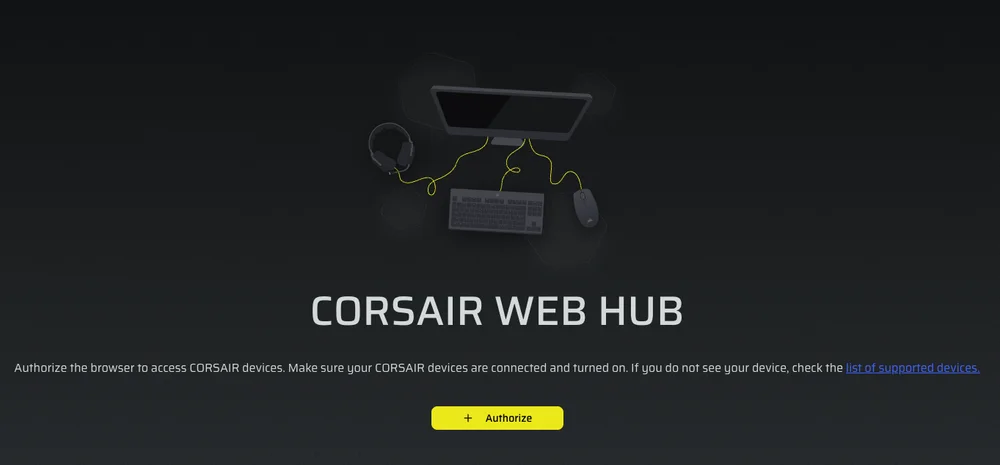
CORSAIR WEB HUB
CORSAIR Web Hub er et lettvektig, nettbasert verktøy for å tilpasse VANGUARD AIR 99-tastaturet ditt. Det er kraftig, brukervennlig og krever ingen ekstra programvareinstallasjon. Prøv det her: https://corsair.com/web-hub
-
Lyseffekter
-
Viktige oppgaver
-
Dreieskive
-
FlashTap
-
Skjerm
-
Spillmodus
LYSEFFEKTER
I denne fanen kan du tilpasse lyseffektene på tastaturet. Du kan konfigurere opptil 5 lyslag.
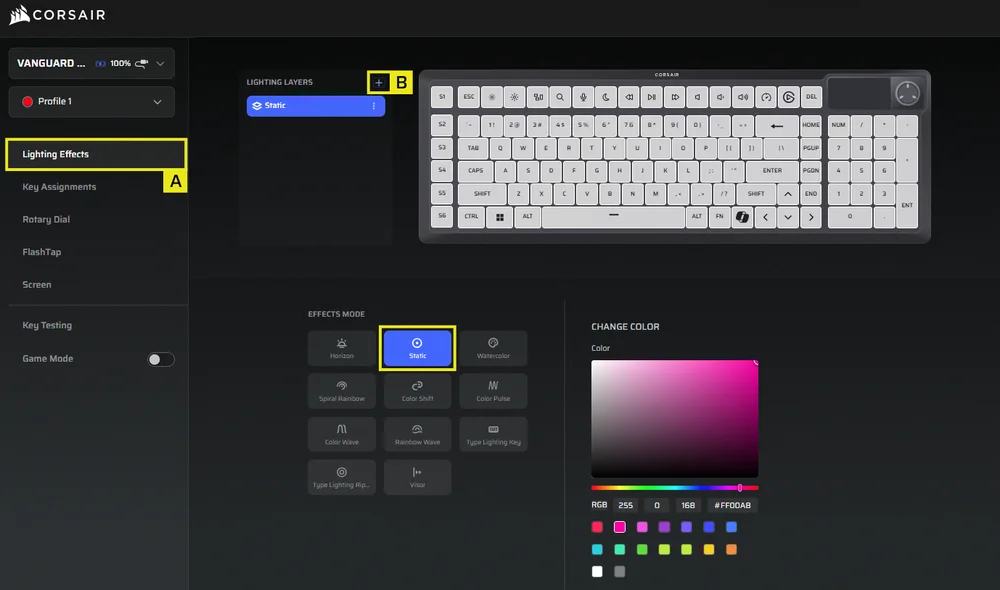
- Velg fanen «Lyseffekter»
- Klikk på + for å tilpasse belysningslagene etter eget ønske
VIKTIGE OPPGAVER
Under fanen «Tastetildelinger» kan du enkelt omkonfigurere tastene eller tildele dem nye funksjoner.
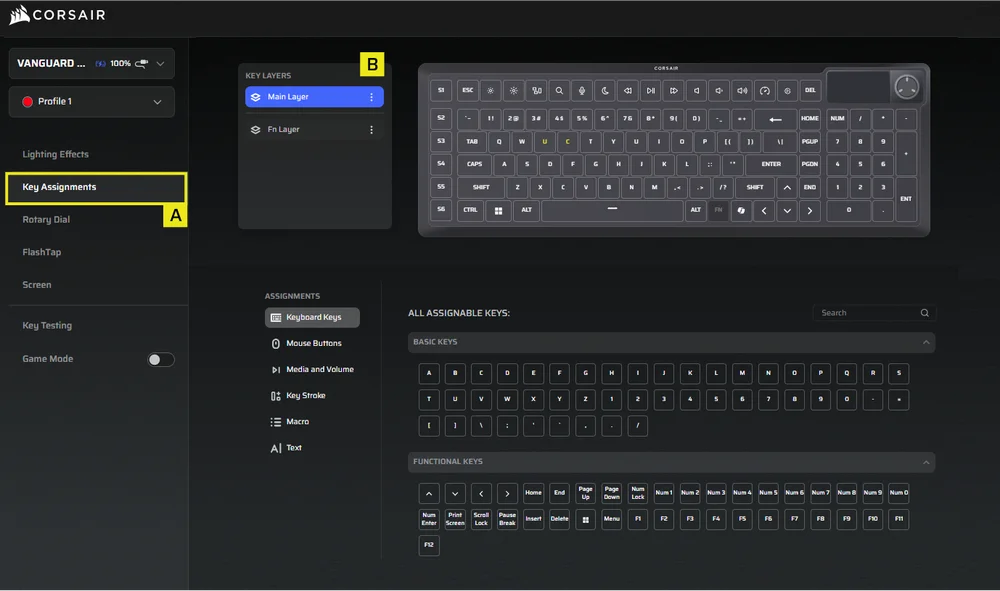
- Velg fanen «Tastetildelinger»
- Velg tastene i enten hovedlaget eller FN-laget, og tilordne dem til en hvilken som helst funksjon som er oppført i menyen
ROTASJONSKNAPP
Med fanen «Dreieknapp» kan du velge hvilke moduser du vil ha tilgjengelig for rask tilgang via dreieknappen. Standardinnstillingen er at alle moduser er aktivert.
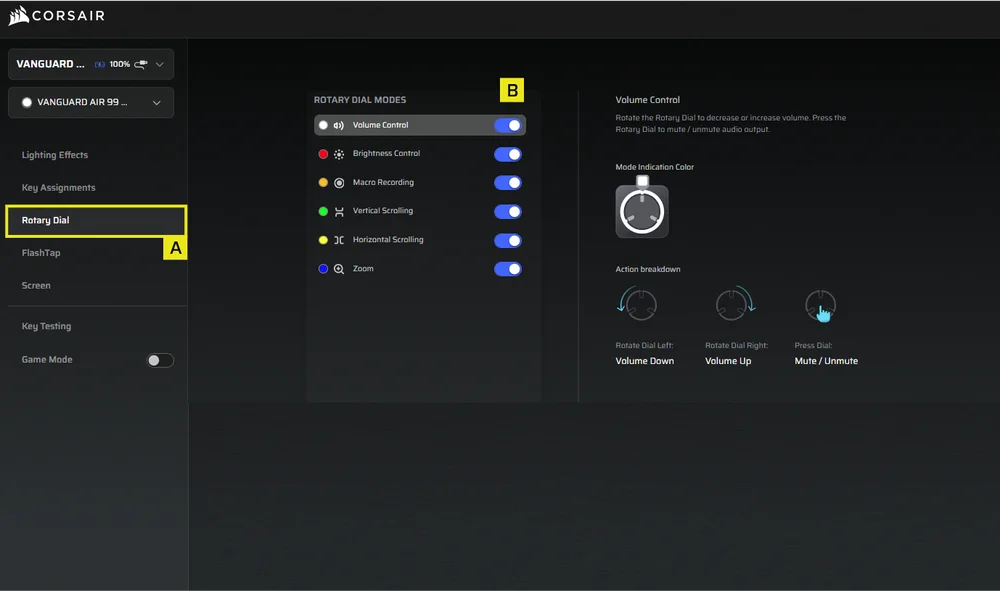
- Velg fanen «Rotary Dial»
- Velg visningsmodus
FLASHTAP
Under fanen «FlashTap (SOCD)» kan du velge mellom tre ulike innstillinger og tilordne bestemte tastkombinasjoner for å støtte FlashTap.
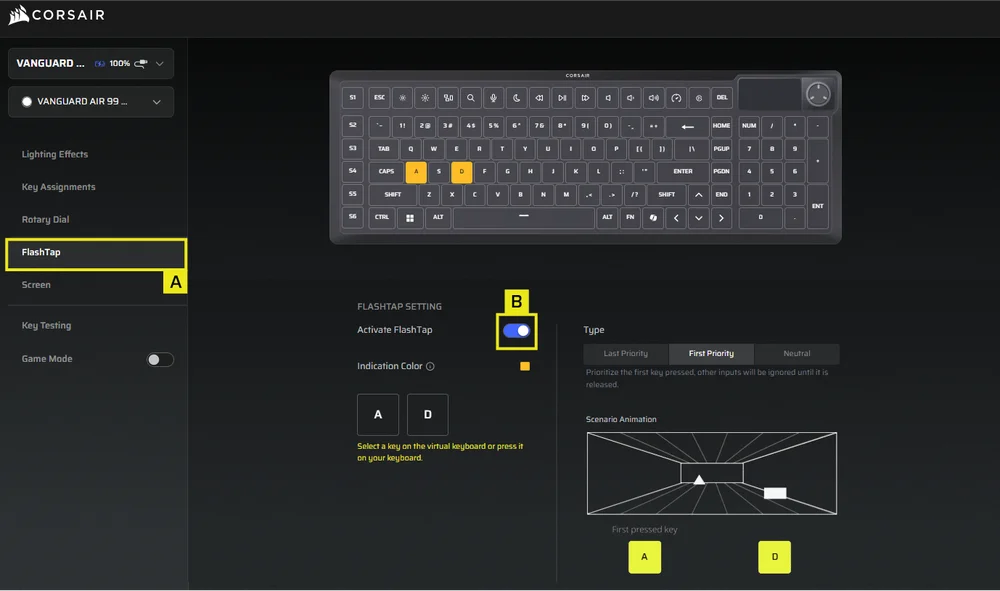
- Velg fanen FlashTap
- Slå på FlashTap (standardinnstillingen er av), velg deretter ønsket innstilling og tilordne de to tastene etter behov
SKJERM
Under fanen «Skjerm» kan du vise et personlig bilde på skjermen.
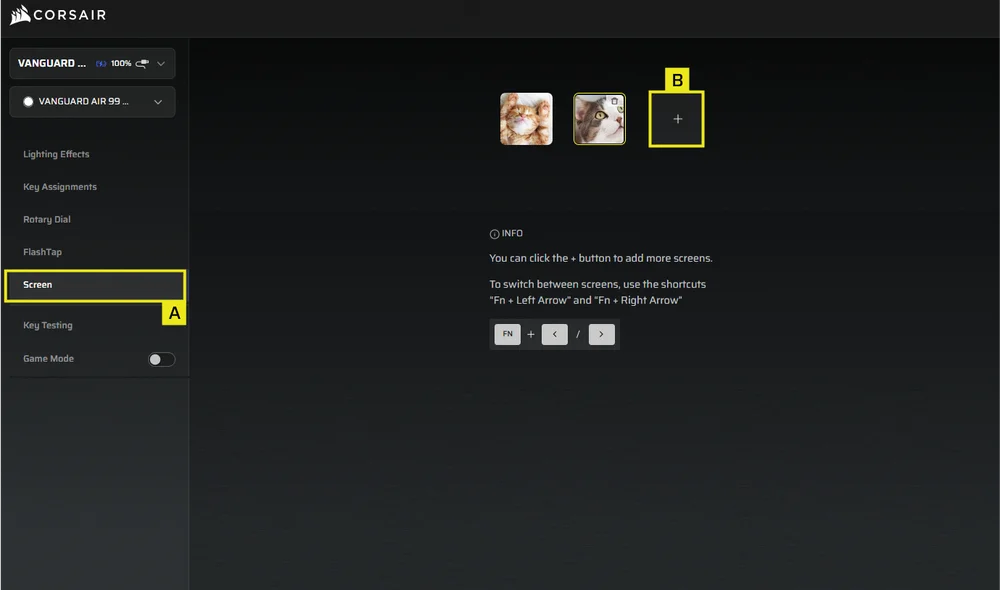
- Velg fanen «Skjerm»
- Klikk på + for å laste opp dine egne bilder*
- Bruk «FN + venstre pil» eller «FN + høyre pil» for å bla mellom bildene
SPILLMODUS
Under fanen «Spillmodus» kan du aktivere innstillinger som er optimalisert for konkurranse.
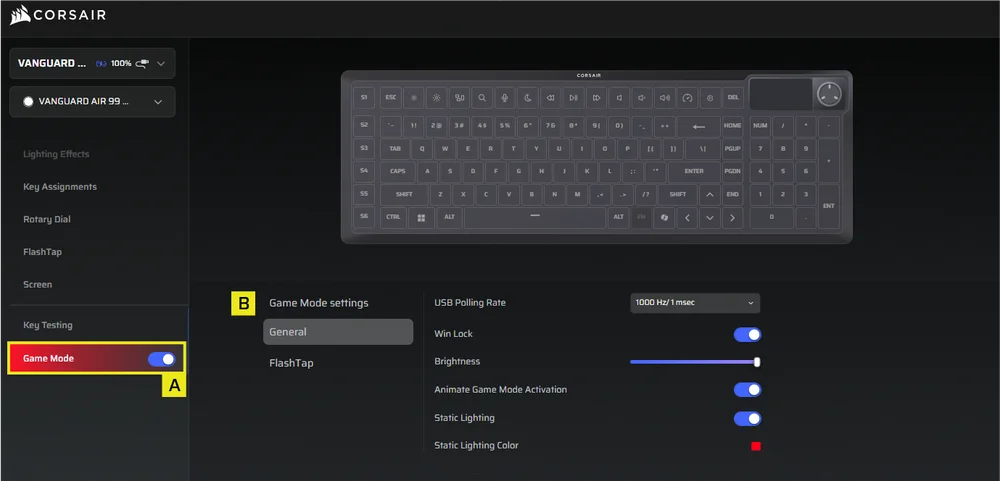
- Velg fanen «Spillmodus» og trykk på bryteren for å slå på spillmodus (standardinnstillingen er av)
- Tilpass innstillingene for spillmodus, inkludert USB-oppdateringsfrekvens, Win Lock, lysstyrke, farge på fast belysning og om aktivering av spillmodus skal animeres
Makroopptak
Opprett praktiske makroer som du kan bruke til å effektivisere handlinger i spillet eller komplekse oppgaver.
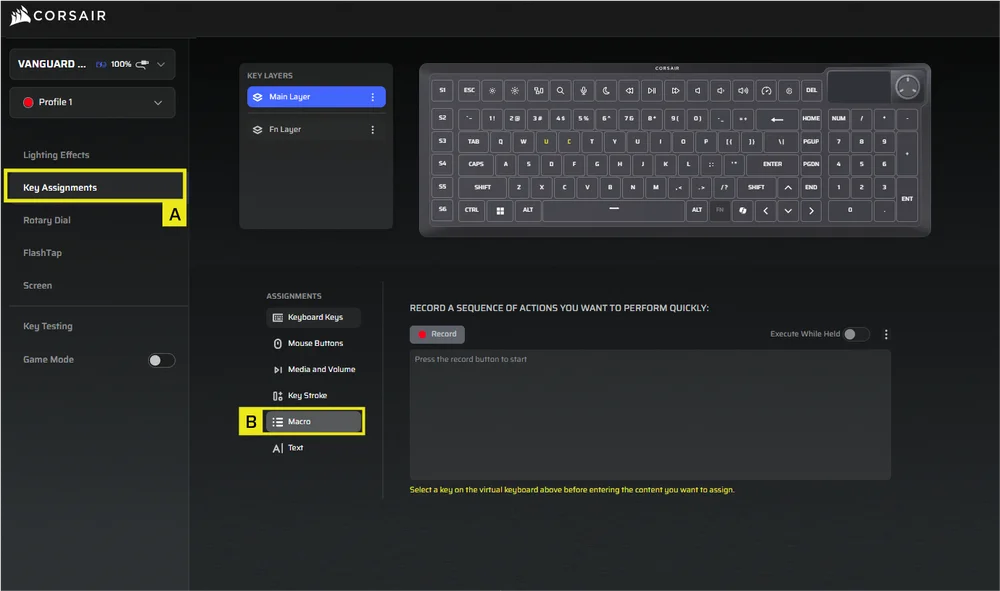
- Velg fanen «Tastetildelinger»
- Velg oppgavetypen «Makro», og start opptak av makro etter at du har omkonfigurert tastene
ENHETSINNSTILLINGER
Her kan du oppdatere fastvaren, justere pollingfrekvensen for kablet USB, tastaturoppsettet, Windows-låsen og lysstyrken, utføre en tilbakestilling til fabrikkinnstillingene og mye mer.
MERK: Når det gjelder justering av avlesningsfrekvensen, er standardverdien 1000 Hz. Endring av avlesningsfrekvensen vil utløse en omstart (som vist på skjermen). Vent til omstarten er fullført før du tar enheten i bruk.
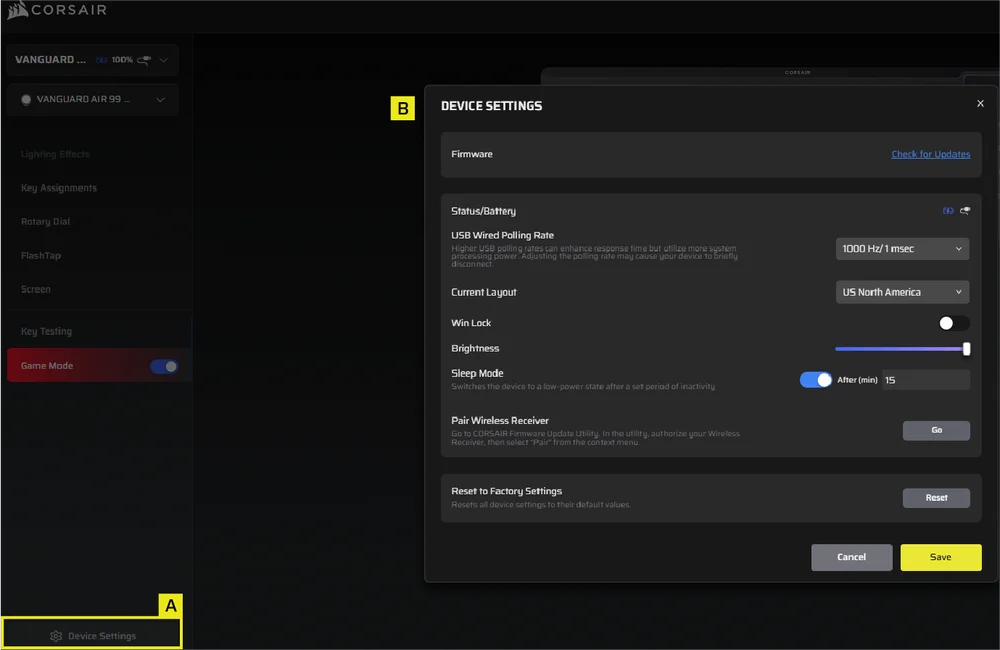
- Klikk på fanen «Enhetsinnstillinger»
- Endre de avanserte innstillingene (oppdateringsfrekvens, lysstyrke osv.)
iCUE-HJEMMESKJERMEN OG ENHETSSKJERMEN*
* Klar for iCUE i begynnelsen av 2. kvartal 2026
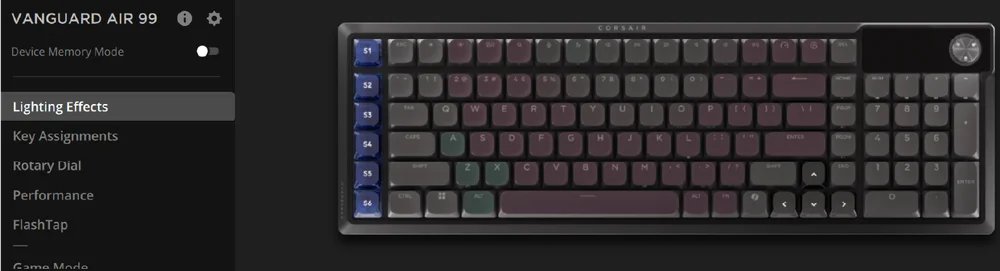
Når du åpner iCUE for første gang, vil du se en ny enhetsrute for VANGUARD AIR 99. Hvis du klikker på enhetsruten, vises alternativer for å starte programmeringen av:
- Lyseffekter
- Viktige oppgaver
- Dreieskive
- Ytelse
- FlashTap
- Spillmodus
- Skjerm
Hvis du ser et oppdateringsvarsel i iCUE-vinduet, må du klikke på det for å oppdatere fastvaren til den nyeste versjonen.
ENHETENS MINNEMODUS
Før du begynner å programmere, må du være oppmerksom på at hver iCUE-systemprofil har to sett med innstillinger – Programvare og Enhetsminnemodus
I menyen for enhetsminnemodus kan du tilordne funksjoner som kan lagres i tastaturets innebygde minne og avspilles når enheten er i maskinvaremodus.
| FUNKSJON | ENHETENS MINNEMODUS |
PROGRAMVAREMODUS |
| Lagring og profiler | 1 MB for opptil 5 profiler | Ubegrenset |
| Funksjoner |
|
|
| Slik sparer du | Manuell lagring |
Automatisk |
| Maksimalt antall belysningslag | 20 | Ubegrenset |
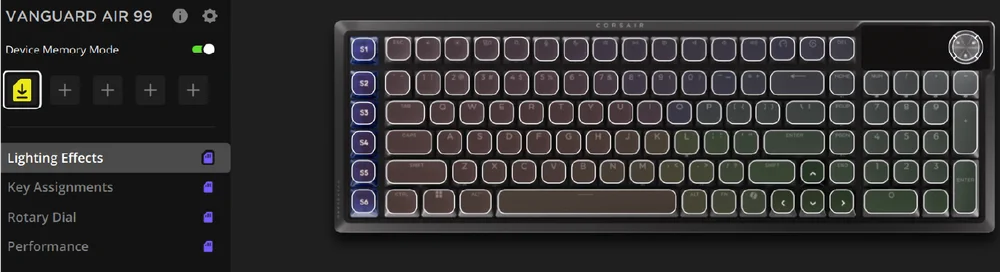
LYSEFFEKTER
I denne fanen kan du tilpasse lyseffektene på tastaturet. Du kan konfigurere opptil 5 lyslag.
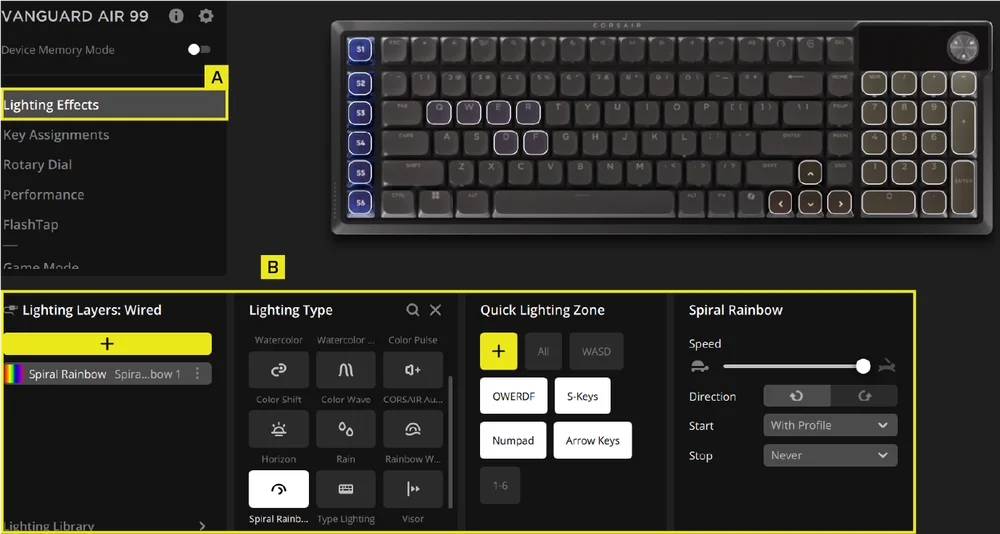
- Velg fanen «Lyseffekter»
- Under «Lyslag» klikker du på [ + ] for å tilpasse belysningen etter eget ønske
VIKTIGE OPPGAVER
Under fanen «Tastetildelinger» kan du enkelt omkonfigurere tastene eller tildele dem nye funksjoner.
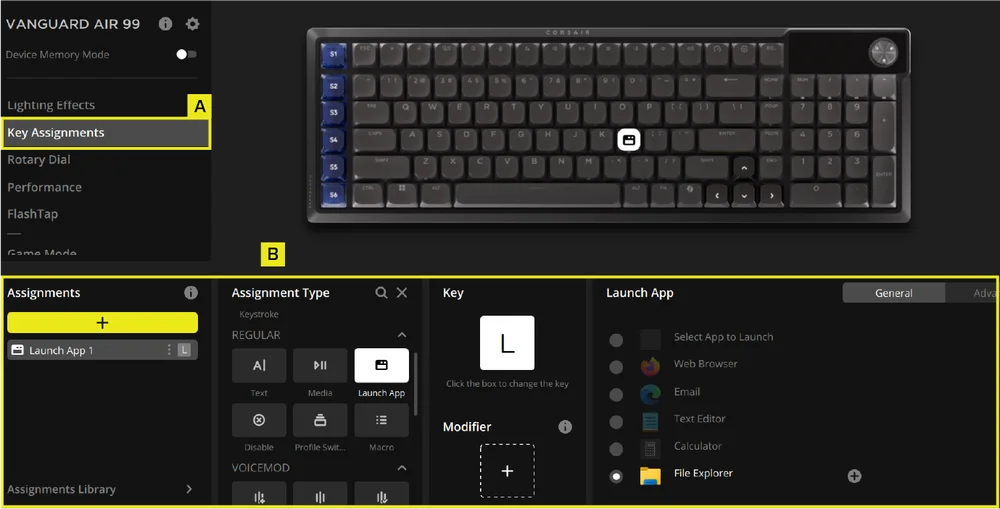
- Velg fanen «Tastetildelinger»
- Under Oppgaver klikker du på [ + ] for å omkonfigurere tastene eller tilordne nye funksjoner
ROTASJONSKNAPP
Med fanen «Dreieknapp» kan du velge hvilke moduser du vil ha tilgjengelig for rask tilgang via dreieknappen.
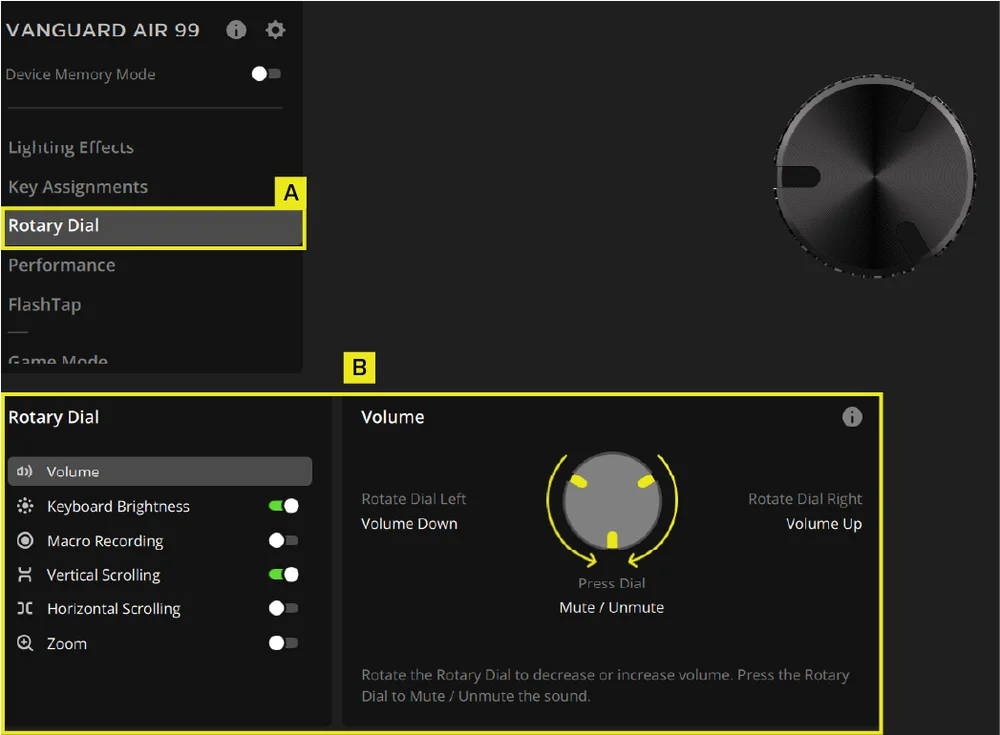
- Velg fanen «Rotary Dial»
- Velg visningsmodus
YTELSE
Under fanen «Ytelse» kan du aktivere eller deaktivere hurtigtaster og tilpasse fargene på indikatorene.
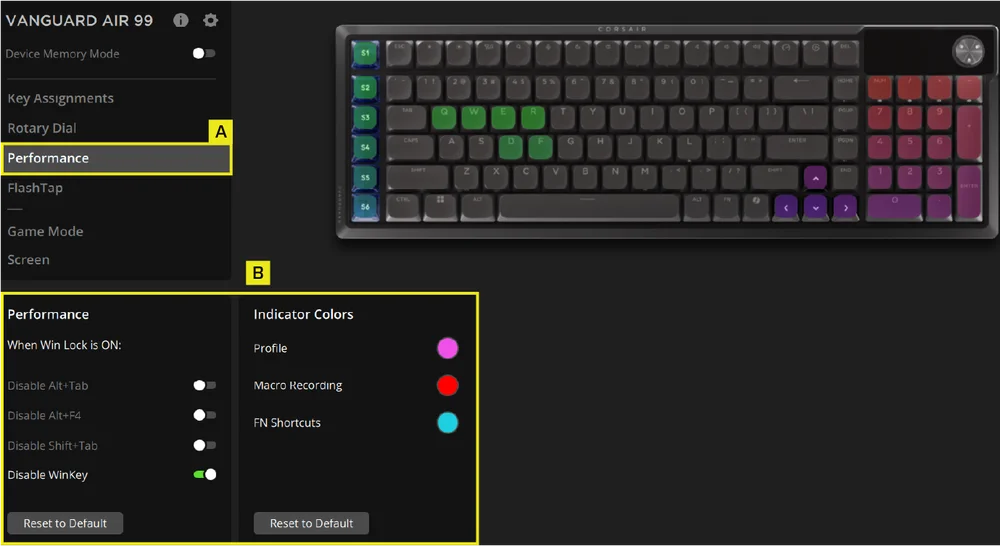
- Velg fanen «Ytelse»
- Slå på/av snarveier eller tilpass indikatorfargene etter eget ønske
FLASHTAP
Under fanen «FlashTap (SOCD)» kan du velge mellom tre ulike innstillinger og tilordne bestemte tastkombinasjoner for å støtte FlashTap.
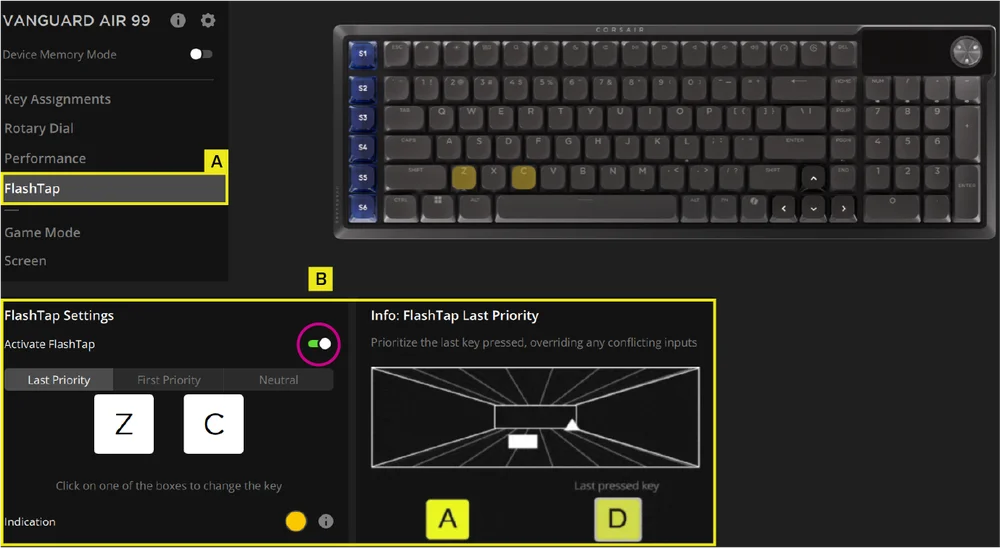
- Velg fanen FlashTap
- Slå på FlashTap (standardinnstillingen er av), velg deretter ønsket innstilling og tilordne de to tastene etter behov.
SPILLMODUS
Under fanen «Spillmodus» kan du aktivere innstillinger som er optimalisert for konkurranse.
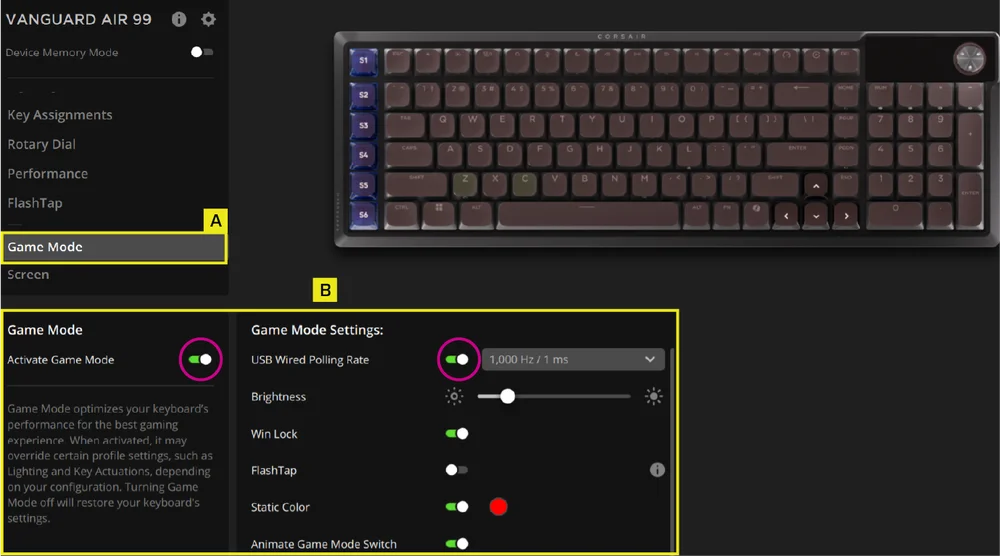
- Velg fanen «Spillmodus» og trykk på bryteren for å slå på spillmodus (standardinnstillingen er av).
- Tilpass innstillingene for spillmodus, inkludert USB-pollingsfrekvens, Win Lock, FlashTap, lysstyrke, farge på fast belysning og om aktivering av spillmodus skal animeres.
SKJERM
Under fanen «Skjerm» kan du vise et personlig bilde på skjermen.
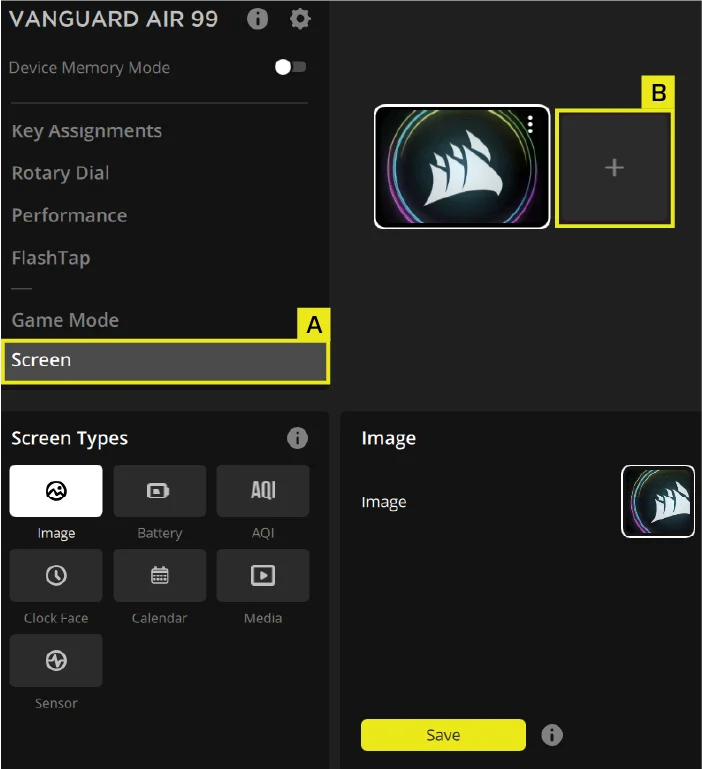
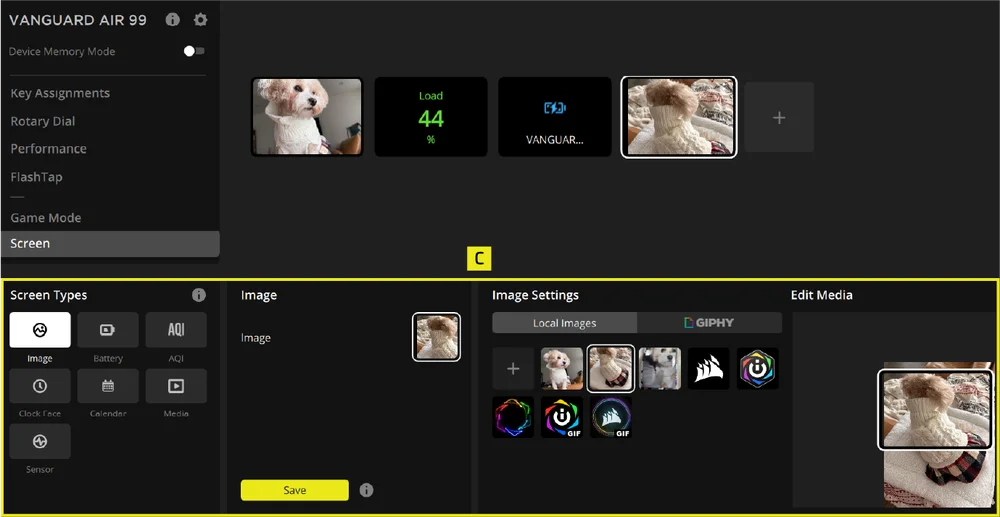
- Velg fanen «Skjerm»
- Klikk på + for å åpne menyen med skjermtyper
- Last opp og vis egne bilder på skjermen, og klikk på Lagre-knappen
Under fanen «Skjerm» kan du også velge og laste inn sensorinnstillinger til LCD-skjermen.
ENHETSINNSTILLINGER
Her kan du oppdatere fastvaren, justere pollingfrekvensen for kablet USB, tastaturlayout og lysstyrke, utføre en tilbakestilling til fabrikkinnstillinger og mye mer.
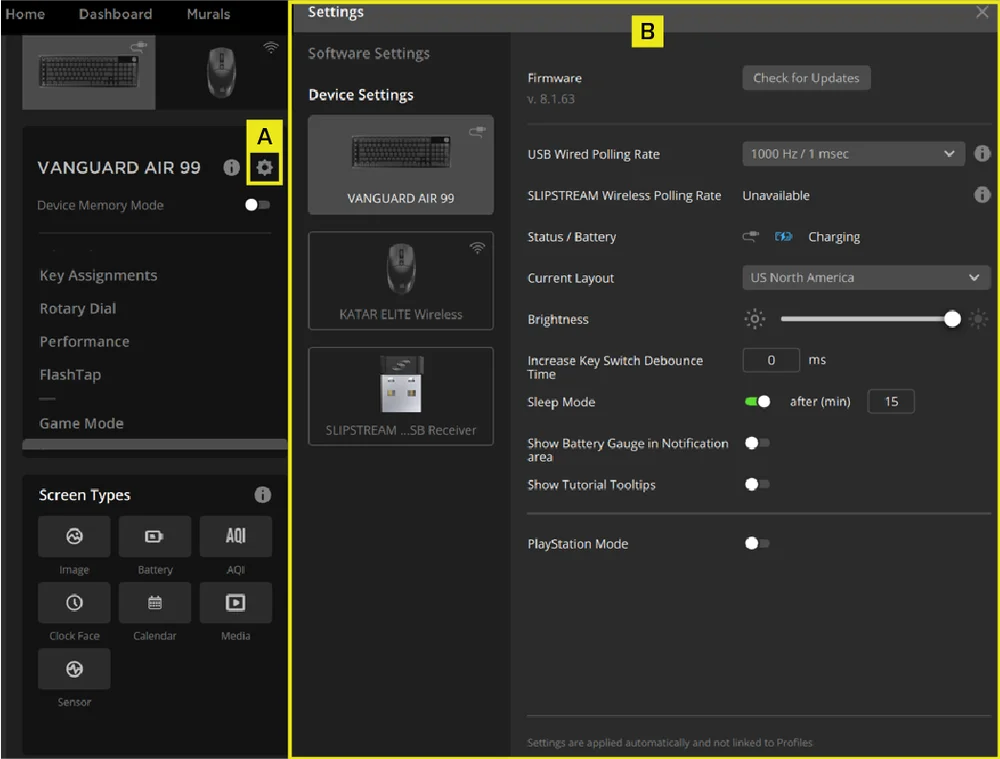
- Klikk på innstillingsikonet
- Endre de avanserte innstillingene (oppdateringsfrekvens, lysstyrke osv.)
FABRIKKINNSTILLINGER
Hold nede ESC-tasten mens du kobler til enheten. Koble fra og koble til USB-kabelen på nytt til du ser oppstartsanimasjonen, som viser at tilbakestillingsprosessen er fullført.
INFORMASJON OM UTTAK AV BATTERI
Dette produktet bruker et oppladbart batteri, og sikkerhetsretningslinjene må følges når produktet skal demonteres for avhending og gjenvinning. Følg de nummererte trinnene i diagrammene nedenfor for å fjerne batteriet på en sikker måte for avhending og gjenvinning.
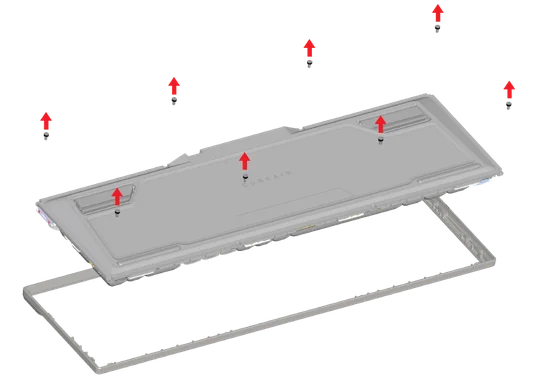
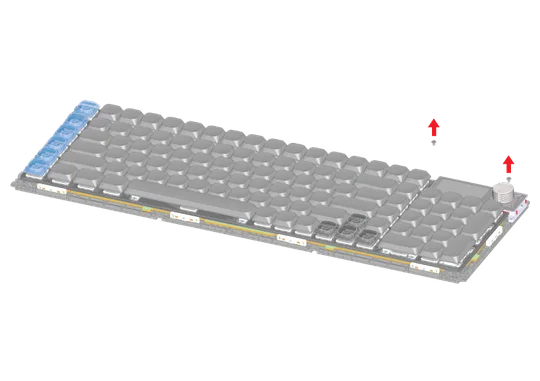
1. Skru ut de åtte skruene og ta av toppdekselet.
2. Skru ut de to skruene som holder LCD-modulen på plass.
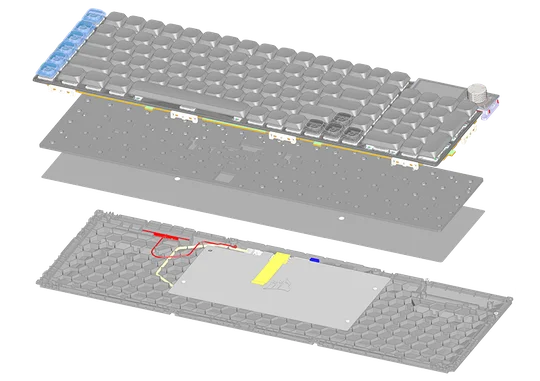
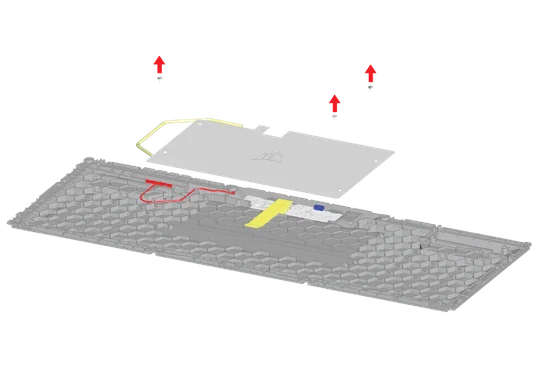
3. Fjern PCBA-modulen. Koble FPC-kabelen og antennen fra PCBA-modulen, og fjern skumplasten og bunnplaten.
4. Skru ut de tre skruene, og ta deretter ut metallplaten og batteriet.
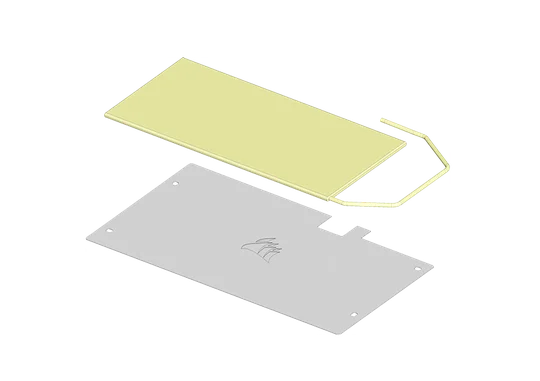

5. Fjern batteriet fra metallplaten (batteriet er festet til metallplaten med dobbeltsidig tape) og avhend batteriet på riktig måte for gjenvinning.
CORSAIR MEMORY, Inc. oppfordrer kundene til å resirkulere brukt elektronisk utstyr og oppladbare batterier i samsvar med lokale lover og forskrifter.
INFORMASJON OM BATTERIET
- M/N (modellnummer): 2670155
- Kapasitet (batterikapasitet): 3,7 V, 4170 mAh, 15,43 Wh
- Skann QR-koden for å se informasjon om batteriet:

Tastatur
M/N (型號): RGP0181
Effekt (電壓電流): 5 V  1,5 A
1,5 A
Dongle
M/N (型號): RGP0177
Effekt (電壓電流):: 5 V 0,1 A
FCC-ID (Tastatur): 2AAFM-RGP0181
FCC-ID (Dongle): 2AAFMRGP0177
IC (Tastatur): 10954A-RGP0181
IC (Dongle): 10954A-RGP0177

Effekten som leveres av laderen må ligge mellom minst 2,5 watt, som er det radioutstyret krever, og maksimalt 10 watt for å oppnå maksimal ladehastighet.
OPPHAVSRETT / JURIDISK INFORMASJON
©2026 CORSAIR MEMORY, Inc. Alle rettigheter forbeholdt. CORSAIR og seil-logoen er registrerte varemerker tilhørende CORSAIR i USA og/eller andre land. Alle andre varemerker tilhører sine respektive eiere. Produktet kan avvike noe fra det som er avbildet.



RELATERT INNHOLD