A resposta correta é «depende da CPU», mas, de modo geral, cerca de 100 °C é a temperatura em que existe o risco real de danos à CPU. Portanto, se verificar que a sua CPU atinge regularmente a faixa dos 100 °C, será necessário verificar o sistema de refrigeração e o fluxo de ar dentro do gabinete.
O que é uma temperatura padrão da CPU?
A maioria das CPUs deve operar na faixa de 30-40 °C quando ociosa e ficar em torno de 65 °C a 85 °C sob carga máxima, grosso modo. Se estiver a entrar na zona de perigo de 100 °C e permanecer aí por longos períodos, geralmente há algo errado com o refrigerador da CPU, com a própria CPU ou simplesmente precisa de um refrigerador mais potente. Observe que as temperaturas da CPU serão muito afetadas pela temperatura ambiente da sala. Além disso, a ficha técnica da CPU deve indicar a sua temperatura máxima.
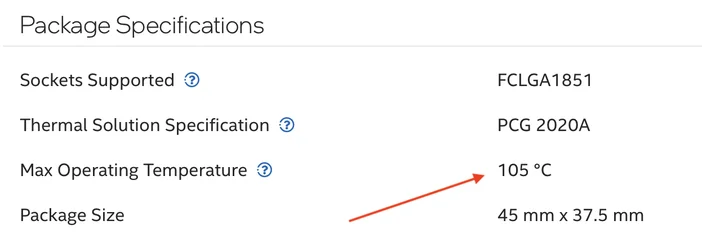
A temperatura máxima para o Intel Core Ultra 9 285K é indicada como 105 °C pela Intel.
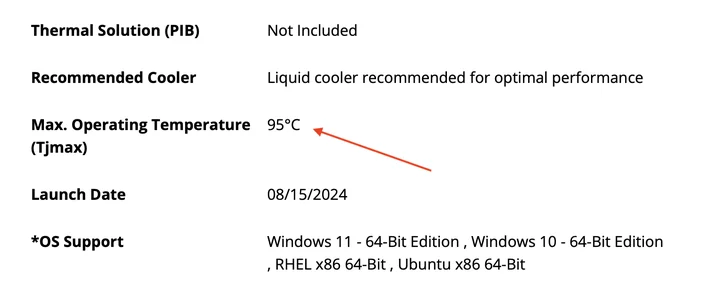
A temperatura máxima para o AMD Ryzen 9 9950X3D é de 95 °C, de acordo com a AMD.
O que acontece quando uma CPU fica muito quente?
Tal como as GPUs, as CPUs atuais são autogovernadas e ajustam automaticamente as suas velocidades de clock para permanecerem dentro das suas especificações e proporcionarem um funcionamento estável. As CPUs fazem overclock quando têm uma carga de trabalho elevada e reduzem a velocidade do clock se as temperaturas ficarem muito altas, por isso, teoricamente, nunca se deve preocupar com as temperaturas. No entanto, quando uma CPU reduz a velocidade do clock, ou diminui as suas velocidades de clock, o desempenho é prejudicado, por isso é melhor evitar esta situação.
Quais são os sinais de que a minha CPU está muito quente?
As duas coisas que deve esperar se a sua CPU estiver muito quente são instabilidade do sistema e ruído excessivo da ventoinha. Embora uma CPU não deva desligar o sistema se ficar muito quente, isso pode acontecer e manifestar-se como reinicializações aleatórias, uma tela azul da morte com um código de erro relacionado à CPU ou apenas um comportamento geralmente inesperado do seu PC.

No que diz respeito ao ruído do ventilador, a maioria dos sistemas de refrigeração aumenta a velocidade dos ventiladores do aparelho de refrigeração da CPU se as temperaturas ficarem muito altas, pelo que irá ouvi-los a girar mais rápido do que o habitual num cenário típico. Tudo isso depende do tipo de refrigerador da CPU que possui e de como ele está configurado, mas, de modo geral, a maioria dos refrigeradores da CPU ficam barulhentos se as temperaturas subirem para níveis perigosos. Portanto, se algo estiver errado com o seu refrigerador de CPU e ele não estiver a arrefecer a CPU com rapidez suficiente, normalmente será alertado pelo ruído dos ventiladores.
O que faz com que uma CPU aqueça demais?
A sua CPU irá reduzir a sua velocidade se ficar muito quente, o que deve permitir que continue a funcionar. Portanto, se uma CPU estiver a ficar muito quente, isso geralmente indica um problema com o cooler da CPU ou significa que o cooler da CPU não está à altura da tarefa de arrefecer a sua CPU.
Como posso monitorizar as temperaturas da minha CPU?
Existem várias ferramentas de software gratuitas disponíveis para monitorizar as temperaturas da CPU, incluindo o iCUE, se estiver a utilizar hardware Corsair. Se quiser algo diferente, há sempre o HWINFO e o Core Temp. A melhor maneira de monitorizar a temperatura da CPU sob carga é abrir um desses utilitários para que fique visível na área de trabalho e, em seguida, executar um programa que coloque carga na CPU, como o Prime95 ou o Cinebench. Assim que o teste de stress começar, poderá monitorizar facilmente as temperaturas da CPU. Se tiver um CORSAIR AIO com um LCD, também pode configurá-lo para exibir as temperaturas da CPU, conforme mostrado abaixo.

O que devo fazer se a minha CPU estiver muito quente?
Se verificar que a sua CPU está a diminuir a velocidade do clock para reduzir a temperatura de forma consistente, provavelmente precisa de um cooler de CPU mais potente. Embora a quantidade de refrigeração necessária varie de acordo com a CPU em questão, geralmente não há como errar com um cooler de CPU tudo-em-um de 360 mm, pois eles são excelentes para dissipar o calor e controlar até mesmo as CPUs mais potentes. Um refrigerador de ar potente também dará conta do recado, então tudo se resume a se você quer usar ar ou líquido para refrigerar a CPU, qual é o seu orçamento e quanto espaço você tem dentro do PC. Este artigo explora o debate entre ar e líquido.
PRODUTOS NO ARTIGO
JOIN OUR OFFICIAL CORSAIR COMMUNITIES
Join our official CORSAIR Communities! Whether you're new or old to PC Building, have questions about our products, or want to chat about the latest PC, tech, and gaming trends, our community is the place for you.