Um dos passos mais facilmente ignorados na montagem de um PC para jogos é ativar o EXPO (Extended Profiles for Overclocking) ou o XMP (Extreme Memory Profile). Isso faz com que a RAM funcione a uma velocidade mais alta e é muito mais confiável do que fazer o overclock manualmente.
Por esses motivos, consideramos que é uma parte imprescindível do processo de montagem de um PC. No entanto, nem sempre isso acontece e, se notou que o seu PC ficou mais lento de repente ou que o desempenho dos seus jogos ficou mais lento, então a sua RAM pode ter revertido para a velocidade padrão de fábrica.
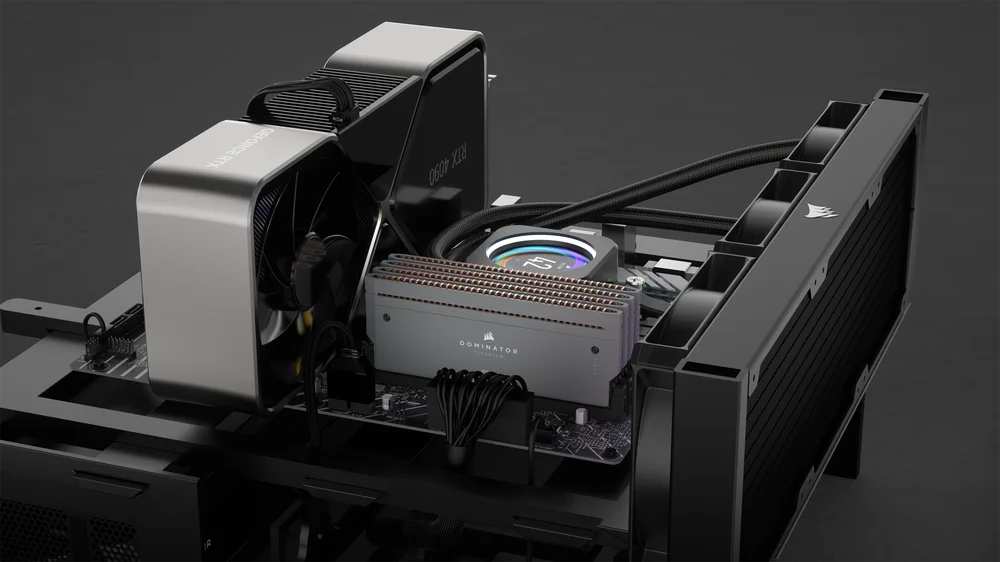
Como verificar se o XMP/EXPO está ativado
Para verificar se é esse o caso, pode verificar a sua RAM no Windows para verificar se voltou a funcionar na velocidade padrão (mais lenta). Mas qual será a velocidade apresentada? Felizmente, tanto a DDR4 como a DDR5 têm uma velocidade conhecida em que funcionam antes da aplicação do EXPO ou do XMP. (Não existe EXPO para a DDR4, mas percebeu a ideia.)
- Se tiver RAM DDR4, ela terá revertido para 2133 MHz.
- Se tiver RAM DDR5, ela terá revertido para 4800 MHz.
Além disso, pode verificar na BIOS se o perfil XMP ou EXPO foi aplicado. No entanto, como está nesta página, é seguro assumir que esta configuração não está a ser mantida, pelo que, neste caso, a BIOS pode não ser fiável.
Agora você sabe como verificar se o EXPO ou o XMP se desativaram. Mas como podemos impedir que isso aconteça no futuro?
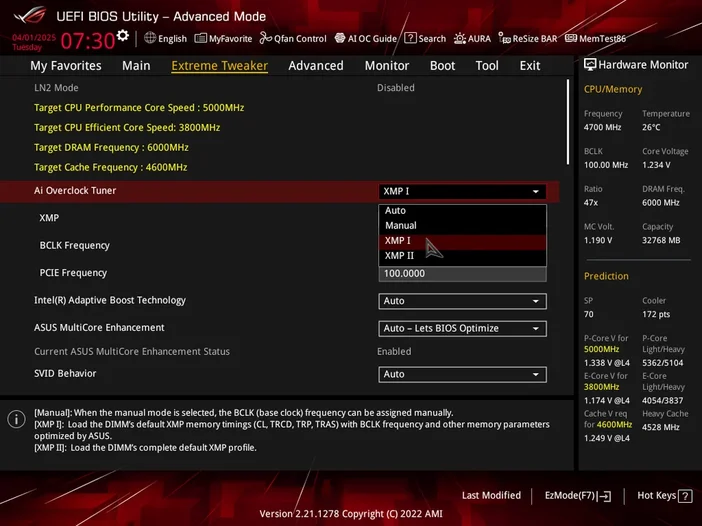
Por que o EXPO ou o XMP podem estar a desativar-se automaticamente
Entrar na BIOS para ativar o EXPO ou o XMP sempre que ligar o computador é uma maneira horrível de viver. Felizmente, existem algumas coisas que podem estar a causar este problema e, portanto, algumas maneiras de resolvê-lo.
Atualize o BIOS
Esta é uma razão muito comum para a instabilidade do XMP/EXPO. Quando o BIOS está desatualizado, podem ocorrer todos os tipos de comportamentos estranhos e, quanto mais tempo ele ficar desatualizado, pior esse comportamento pode ficar. Se o BIOS estiver desatualizado, certas configurações, incluindo perfis XMP ou EXPO, estão sujeitas a serem redefinidas. Portanto, a primeira coisa a fazer é verificar se o BIOS está atualizado e atualizá-lo, caso não esteja.
Para fazer isso, reinicie o PC e pressione a tecla [Delete] várias vezes até que o BIOS apareça. Na página inicial, deverá aparecer a data ou a versão do BIOS. Compare com a atualização mais recente do BIOS que encontrar no site do fabricante da placa-mãe. Se a data ou o número da versão não corresponderem, o BIOS está desatualizado.
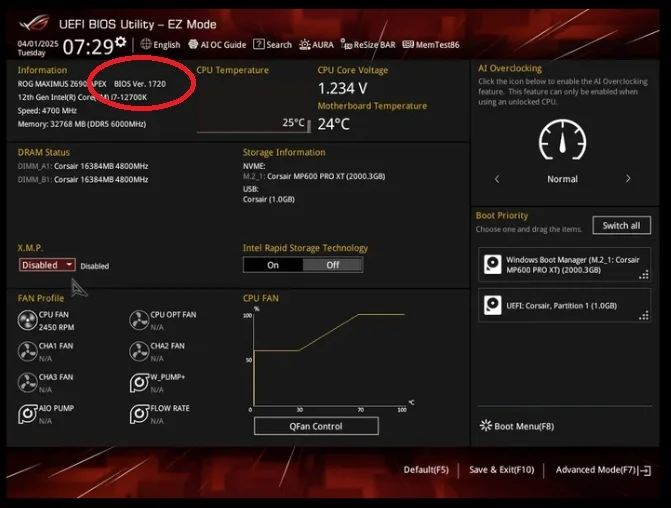
A atualização do BIOS varia um pouco dependendo do fabricante da placa-mãe, mas geralmente resume-se ao seguinte:
- Faça o download do ficheiro BIOS no site do fabricante e coloque-o numa unidade USB.
- Desligue o PC e insira a unidade USB (diretamente na placa-mãe, não nas portas USB na parte frontal do gabinete; algumas placas-mãe possuem uma entrada USB específica para esse processo).
- Ligue o PC e pressione [Delete] até que o BIOS apareça.
- Encontre a opção «Atualizar BIOS» no BIOS, selecione o ficheiro de atualização na unidade USB e clique no botão «Atualizar ».
- A atualização será aplicada e o seu PC será reiniciado. Pressione a tecla [Delete] novamente e verifique se a data do BIOS agora corresponde à data do ficheiro de atualização que utilizou.
- Ativar XMP / EXPO
Escrevemos guias para algumas das marcas de placas-mãe mais populares, que pode ler para obter um tutorial mais detalhado.
- Como atualizar o BIOS numa placa-mãe ASUS
- Como atualizar o BIOS numa placa-mãe MSI
- Como atualizar o BIOS numa placa-mãe GIGABYTE
Mas e se o BIOS estiver totalmente atualizado e ainda assim não conseguir manter o perfil EXPO / XMP? Bem, pode ser que dois programas diferentes estejam a tentar assumir o controlo.
Desativar programas que possuem controlo XMP ou EXPO
Dependendo do fabricante da sua RAM, pode haver um programa que controla tanto a iluminação quanto a velocidade da RAM. Esse programa pode permitir que você habilite o EXPO ou o XMP sem precisar acessar a BIOS. Às vezes, a BIOS e esse programa podem disputar o controle da RAM e nenhum dos dois consegue, resultando em um perfil EXPO ou XMP instável, que geralmente acaba sendo desativado.
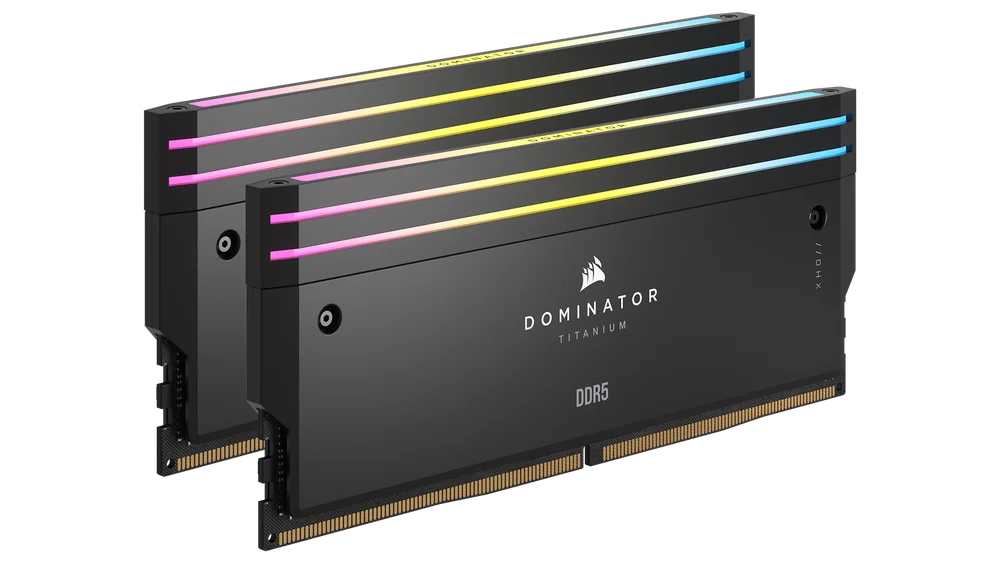
Para evitar que isso aconteça, verifique o seu RGB e/ou o software da placa-mãe, se estiver instalado. Se a aplicação tiver uma opção para ativar EXPO ou XMP para a RAM, desative-a. É melhor deixar isso apenas para a BIOS.
Depois de desativar essa funcionalidade, reinicie o PC e aceda à BIOS para ativar o XMP / EXPO da maneira correta. Com apenas a BIOS no controlo, é muito mais provável que o perfil permaneça estável, sem influência externa de programas bem-intencionados.
Verifique a compatibilidade da RAM e da placa-mãe
Se a sua RAM ainda não mantiver o perfil XMP ou EXPO em funcionamento, pode ser que a sua RAM simplesmente não seja compatível com a sua placa-mãe. Este é um resultado particularmente irritante, pois significa que poderá ter de adquirir uma nova RAM.
Essa é uma das razões pelas quais é muito importante verificar a QVL (Lista de Fornecedores Qualificados) da sua placa-mãe. Trata-se basicamente de uma lista extensa de memórias que foram realmente verificadas como compatíveis com a placa-mãe. Escolher a sua memória na QVL da sua placa-mãe facilita muito a vida e garante total compatibilidade, incluindo o funcionamento correto das funcionalidades EXPO e XMP.
Para encontrar a QVL da sua placa-mãe, primeiro use o nosso guia para descobrir qual placa-mãe você tem e, em seguida, encontre a página do produto para esse modelo específico no site do fabricante. Lá, você encontrará um link para outra página ou, às vezes, um PDF para download. Procure nessa lista o SKU exato da sua RAM.
Se não estiver lá, então pode ter comprado memória que não é tecnicamente compatível com a placa-mãe, e essa pode ser a razão pela qual o EXPO / XMP continua a desligar-se.
Verifique se a sua RAM está nas ranhuras corretas
Outra razão pela qual o XMP ou EXPO podem estar instáveis é que a sua RAM pode estar nos slots errados da placa-mãe. A maioria dos kits de RAM é vendida em pares, o que significa que tem dois pentes (ou módulos) de RAM. Isso torna-os ideais para configurações de canal duplo, suportadas pela maioria das CPUs de consumo.
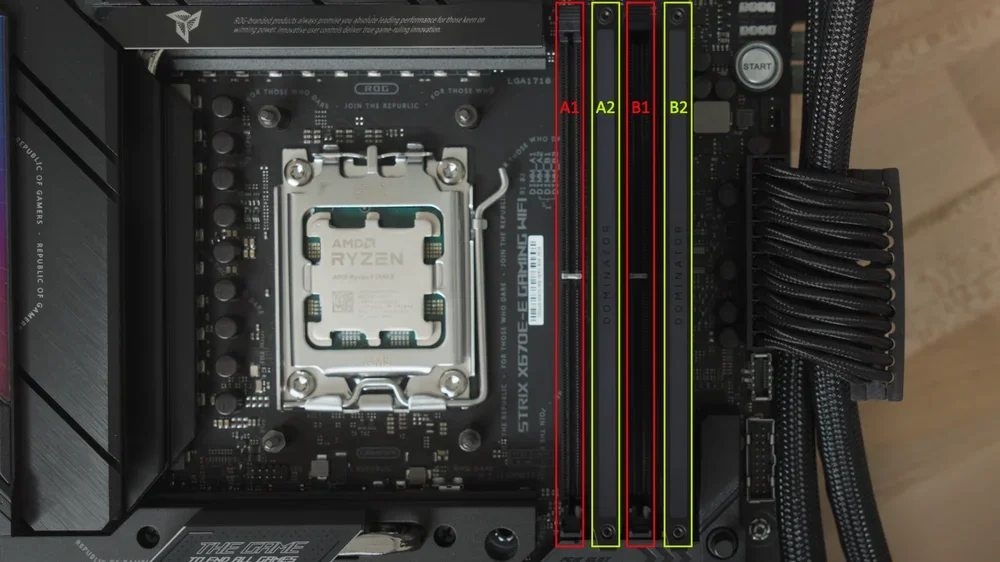
No entanto, a maioria das placas-mãe tem quatro slots de RAM, por isso é muito fácil colocá-las no lugar errado. Se fizer isso, a RAM não funcionará de maneira ideal. Isso pode levar a um desempenho inferior e a problemas com XMP ou EXPO.
Se tiver duas barras de RAM e uma placa-mãe com quatro ranhuras, na maioria dos casos, terá de utilizar a segunda e a quarta ranhuras (normalmente designadas como A2 e B2). No entanto, algumas placas-mãe podem ter uma disposição diferente, por isso consulte o manual da sua placa-mãe e/ou leia o nosso guia sobre quais as ranhuras de RAM a utilizar.
PRODUTOS NO ARTIGO
JOIN OUR OFFICIAL CORSAIR COMMUNITIES
Join our official CORSAIR Communities! Whether you're new or old to PC Building, have questions about our products, or want to chat about the latest PC, tech, and gaming trends, our community is the place for you.