HOW TO
Como: Atualizar o BIOS num CORSAIR Vengeance ou CORSAIR ONE com uma placa-mãe MSI
Última atualização:
Recomendamos manter sempre atualizado o BIOS do seu sistema CORSAIR, pois isso fornece atualizações de segurança e melhora a estabilidade do sistema.
Este artigo irá detalhar como atualizar o BIOS num CORSAIR Vengeance ou CORSAIR ONE com uma placa-mãe MSI.
Encontrar a página exata do produto do sistema
Todas as páginas de produtos do nosso sistema têm uma guia de downloads com a BIOS personalizada mais atualizada.
Para encontrar a página do produto exato para o seu sistema, procure o número de peça do seu sistema. Pode encontrar o número de peça numa etiqueta na parte inferior do seu sistema CORSAIR pré-montado.
Na etiqueta, procure o número que começa com «CS-» e introduza esse número no motor de pesquisa da loja online da CORSAIR. Isto irá levá-lo à página do produto para o seu sistema. Certifique-se de que o SKU no topo da descrição do produto corresponde ao SKU do seu sistema.
Depois de encontrar a página do produto do sistema, role para baixo até a guia Downloads e procure o link BIOS. Clique no link para descarregar o BIOS para o seu sistema.
Atualizar o BIOS do sistema
Para atualizar o BIOS do sistema, siga os passos abaixo:
- Prepare uma unidade USB vazia (formatada como FAT32) e o ficheiro de atualização do BIOS
- Extraia o ficheiro de atualização do BIOS para o nível superior da sua unidade USB.
- Desligue o seu PC para jogos CORSAIR.
- Ligue a unidade USB com o ficheiro de atualização ao PC.
- Inicie o sistema com a unidade USB conectada.
- Enquanto o PC estiver a arrancar repetidamente, prima a tecla DEL (Delete) no teclado para aceder ao menu BIOS.
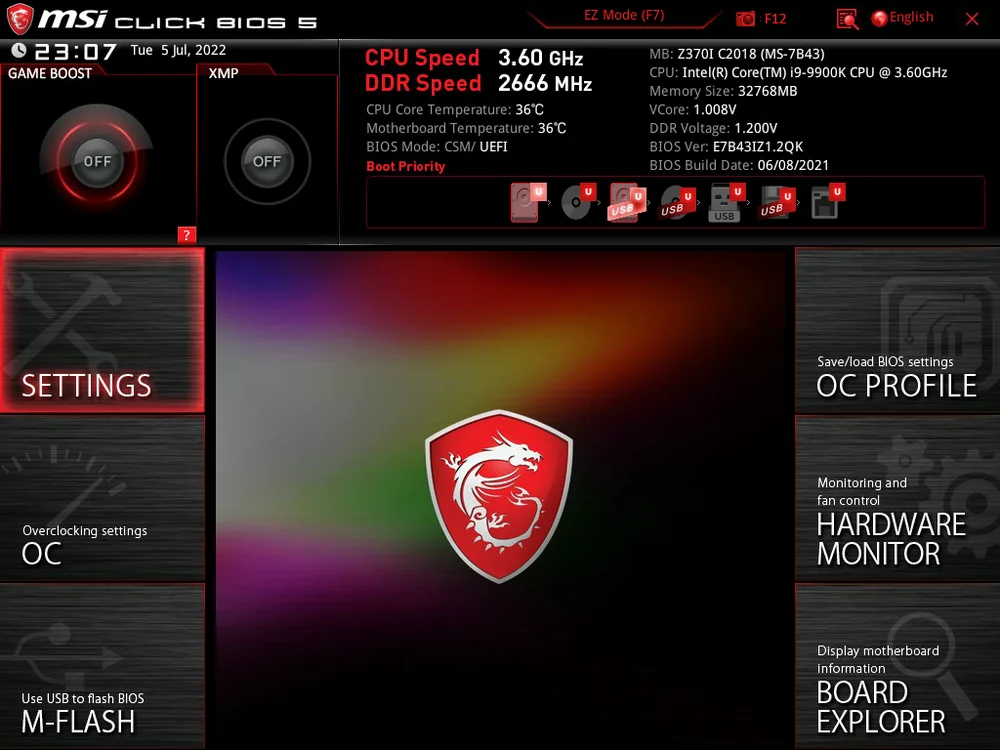
7. Pressione CTRL + ALT + T; este é um atalho para abrir uma ferramenta intermitente para atualizar o BIOS.
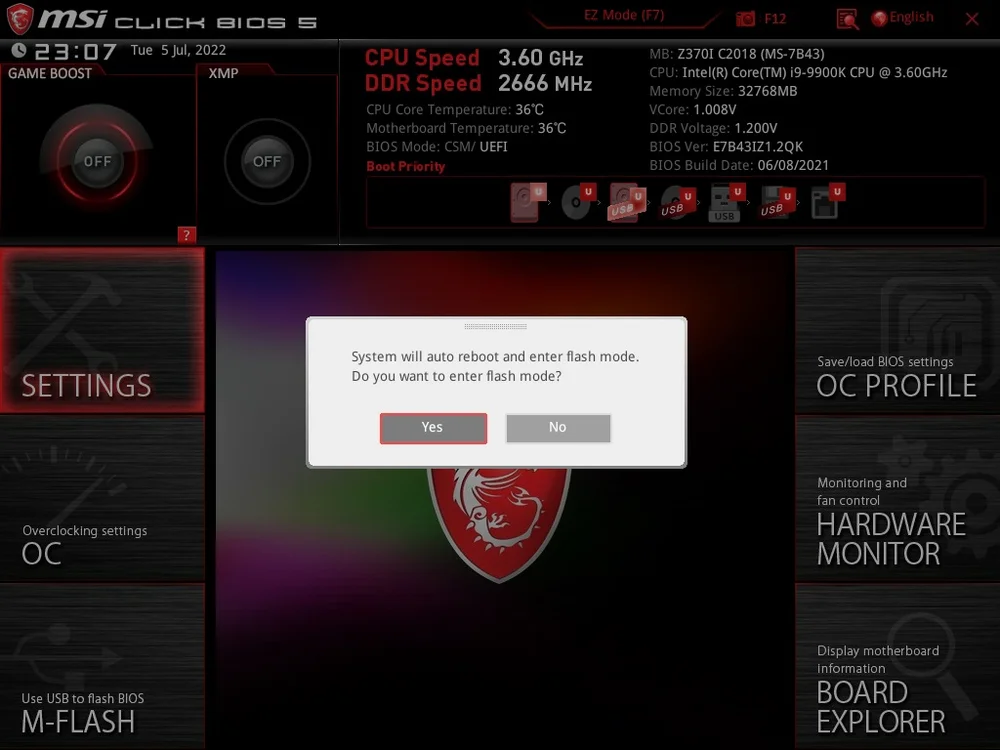
8. Quando for solicitado que selecione o ficheiro que deseja da unidade USB, selecione o ficheiro BIOS que transferiu e extraiu para a unidade USB.
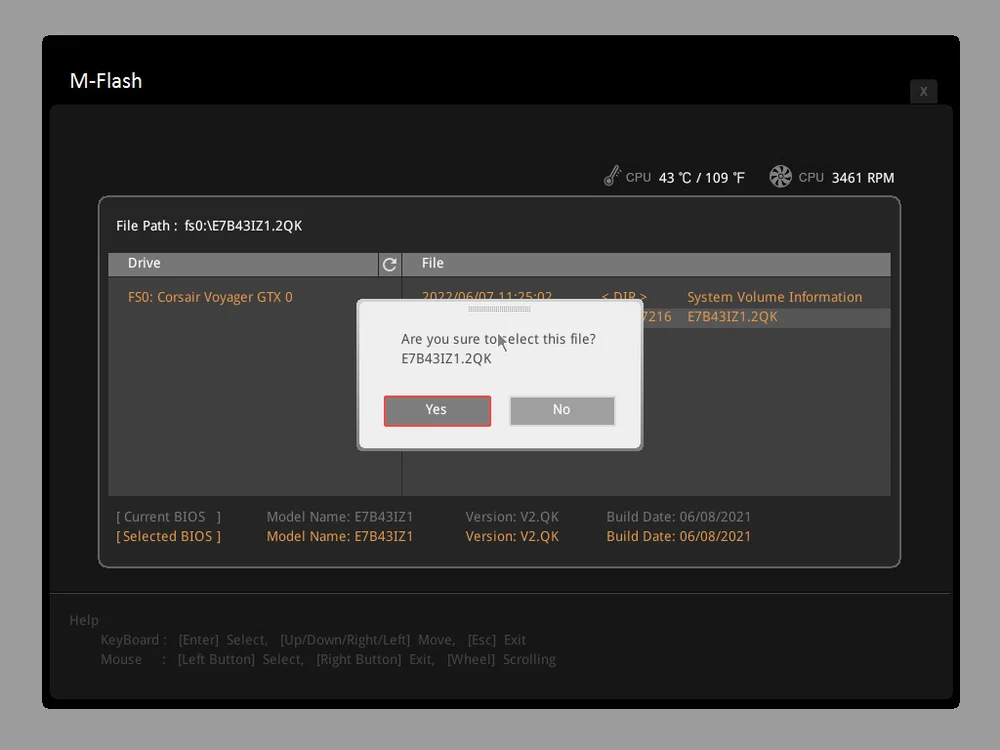
9. Aguarde cerca de 5 segundos para que o sistema reinicie. O sistema irá agora piscar.
10. Quando a atualização estiver concluída, aguarde o reinício do sistema.
11. Ao reiniciar, pressione a tecla DEL para entrar no menu BIOS.
12. Pressione a tecla F6 para carregar os valores padrão otimizados da BIOS.
13. Pressione a tecla F10 para salvar as configurações.
14. Reinicie o PC para concluir a atualização.
Reativar o perfil de overclock após atualizar o BIOS
Recomendamos reativar o perfil de overclock do sistema após verificar a estabilidade do sistema na nova revisão do BIOS. Pode fazer isso seguindo as instruções abaixo:
- Reinicie o sistema.
- Após reiniciar, pressione a tecla DEL para entrar no menu BIOS.
- Aceda às definições de overclocking na BIOS.
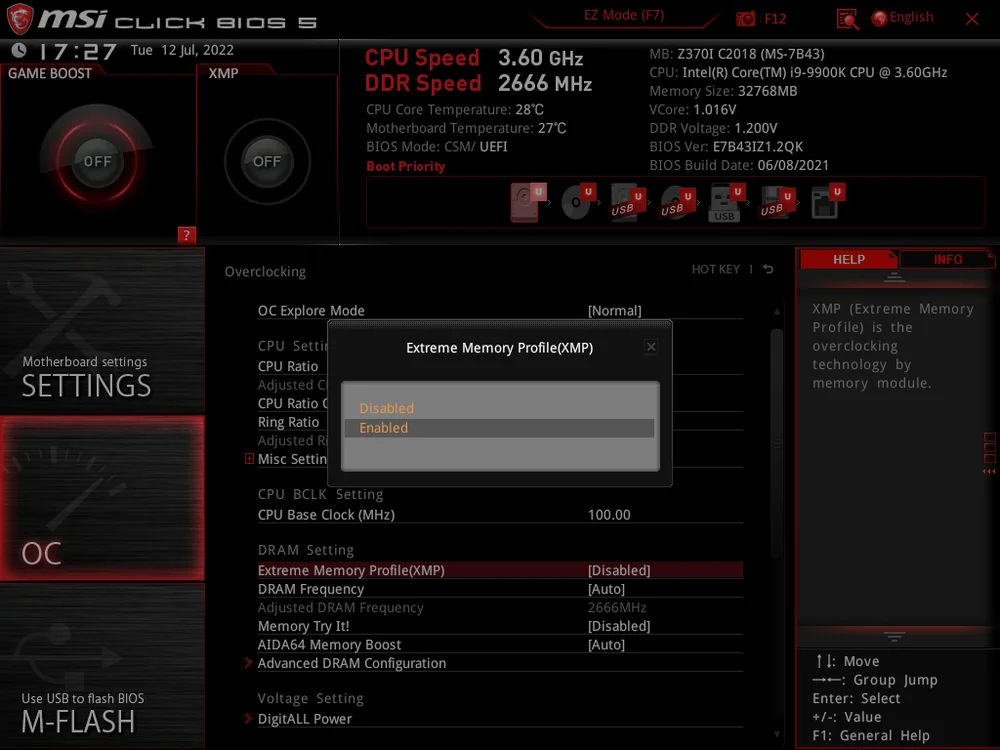
- Procure a configuração Perfil de memória extrema; deve ser chamada XMP ou algo semelhante.
- NOTA: Para sistemas AMD, esta configuração será chamada A-XMP.
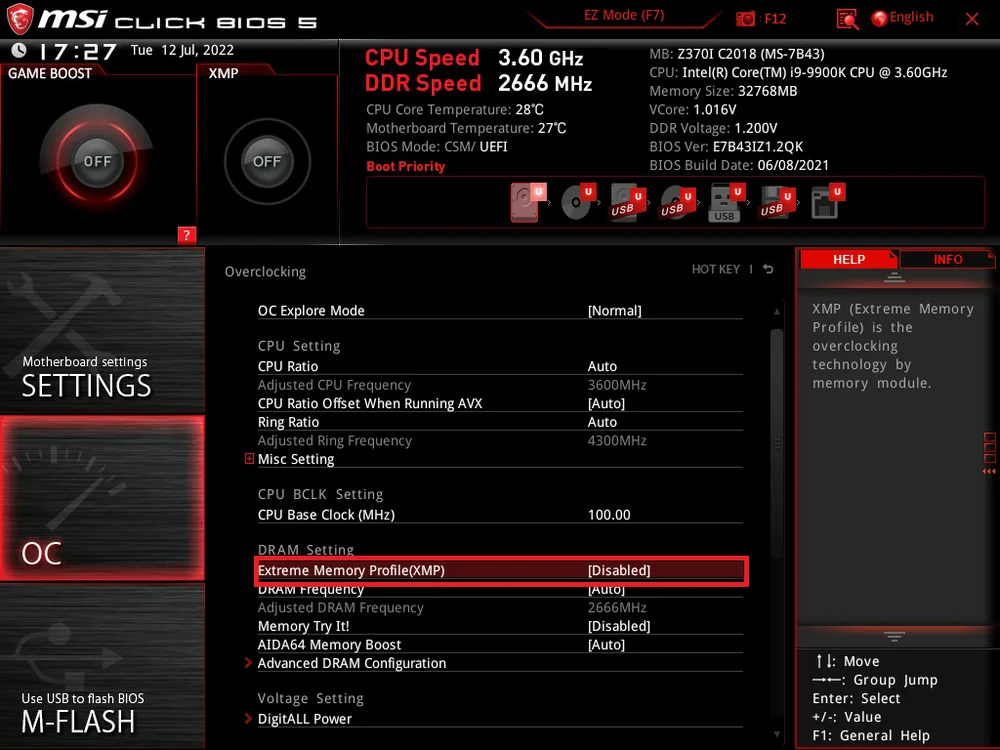
5. Ative a configuração Perfil de memória extrema.
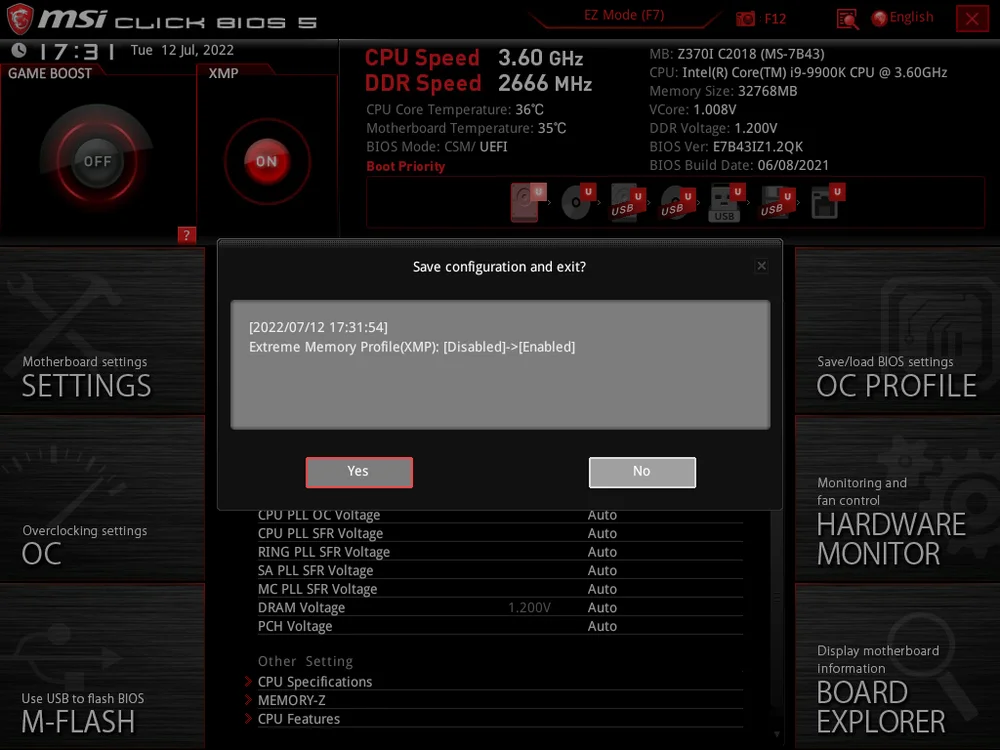
6. Guarde as suas configurações e reinicie o computador.
7. Verifique se o seu PC está com algum problema de estabilidade.
JOIN OUR OFFICIAL CORSAIR COMMUNITIES
Join our official CORSAIR Communities! Whether you're new or old to PC Building, have questions about our products, or want to chat the latest PC, tech, and gaming trends, our community is the place for you.