Os nossos amigos da Elgato criaram o Virtual Stream Deck, que traz todas as funcionalidades de um Stream Deck autêntico para o seu ecrã. Qualquer ecrã, na verdade. E, dado que o XENEON EDGE pode funcionar como um ecrã adicional e é sensível ao toque, é o local perfeito para o Virtual Stream Deck.
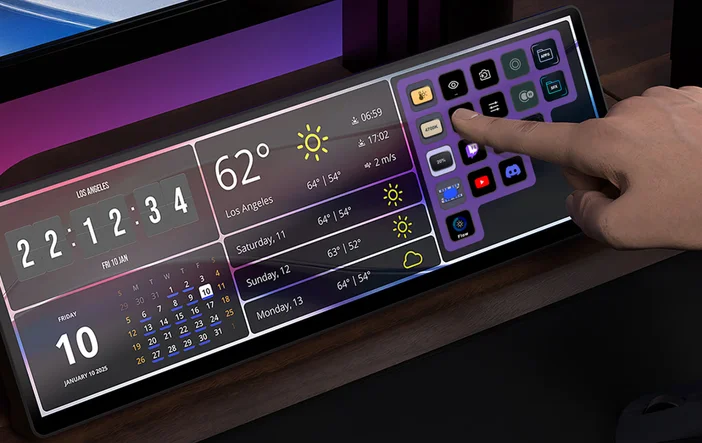
Então, aqui está um resumo de como fazer o Elgato Virtual Stream Deck funcionar no CORSAIR XENEON EDGE e algumas sugestões sobre as melhores utilizações para esta combinação perfeita.
Como instalar o Elgato Virtual Stream Deck
Este é um processo bastante simples e rápido. Certifique-se de que já tem a versão mais recente do software Stream Deck instalada. Em seguida, siga os passos abaixo.
- Acesse a página do Virtual Stream Deck e faça o download, depois siga as instruções para instalá-lo.
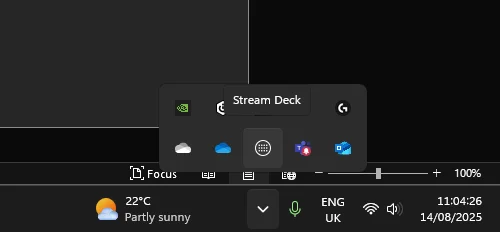
Agora abra a aplicação principal do Stream Deck. Provavelmente ela está minimizada, escondida na bandeja do sistema. Então, clique na seta na barra de tarefas e clique no pequeno ícone do Stream Deck.
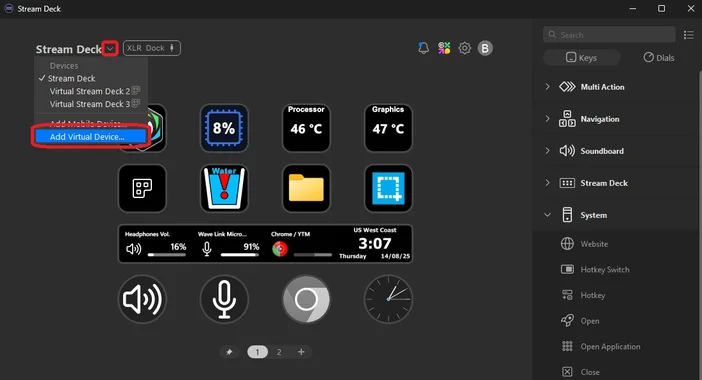
- Clique na seta voltada para baixo no canto superior direito da aplicação e, em seguida, clique em «Adicionar dispositivo virtual...».
- Isso criará o Virtual Stream Deck, começando com um pequeno Stream Deck 2x3, semelhante ao Stream Deck Mini.
Como usar o Virtual Stream Deck no CORSAIR XENEON EDGE
No entanto, isso é apenas o começo, pois pode tornar o Virtual Stream Deck tão grande quanto desejar e personalizá-lo para que tenha a aparência e o comportamento exatamente como deseja. Além disso, existem algumas configurações específicas que fazem com que ele funcione perfeitamente com o XENEON EDGE.
- Primeiro, precisamos ajustar o Virtual Stream Deck para que fique do tamanho certo para o XENEON EDGE. Arraste o Virtual Stream Deck para o seu XENEON EDGE e alinhe-o onde desejar.
- Agora volte ao software Stream Deck e clique no símbolo «Configurações da interface ».
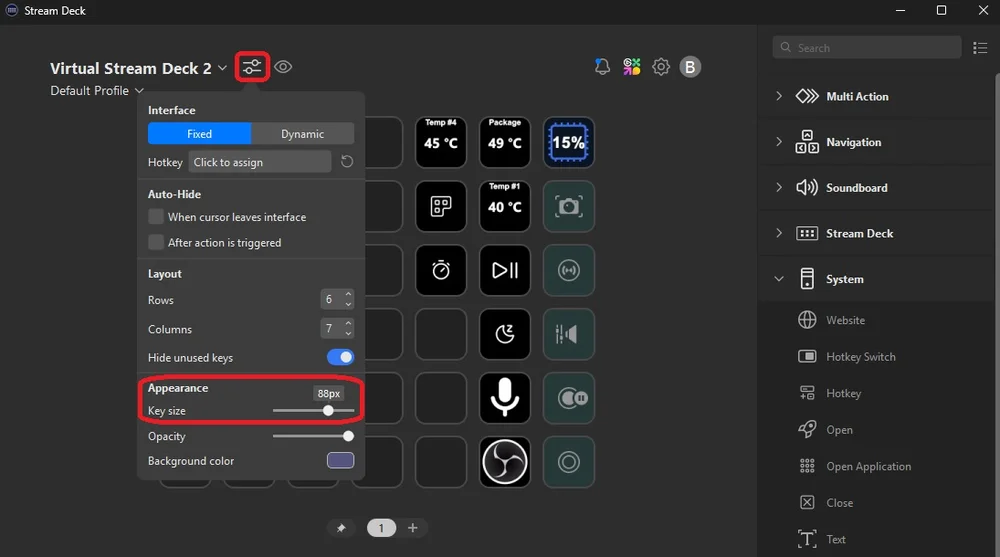
- Vá para a secção «Aparência» e use o controle deslizante «Tamanho da tecla» para ajustar o tamanho do Virtual Stream Deck. Descobrimos que 88 px é o melhor tamanho para encaixar perfeitamente 6 teclas verticalmente na lateral do XENEON EDGE.
- Em seguida, utilize a opção «Cor de fundo» para deixar o seu Virtual Stream Deck com a aparência desejada. Quem gosta de um visual translúcido e brilhante pode brincar com o controle deslizante «Opacidade».
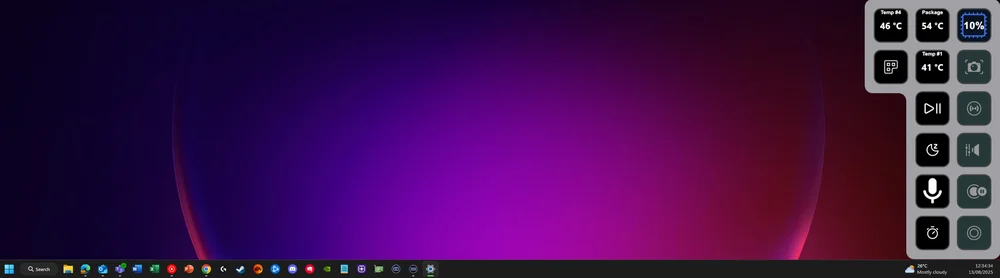
Depois disso, é basicamente contigo. Lembra-te de que o Virtual Stream Deck tem funcionalidades idênticas às dos Stream Decks físicos, então tudo o que podes fazer com eles, podes fazer com este.
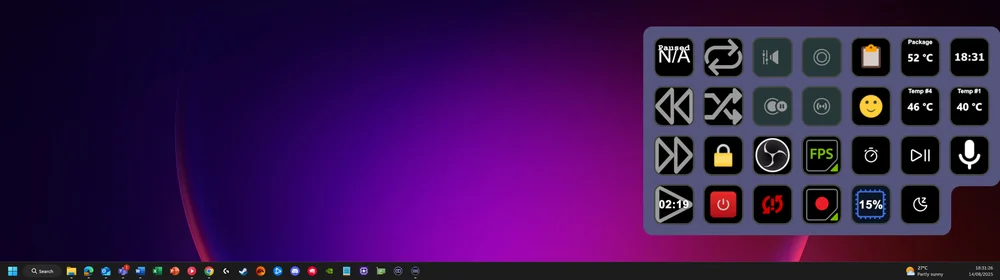
Uma excelente utilização do Virtual Stream Deck é para integrações que utilizam dados visuais na própria tecla. Como é possível aumentar o tamanho das teclas, estas tornam-se mais visíveis do que seriam num Stream Deck físico.
PRODUTOS NO ARTIGO
JOIN OUR OFFICIAL CORSAIR COMMUNITIES
Join our official CORSAIR Communities! Whether you're new or old to PC Building, have questions about our products, or want to chat about the latest PC, tech, and gaming trends, our community is the place for you.