КРАТКОЕ РУКОВОДСТВО ПОЛЬЗОВАТЕЛЯ
CORSAIR XENEON EDGE
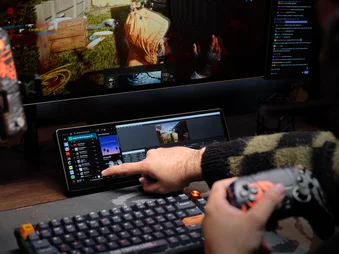
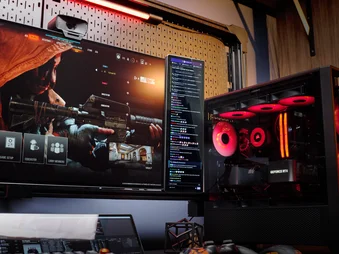
14,5-дюймовый ЖК-СЕНСОРНЫЙ ЭКРАН
The English version is available here - English
If you have any other problems please contact customer support
ТЕХНИЧЕСКИЕ ХАРАКТЕРИСТИКИ
|
Ширина |
372 мм |
|
Высота |
120 мм |
|
Толщина |
22 мм |
|
Разрешение дисплея |
2560 x 720 пикселей |
|
Частота обновления |
60 Гц |
|
Тип панели |
AHVA |
|
Подключение видео |
- HDMI - USB Type-C DP-Alt Mode |
|
Мощность |
USB Type-C, 5 В, 2 А |
|
Способы крепления |
- Магнитная подставка - Крепление ¼-20" - Магнитная задняя часть - Крепление для вентилятора 360 мм |
|
Дополнительные способы крепления (продаются отдельно) |
- Elgato Multi Mount - CORSAIR FRAME Серия боковых панелей для ЖК-дисплеев |
|
Совместимое программное обеспечение CORSAIR |
CORSAIR iCUE , Elgato Stream Deck |
|
Другое рекомендуемое программное обеспечение |
SimHub, Elgato Wave Link, Rainmeter, AIDA64, Wallpaper Engine и многое другое… |
|
Поддерживаемые операционные системы |
Windows 11 |
КОМПЛЕКТАЦИЯ - СОДЕРЖАНИЕ КОРОБКИ
|
1. ЖК-сенсорный экран XENEON EDGE (1 шт.) |
4. Кабель USB Type-C DP-Alt Mode длиной 1,8 м (1 шт.) |
|
2. Магнитная подставка XENEON EDGE (1 шт.) |
5. Внутренний кабель USB Type-C длиной 0,7 м (1 шт.) |
|
3. Кабель HDMI-DisplayPort длиной 1,8 м (1 шт.) |
|
УСТАНОВКА XENEON EDGE
Существует несколько вариантов размещения или монтажа XENEON EDGE.
1. MOUNTING THE SCREEN USING THE INCLUDED MAGNETIC STAND
Включенная в комплект магнитная подставка (2) позволяет установить XENEON EDGE (1) на любую ровную поверхность. Подставка легко крепится к задней части экрана с помощью четырех мощных магнитов.
2. MOUNTING THE SCREEN USING THE ¼-20" MOUNTS
Вы можете использовать любое из двух стандартных женских креплений 1/4"-20 (A) на задней панели XENEON EDGE (1) для крепления к любому кронштейну Elgato Multi-Mount Arm, Fanatec® SIM Rig, CORSAIR Platform Series Desk или любому устройству другого производителя, которое использует этот стандарт для крепления.
3. MOUNTING THE SCREEN USING THE MAGNETIC BACK
XENEON EDGE (1) оснащен 14 магнитами, встроенными в корпус, которые позволяют прикрепить его к любой железной поверхности.
4. MOUNTING THE SCREEN USING A 360mm FAN MOUNT
XENEON EDGE (1) можно установить на любой 360-миллиметровый вентиляторный кронштейн с помощью угловых винтов в задней части корпуса:
- Открутите и снимите четыре угловых винта (C) с задней панели XENEON EDGE (1).
- Выровняйте корпус крепления вентилятора 360 мм (D) над задней частью XENEON EDGE (1).
- Вкрутите четыре ранее вынутые винта (C).
- Установите корпус крепления вентилятора 360 мм с установленным экраном в корпус.
5. MOUNTING THE SCREEN USING THE FRAME SERIES LCD SIDE PANEL MOUNT
NOTE: The FRAME Series LCD Side Panel Mount is sold separately.
XENEON EDGE (1) также можно установить на боковую панель наших новейших корпусов серии FRAME с помощью комплекта боковых панелей для ЖК-дисплеев (продается отдельно).
- Установите боковую панель в корпус, вставив крючки в крепление и повернув панель на корпус.
- Наклоните XENEON EDGE (1) в крепление, чтобы он прилип к панели с помощью магнита. Для дополнительной безопасности рекомендуем использовать винты 1/4-20", которые входят в комплект крепления, чтобы закрепить XENEON EDGE в боковом креплении.
ПОДКЛЮЧЕНИЕ XENEON EDGE
1. GETTING TO KNOW THE CONNECTION PORTS
Ваш XENEON EDGE имеет два порта подключения на задней панели:
A: Порт USB Type-C
Порт USB Type-C обеспечивает питание XENEON EDGE и необходим для его работы. Он может использоваться для передачи питания и данных или с кабелем DP-Alt Mode для передачи питания и видеосигнала.
B: порт HDMI
Порт HDMI на XENEON EDGE используется только для вывода видеосигнала.
2. CONNECTION WITH A SINGLE USB TYPE-C CABLE
С помощью входящего в комплект кабеля USB Type-C DP-Alt Mode длиной 1,8 м (4) можно упростить настройку, передавая питание, данные и видео по одному кабелю.
NOTE: Ensure that your GPU supports video transfer over USB Type-C if you intend to use this mode. Supported connection types include USB Type-C with DP-Alt Mode or USB4.
- Подключи один конец прилагаемого кабеля USB Type-C DP-Alt Mode (4) к порту USB Type-C DP-Alt Mode на задней панели XENEON EDGE (1).
- Подключите другой конец кабеля USB Type-C DP-Alt Mode (4) к порту USB Type-C на видеокарте или ноутбуке.
NOTE: If you are mounting your XENEON EDGE using the 360mm fan mount or the FRAME Series LCD side mount, you will need to guide and pass the USB Type-C DP-Alt Mode cable outside your case to access the USB Type-C DP-Alt Mode port. With CORSAIR cases, simply pop out the LINK External access port cover and guide the cable through. For non-CORSAIR cases, we recommend using the PCI port or gaps around the PCI ports to pass the cable outside the case.
3. TWO-CABLE CONNECTION
Если ваш компьютер или графический процессор не поддерживает передачу видео через USB Type-C, для вывода видео необходимо использовать прилагаемый кабель HDMI-DisplayPort длиной 1,8 м (3), а также один из прилагаемых кабелей USB Type-C (4 или 5) для питания и передачи данных.
NOTE: Make sure your USB Type-C port supports data transfer if you plan to use this mode. Plugging the cable into a charging-only port will disable touch functionality.
ВАРИАНТ A: Наружный экран
- Подключи один конец прилагаемого кабеля USB Type-C DP-Alt Mode (4) к порту USB Type-C DP-Alt Mode на задней панели XENEON EDGE (1).
- Подключите конец HDMI прилагаемого кабеля HDMI-DisplayPort (3) к порту HDMI на задней панели XENEON EDGE (1).
- Подключите другой конец кабеля USB Type-C DP-Alt Mode (4) к порту USB Type-C на компьютере.
- Подключите конец DisplayPort прилагаемого кабеля HDMI-DisplayPort (3) к разъему DisplayPort на компьютере, ноутбуке или графическом процессоре.
ВАРИАНТ B: Внутренний экран
- Подключи один конец прилагаемого внутреннего USB-кабеля типа C (5) к порту USB типа C DP-Alt Mode на задней панели XENEON EDGE (1).
- Подключи один конец прилагаемого кабеля HDMI-DisplayPort (3) к порту HDMI на задней панели XENEON EDGE (1).
NOTE: When mounting your XENEON EDGE using the 360mm fan mount or the FRAME Series LCD side mount, you will need to guide and pass the HDMI cable outside your case to access the external HDMI port. With CORSAIR cases, simply pop out the LINK External acces port cover and guide the cable through. For non-CORSAIR cases, we recommend using a PCI port or gaps around the PCI ports to pass the cable outside the case.
- Пропустите кабель HDMI-DisplayPort (3) через одно из отверстий на задней панели корпуса и подключите другой конец к разъему DisplayPort на компьютере или графическом процессоре.
- Подключите другой конец внутреннего USB-кабеля типа C (5) к разъему USB на материнской плате.
НАСТРОЙКА ПРОГРАММНОГО ОБЕСПЕЧЕНИЯ
1. iCUE INSTALLATION
Загрузите и установите последнюю версию iCUE с сайта www.corsair.com/downloads.

2. SOFTWARE UPDATE
- Нажмите на значок шестеренки в правом верхнем углу, чтобы открыть окно «Настройки», выберите «Обновления программного обеспечения», как показано ниже, затем нажмите «Проверить наличие обновлений» внизу окна.
3. DEVICE SETUP AND CALIBRATION
После включения питания и запуска iCUE вы должны увидеть плитку XENEON EDGE, если все подключено правильно и работает как положено.
- Когда в правом верхнем углу экрана появится уведомление об обнаруженном устройстве, нажмите кнопку «Запустить мастер».
- Либо наведите курсор мыши на плитку XENEON EDGE и нажмите «Настройка экрана».
Калибровка сенсорного экрана
- Следуйте инструкциям на экране в окне «Мастер настройки XENEON EDGE».
Настройки устройства
XENEON EDGE использует iCUE для полного управления экраном, что исключает необходимость в OSD с кнопками. Настройки монитора сохраняются непосредственно на устройстве и остаются неизменными, даже когда iCUE не запущен.
- Выберите XENEON EDGE LCD Touchscreen (ЖК-экран с сенсорным управлением XENEON EDGE) на панели навигации.
- Нажмите на значок шестеренки рядом с названием устройства, чтобы открыть страницу настроек.
- Настройте параметры устройства в соответствии с вашими предпочтениями.
|
Настройка |
Описание |
Значение по умолчанию |
|
Имя |
Помогает различать несколько устройств |
XENEON EDGE |
|
Автоматическое вращение |
Позволяет iCUE поворачивать дисплей на основе встроенного акселерометра |
На |
|
Яркость |
Регулирует яркость дисплея |
50% |
|
Подсветка |
Управляет мощностью подсветки дисплея |
95% |
|
Контраст |
Регулирует контрастность дисплея | 50% |
|
Красный |
Регулирует красный цвет дисплея | 151 |
|
Зеленый |
Регулирует зеленый цвет дисплея |
127 |
|
Синий |
Регулирует синий цвет дисплея | 139 |
|
Руководство по эксплуатации продукта |
Ссылка на страницу «Краткое руководство» |
|
|
Настройки цвета по умолчанию |
Сброс настроек цвета до заводских значений по умолчанию |
4. ADDING, CONFIGURING AND PERSONALIZING iCUE WIDGETS
Добавление виджетов
- Выберите XENEON EDGE на панели навигации.
- Выберите «Виджеты».
- Нажмите на значок «+» в верхней части iCUE, чтобы добавить новый виджет.
- Выберите один из доступных виджетов на панели «Виджеты».
- Настройте виджет с помощью различных опций, доступных на центральной панели.
Персонализация виджетов
Вы можете настроить внешний вид каждого виджета, изменив цвет фона, текста и акцентов с помощью панели настройки справа.
- Включите или выключите персонализацию виджета, нажав кнопку «Пользовательский стиль».
NOTE: When "Custom Style" is disabled, the widgets' appearance is controlled by the "Device Personalization" settings.
Персонализация дисплея
Используйте опцию «Персонализация устройства», чтобы настроить отображение и единообразно применить настройки внешнего вида ко всем виджетам.
- Выберите «Персонализация устройства».
- Настройте внешний вид дисплея и виджетов с помощью различных опций, доступных на панели «Персонализация устройства».
NOTE: Widget layouts and uploaded images are stored in the iCUE software, not on the device.
Добавление новой страницы виджета
Вы можете добавить до 30 страниц в макет виджета, что позволит вам переключаться между ними.
- Нажмите на значок «+» под панелью макета виджетов, чтобы добавить новую страницу виджетов.
5. DISABLING iCUE CONTROL
iCUE также может отключить управление монитором, что позволяет использовать его в качестве второго монитора в Windows.
- Включите или выключите управление iCUE, нажав кнопку «Показать виджеты iCUE».
ДРУГОЕ СОВМЕСТИМОЕ ПРОГРАММНОЕ ОБЕСПЕЧЕНИЕ
XENEON EDGE также может использовать другое программное обеспечение, с которым мы сотрудничаем, для оптимизации отображения или использования на основе нашей аппаратной конфигурации, включая, помимо прочего, elgato Stream Deck, SimHub и другие программы, которые появятся в будущем.
Часто задаваемые вопросы
Я не вижу плитку XENEON EDGE в iCUE. Что делать, если устройство не обнаружено?
Если XENEON EDGE не обнаруживается, отсоедините кабели USB Type-C и HDMI и подключите их заново.
Можно ли использовать сенсорный ЖК-экран XENEON EDGE в качестве монитора без iCUE?
Хотя устройство можно использовать без iCUE, программное обеспечение предлагает уникальные возможности настройки, такие как калибровка сенсорного экрана и настройка дисплея, которые недоступны в Windows. Для оптимальной работы мы рекомендуем использовать iCUE.
Если я играю в игру и нажимаю на экран, игра сворачивается. Как этого избежать?
К сожалению, это ограничение операционной системы Windows, в которой курсор в основном используется для «щелчка» по области, где активирован сенсорный экран. В результате Windows отдает приоритет окну, по которому был сделан щелчок.
Вы можете уменьшить или практически устранить эту проблему, запуская игры в режиме «Без границ в окне», который позволит вам свободно нажимать на кнопки или перемещаться за пределы игрового окна без каких-либо проблем.
Можно ли использовать любой кабель USB Type-C с сенсорным экраном XENEON EDGE LCD?
Для передачи данных и питания подойдут большинство кабелей USB Type-C к USB Type-C. Однако для передачи видео через USB Type-C (USB Type-C DP Alt Mode) мы рекомендуем использовать кабели, специально предназначенные для видео, как правило, с пропускной способностью 20 Гбит/с или выше. В комплект XENEON EDGE входит кабель USB Type-C длиной 1,8 м с пропускной способностью 20 Гбит/с.
Я потеряю расположение виджетов, если отключу управление iCUE с помощью кнопки «Показать виджеты iCUE»?
Нет, отключение управления экраном iCUE не приведет к удалению или стиранию заданной раскладки, но iCUE перестанет ее отображать. Если вы хотите увидеть раскладку виджетов, просто нажмите «Показать виджеты iCUE», чтобы снова увидеть виджеты.
Как переключаться между разными страницами виджетов на сенсорном экране XENEON EDGE LCD?
Чтобы переключаться между страницами виджетов на сенсорном ЖК-экране XENEON EDGE, просто проведите пальцем влево или вправо по экрану. Если провести пальцем вверх или вниз по краю экрана, вы вернетесь к начальному экрану.
Почему изображение на моем дисплее дублируется на основном мониторе? Я не могу управлять Xeneon Edge.
Убедитесь, что на вашем ПК не установлен режим «Дублировать» вместо «Расширить». Xeneon Edge должен находиться в режиме «Расширить», чтобы обеспечить управление дисплеем с помощью iCUE или других средств.
Почему конкретный веб-сайт не отображается при загрузке в режиме iFrame?
Некоторые веб-сайты запрещают встраивание в iFrames, это ограничение установлено на их стороне. К сожалению, это не зависит от нас и не может быть обойдено с помощью кодирования.
REPAIR INFORMATION
If you need to repair or replace any user-serviceable parts outside of warranty, costs can be found in the table below:
NOTE: Prices below are in USD; prices vary by region.
| CORSAIR XENEON EDGE 14.5" Touchscreen Display Serviceable Part Repair Cost Table | ||||
| Replacement Magnetic Stand | $19.99 | |||
| Replacement HDMI-to-DisplayPort Cable | $19.99 | |||
| Replacement External USB Cable | $19.99 | |||
| Replacement Internal USB Cable | $19.99 | |||
Information on how to install or replace these user serviceable parts can be found above in the QSG document.
Please follow this link for more details on the CORSAIR XENEON EDGE 14.5" Touchscreen Display's Warranty, including your right to repair.
ГАРАНТИЯ

The CORSAIR XENEON EDGE 14.5" Touchscreen Display has a 3-year warranty and is covered by our our Pixel Perfect Policy.
ЮРИДИЧЕСКАЯ ИНФОРМАЦИЯ
© 2025 CORSAIR MEMORY, Inc. Все права защищены. CORSAIR, FANATEC, Elgato и логотип с парусами являются зарегистрированными товарными знаками CORSAIR в США и/или других странах. Все остальные товарные знаки являются собственностью их соответствующих владельцев. Продукт может незначительно отличаться от изображенного на фотографиях.
СОПУТСТВУЮЩИЙ КОНТЕНТ