Vad gör du om du en dag trycker på strömbrytaren på din PS5 och den inte startar? Det här problemet kan bero på många olika saker, men det finns några vanliga lösningar som vi ska prata om nu.
Kontrollera PSU
Strömförsörjningsenheten (PSU) är den komponent i din dator som levererar ström och fungerar som hjärtat i systemets elektriska nätverk. Om PSU:n är defekt eller inte är korrekt ansluten kommer datorn inte att starta. Börja med att kontrollera att strömkabeln är ordentligt ansluten till både PSU:n och vägguttaget. Kontrollera också att PSU:ns strömbrytare är i läge ”ON”.
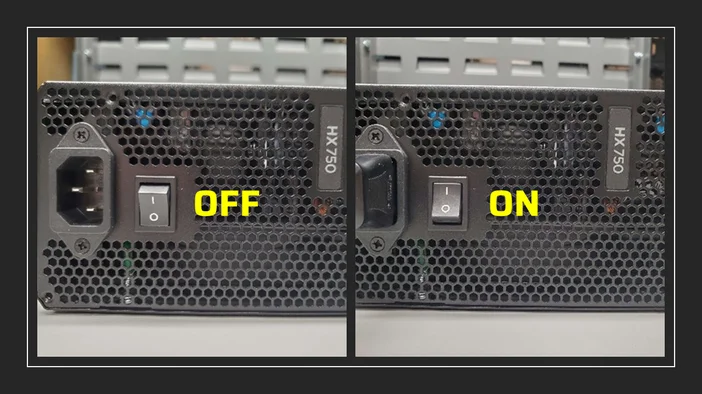
Strömcykel
En annan grundläggande felsökningsmetod är att koppla bort strömkabeln från vägguttaget för att utföra en hård återställning.
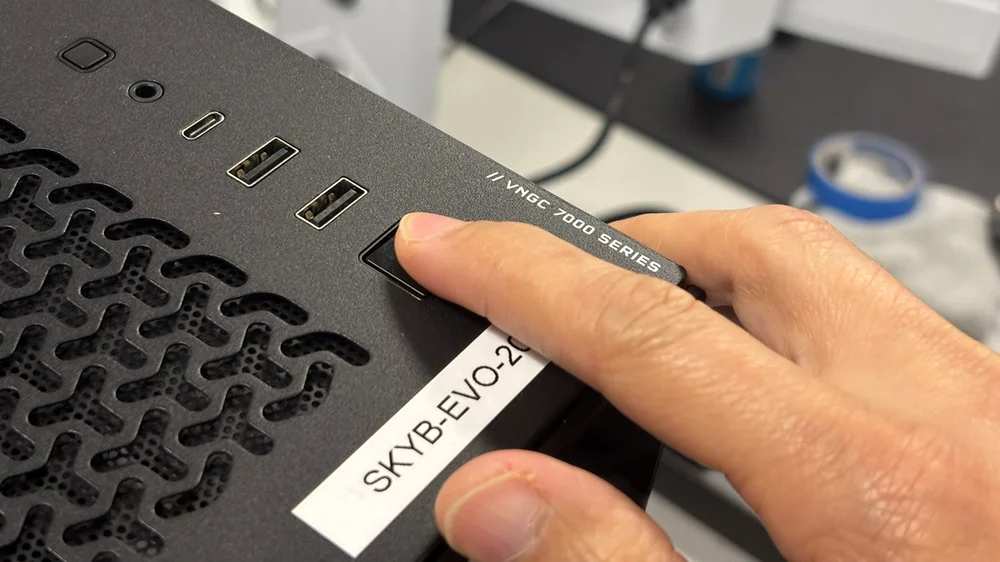
Håll strömbrytaren intryckt i 10–20 sekunder. Detta dränerar kvarvarande elektricitet från datorns komponenter, återställer deras inställningar och rensar alla tillfälliga data, såsom programvarufel, som kan hindra datorn från att starta.
När återställningen är klar, anslut strömförsörjningen till vägguttaget igen och försök starta datorn på nytt.
Kontrollera hårdvarans strömförsörjning och interna anslutningar
Alla viktiga komponenter i din dator är anslutna till nätaggregatet. Om ditt system inte startar är det alltid bra att kontrollera att alla kablar från nätaggregaten är korrekt anslutna och fästa vid respektive komponent.
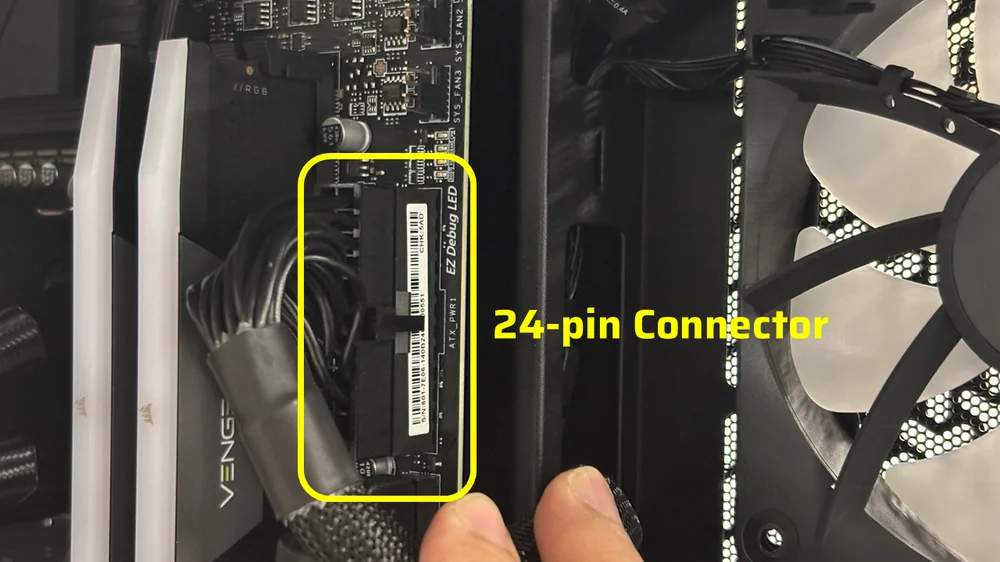
Börja med moderkortets 24-stiftskontakt. Se till att den sitter ordentligt. Koppla ur den vid behov för att kontrollera om det finns några hinder. När du har kontrollerat att allt är klart, anslut den igen och kontrollera att spärren på kontakten sitter ordentligt fast i moderkortets 24-stiftsströmuttag.
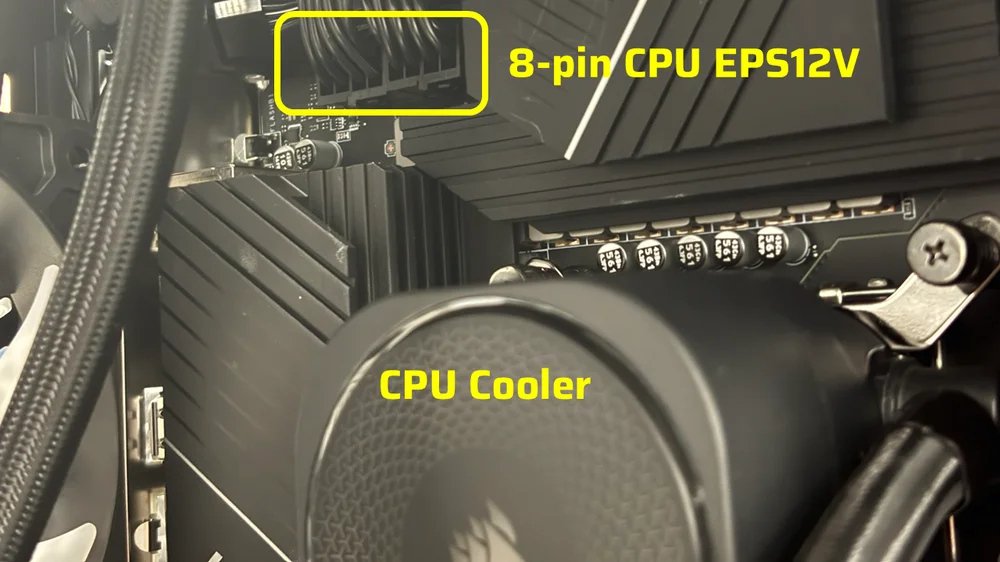
Förutom den 24-poliga moderkortskontakten behöver CPU:n också ström från nätaggregatet via en 8-polig CPU EPS12V-kontakt, som vanligtvis sitter ovanför CPU-uttaget i det övre vänstra hörnet på de flesta moderkort. Högpresterande moderkort har ofta två 8-stifts CPU EPS12V-kontakter, medan vanliga moderkort vanligtvis bara har en. För att kontrollera den 8-stifts EPS12V-kontakten, koppla bort den och anslut den sedan igen för att säkerställa att den sitter ordentligt och är ordentligt fastsatt.
Observera att du måste ha två 8-stifts EPS12V-kontakter anslutna om du använder högpresterande processorer, såsom Intel Core i9 eller Ryzen 9, som enligt specifikationerna drar mer ström än vanliga processorer, särskilt under belastning. I annat fall räcker det med en 8-stifts CPU EPS12V-kontakt för att driva en processor.
Grafikkortet, eller GPU, är en viktig komponent som kräver ström från nätaggregatet. Ibland kan det hända att datorn inte startar om grafikkortet inte sitter ordentligt i PCIe-kortplatsen på moderkortet, eller om 12V-2x6- eller 8-stifts PCIe-kontakten inte är korrekt ansluten, vilket orsakar kortslutning och ett misslyckat POST-test (power-on self-test). En snabb kontroll för att se till att allt sitter på plats kan ofta lösa problemet.
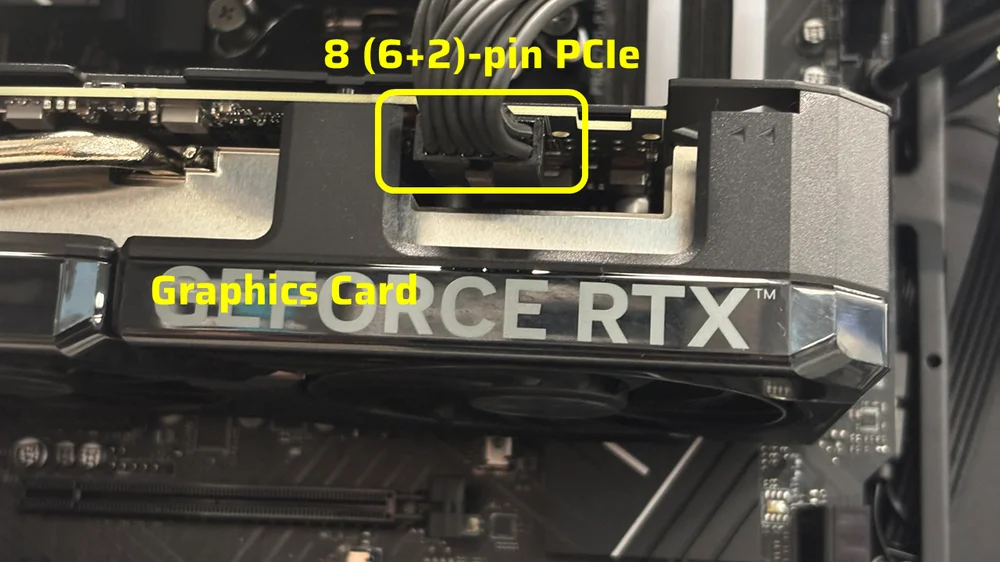
Koppla bort 12V-2x6- eller 8-stifts PCIe-kontakten från GPU:n och ta sedan bort GPU:n från moderkortets PCIe-kortplats. Sätt tillbaka grafikkortet i PCIe-kortplatsen och se till att spärren är ordentligt fastsatt. Slutligen ansluter du 12V-2x6- eller 8-stifts PCIe-kontakten till GPU:n igen.
Omplacering av DRAM
Ibland kan något så enkelt som att RAM-minnet inte sitter ordentligt i DIMM-kortplatserna göra att datorn inte startar. Det är därför värt att kontrollera att RAM-minnena är korrekt installerade. Att sätta tillbaka RAM-minnet i datorn är ett av de enklaste felsökningsstegen du kan utföra för att eliminera orsaken till stabilitetsproblem i datorn, inklusive strömförsörjningsproblem.
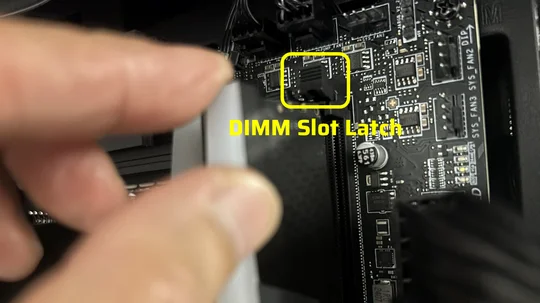
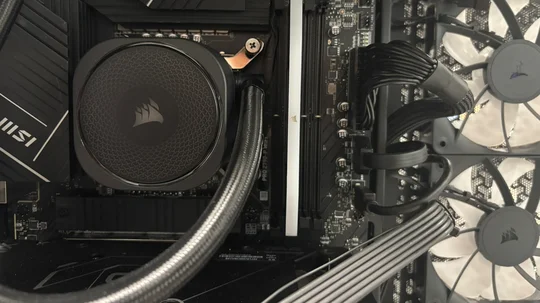
Ta bort RAM-minnena genom att trycka ner spärrarna på båda ändarna av DIMM-kortplatserna. När RAM-minnena har tagits bort testar du varje RAM-minne genom att sätta tillbaka det i den andra DIMM-kortplatsen, långt från processorn. Om ett av RAM-minnena hindrar datorn från att starta är det troligen det som är felet.
Front-I/O-panel (strömknapp)
Detta felsökningssteg är avsett för dem som bygger sina egna datorer. Om du har en färdigbyggd dator som inte startar kan det dock inte skada att kontrollera anslutningarna på den främre I/O-panelen, eftersom anslutningarna kan ha skadats under monteringen.
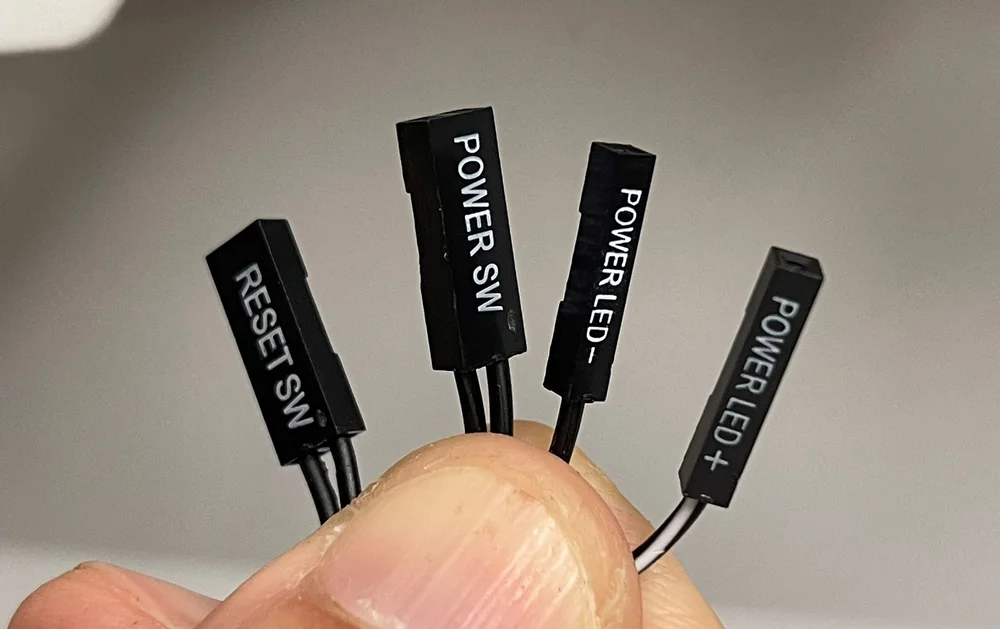
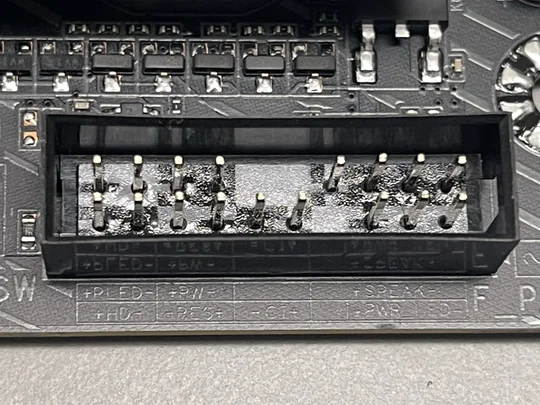
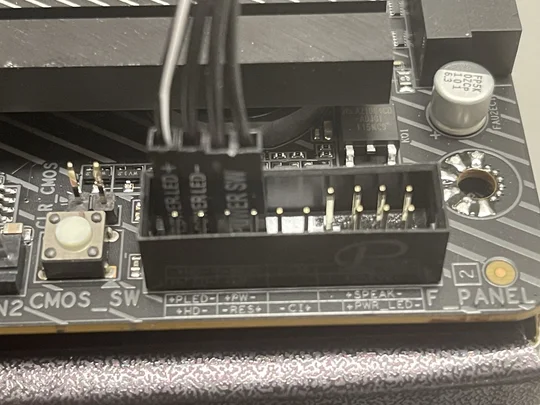
Din dators främre I/O-panel består vanligtvis av följande anslutningar: ström-LED, HDD-LED, återställningsknapp och strömbrytare. I vissa fall är strömbrytaren ansluten till fel främre I/O-terminal på moderkortet, vilket förhindrar att datorn startar.
Kontrollera moderkortets manual eller tillverkarens webbplats för att hitta de främre I/O-kontakterna, som vanligtvis finns i det nedre vänstra hörnet av moderkortet. Kontrollera i den officiella manualen för att vara säker. När du har hittat dem letar du efter strömbrytarterminalerna, som ofta är märkta med ”PWR SW” eller ”PWR”. Se till att den främre I/O-kontakten på chassit, märkt med ”POWER SW”, är ansluten till dessa terminaler. Om den är ansluten till en annan, till exempel ”RESET SW” eller ”PWR LED”, kommer datorn inte att starta.
JOIN OUR OFFICIAL CORSAIR COMMUNITIES
Join our official CORSAIR Communities! Whether you're new or old to PC Building, have questions about our products, or want to chat the latest PC, tech, and gaming trends, our community is the place for you.