快速入門指南
海盜船 3500X 系列
中型機殼

機箱規格
|
長度 |
460毫米 |
|
寬度 |
240毫米 |
|
高度 |
506毫米 |
|
最大顯示卡長度 |
410毫米 |
|
最大CPU散熱器高度 |
170毫米 |
風扇位置
|
正面 |
無 |
|
頂部 |
3倍 120毫米 / 2x 140毫米 |
|
後方 |
1x 120毫米 |
|
底部 |
1x 120毫米 / 1x 140毫米 |
|
側邊 |
3倍 120毫米 / 2x 140毫米 |
|
PSU 護罩 |
2倍 120毫米 |
包含風扇和控制器
|
3500X |
無 |
|
3500X ARGB |
3x RS120 ARGB 風扇 |
|
iCUE LINK 3500X RGB |
3x iCUE LINK RX120 RGB 風扇 + iCUE LINK 系統集線器 |
| 3500X RS-R ARGB | 3x RS120-R ARGB 風扇 |
| iCUE LINK 3500X LX-R RGB | 3x iCUE LINK LX120-R RGB 風扇 + iCUE LINK 系統集線器 |
散熱器相容性
|
前方 |
無 |
|
回頂端 |
360 公釐 / 280 公釐 / 240 公釐 |
|
車尾 |
120 公釐 |
|
底部 |
無 |
|
側邊 |
360 公釐 / 280 公釐 / 240 公釐 |
|
PSU 保護罩 |
無 |

配件包內容
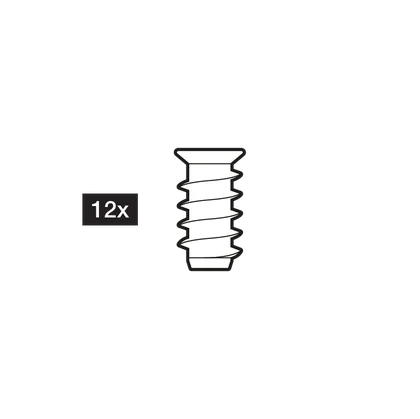
12支標準風扇螺絲
(自攻螺絲,僅限RS/RSR機型)

12支長扇形螺絲
(6-32 UNC;32毫米)

18支 主機板/硬碟固定螺絲
(6-32 UNC;6毫米)
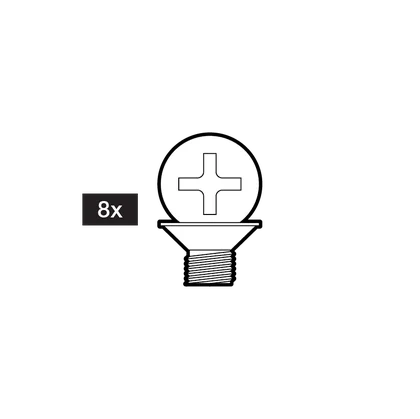
8支 SSD 螺絲 (M3 x 0.5;5毫米)

3x 主機板固定座

12x 電纜紮帶

1x 前置 I/O 轉接器

3x RS120 RGB 風扇
(僅限 3500X ARGB)

3x iCUE LINK RX120 RGB 風扇
(iCUE LINK 3500X RGB Only)

1x iCUE LINK 系統集線器
(僅適用於 iCUE LINK 3500X RGB、3500X LX-R RGB)
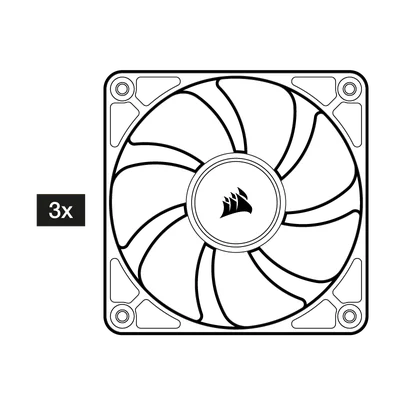
3x RS120R ARGB風扇
(僅限3500X RS-R ARGB)
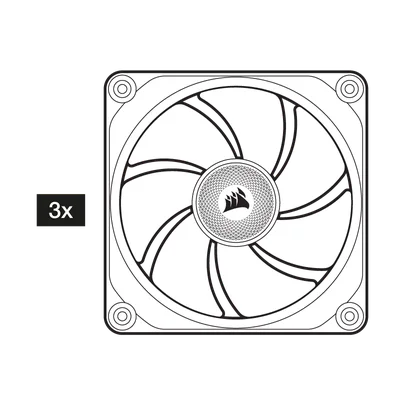
3x LX120R RGB iCUE LINK 風扇
(僅限 3500X LX-R RGB 型號)

1x 防下垂穩定臂橡膠墊片
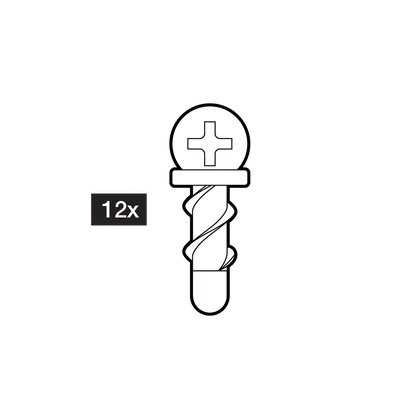
12x QuikTurn 風扇螺絲
(自攻螺絲,僅限 LXR 型號)
案件擴展視圖
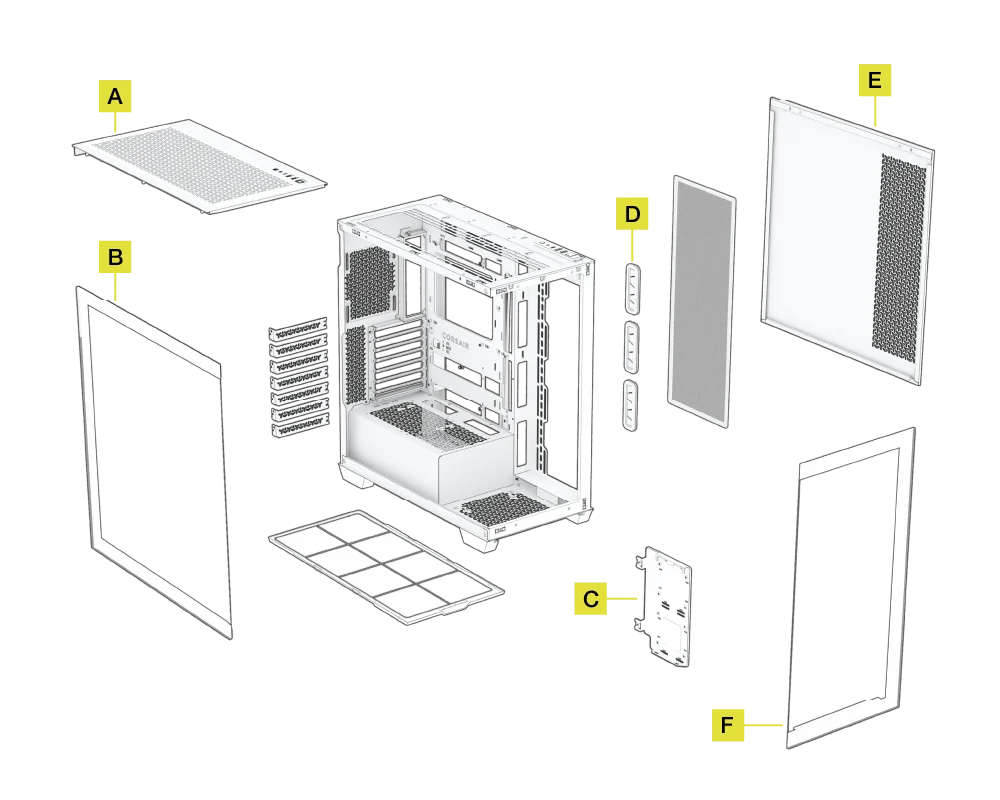
移除面板
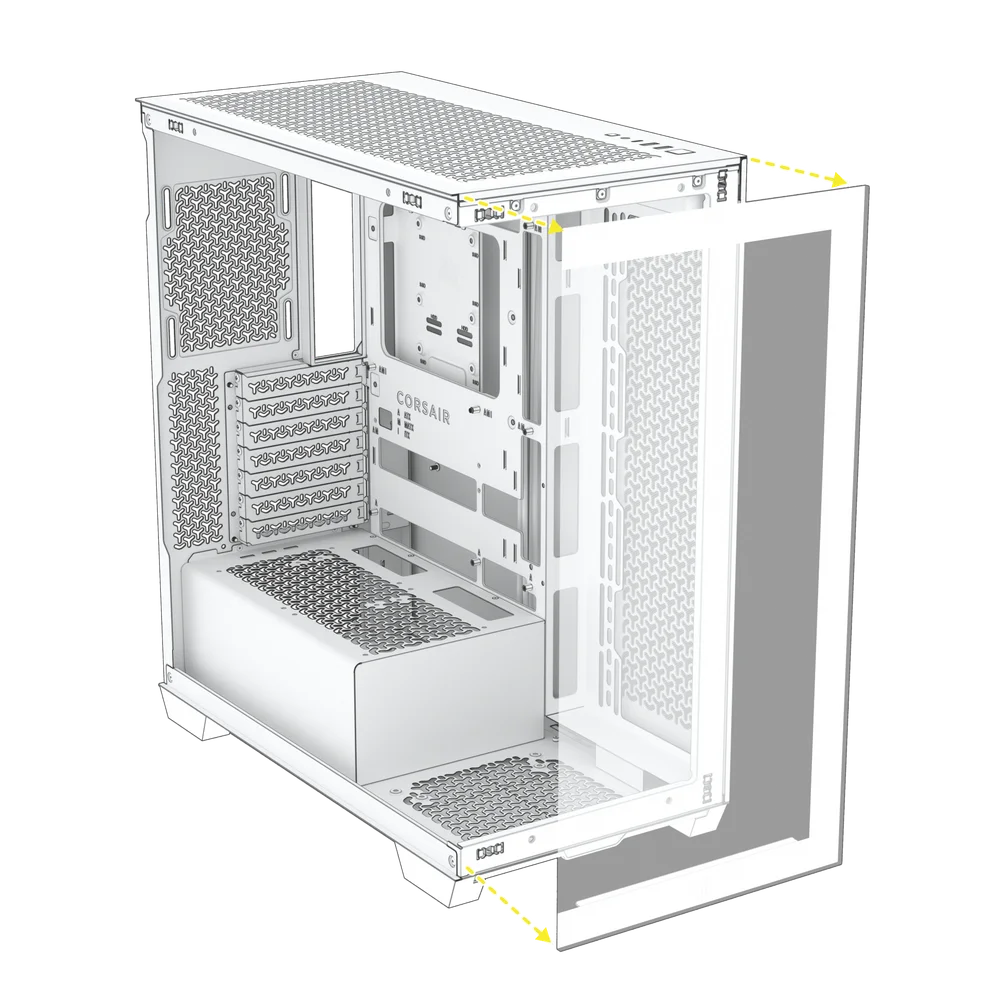
移除側板
- 沿著機箱頂部後緣找到缺口,將側面板從機箱邊緣翻起,然後將面板掀開。
- 當您使用電腦時,請將側邊的玻璃面板放置在柔軟/安全的地方,例如沙發或木桌,以確保不會意外損壞。

移除前面板
- 取下左側(玻璃)面板,只需將前玻璃面板向外拉離機殼即可。面板頂部和底部都有兩個球形卡扣連接。
- 當您在操作 PC 時,請將前置玻璃面板放置在柔軟/安全的地方,例如沙發或木桌,以確保不會意外損壞。
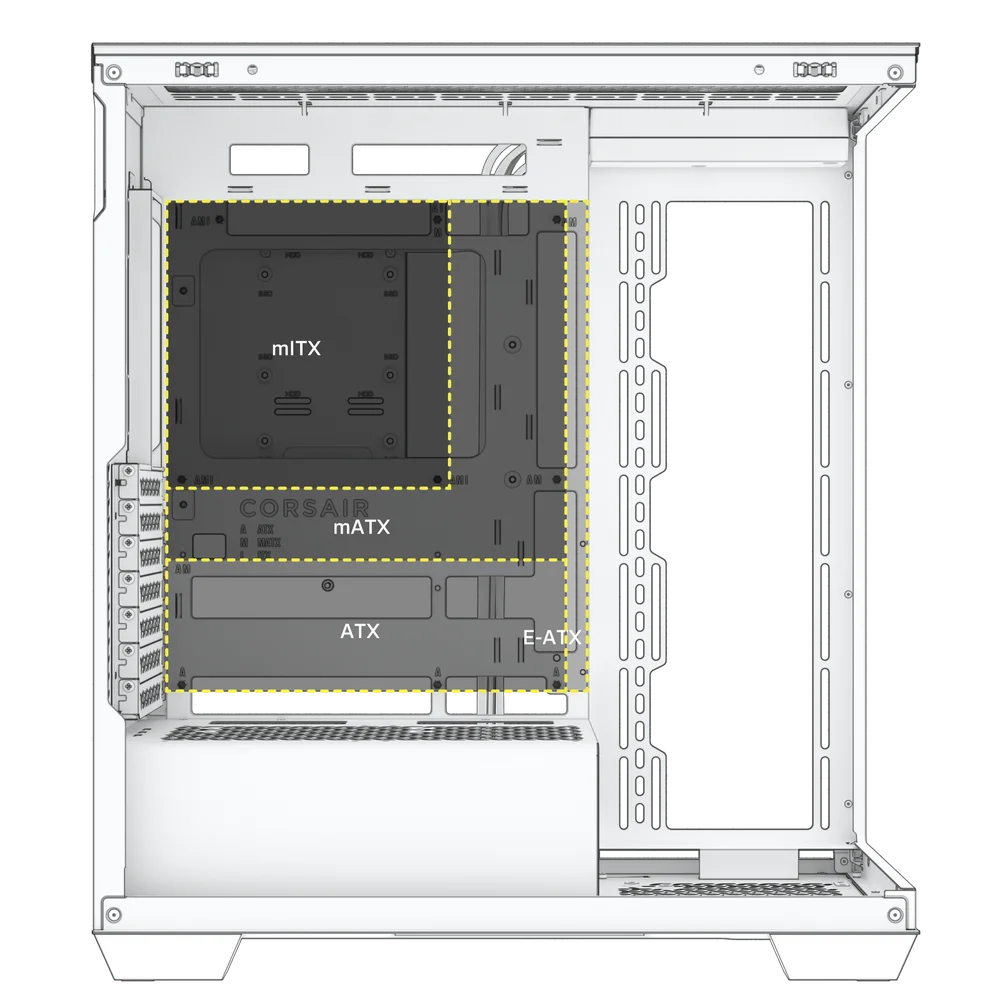
安裝主機板
3500X 支援 mITX、mATX、ATX 及 E-ATX(最大尺寸 305mm x 277mm)主機板,包含採用反向電源連接設計的華碩 BTF、微星 Project Zero 及技嘉 Project Stealth 主機板。
- 安裝前,請確認主機板 I/O 板/遮罩已就位 (若需要)。
- 將您的主機板與主機板類型的支座對齊,並使用提供的主機板螺絲固定。
安裝前面板 i/o 電纜
- 將 FPANEL 插頭直接連接到您的主機板前面板 I/O 針腳上,按照鍵式連接器連接。

安裝非標準主機板
- 對於非標準的 Intel 或 AMD 主機板,請使用隨附的轉換器從 FPANEL 插頭連接至個別針腳。

前面板說明
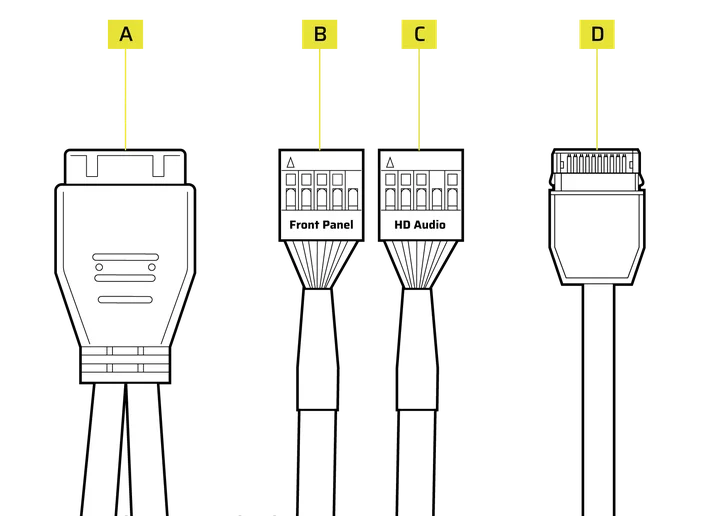
| A. USB 3.2 Gen 1 Type-A | C. 高解析度音訊 |
| B. 前面板 | D. USB 3.2 Gen 2 Type-C |
前面板 i/o 說明

安裝散熱器
3500X 在頂部和側邊有兩個 360 公釐的散熱器固定座,後方則有一個較小的 120 公釐散熱器固定座。
|
前方 |
無 |
|
回頂端 |
360 公釐 / 280 公釐 / 240 公釐 |
|
車尾 |
120 公釐 |
|
底部 |
無 |
|
側邊 |
360 公釐 / 280 公釐 / 240 公釐 |
|
PSU 保護罩 |
無 |
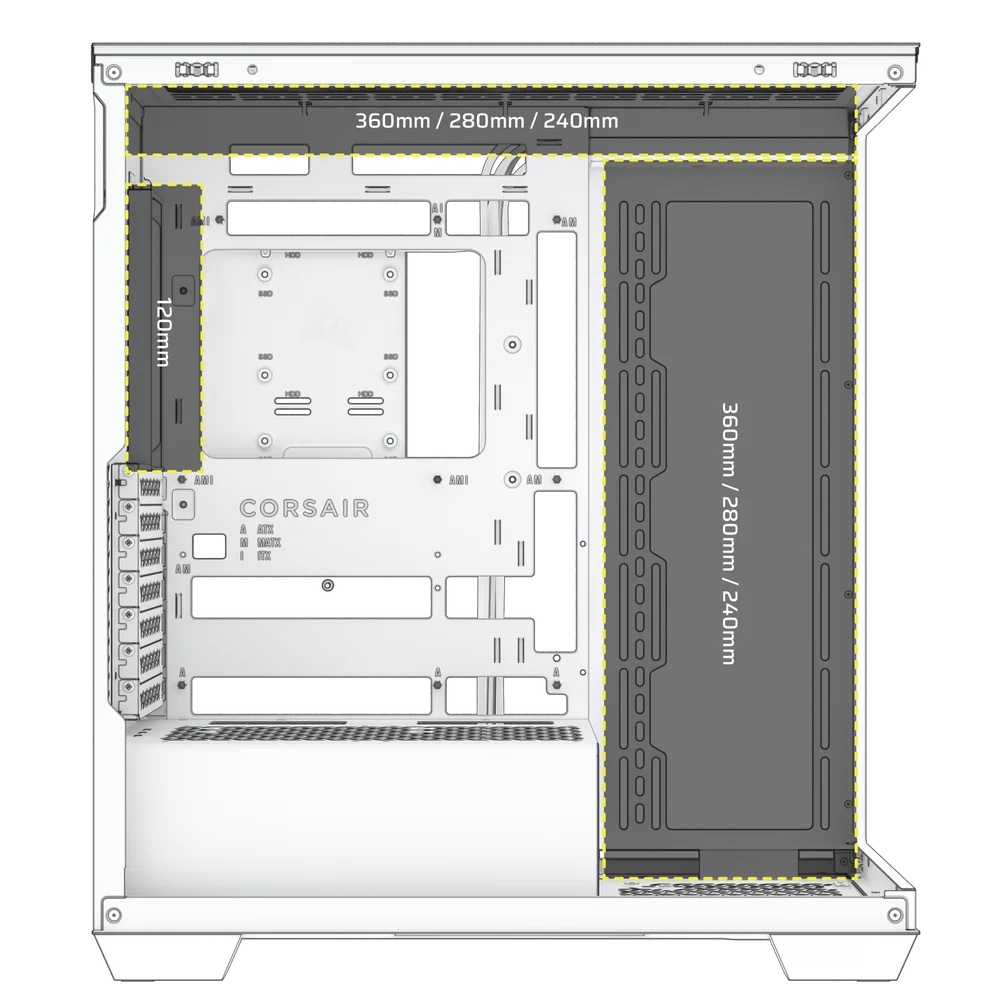
頂部安裝可提供最佳的噪音表現,但也可根據您的建置偏好使用其他安裝方式。

安裝 pci 裝置
3500X 開箱即可水平安裝大部分現代顯示卡。
- 安裝主機板後請卸下 PCI 蓋板上的螺絲,以便卡安裝。

- 將卡滑入,直到 PCIe 固定座卡入主機板。
- 對齊 PCIe 防護罩中的螺絲,並將擴充卡固定在機殼中。

垂直安裝 Gpu
3500X 也允許 GPU 垂直安裝,只要旋轉 PCI 板並安裝 PCIe Riser Card (需另行選購)。
- 首先,從機殼後方卸下 PCI 板上的三顆螺絲。

- 旋轉 PCI 板。
- 重新安裝之前從板上拆下的 3 顆螺絲。

- 將隨附的銅柱鎖入 PSU 護罩頂端。

- 使用機殼內隨附的硬碟/主機板螺絲,將擴充卡放置並固定在支撐架上。

- 將 GPU 安裝至 PCIe Riser 卡,並使用隨附的螺絲將 GPU 旋入 PCI 板。

使用整合式顯示卡防下垂功能
新款生產的3500X系列機殼配備整合式顯示卡防下垂支架,該支架安裝於主機板托盤上。此設計變更適用於2025年1月後生產的新款機殼。

| 注意:遺憾的是 ,GPU防下垂部件無法與早期生產的3500X機殼相容,因為這些機殼缺少用於安裝支臂的螺絲固定座。 |
安裝時,請將隨附的兩顆短型 6-32 螺絲(主機板/硬碟專用)穿過主機板托盤旋入支架。

GPU防下垂支架專為單手操作設計,您可鬆開末端,將其滑入定位,同時用另一隻手支撐您的GPU。

安裝硬碟和固態硬碟
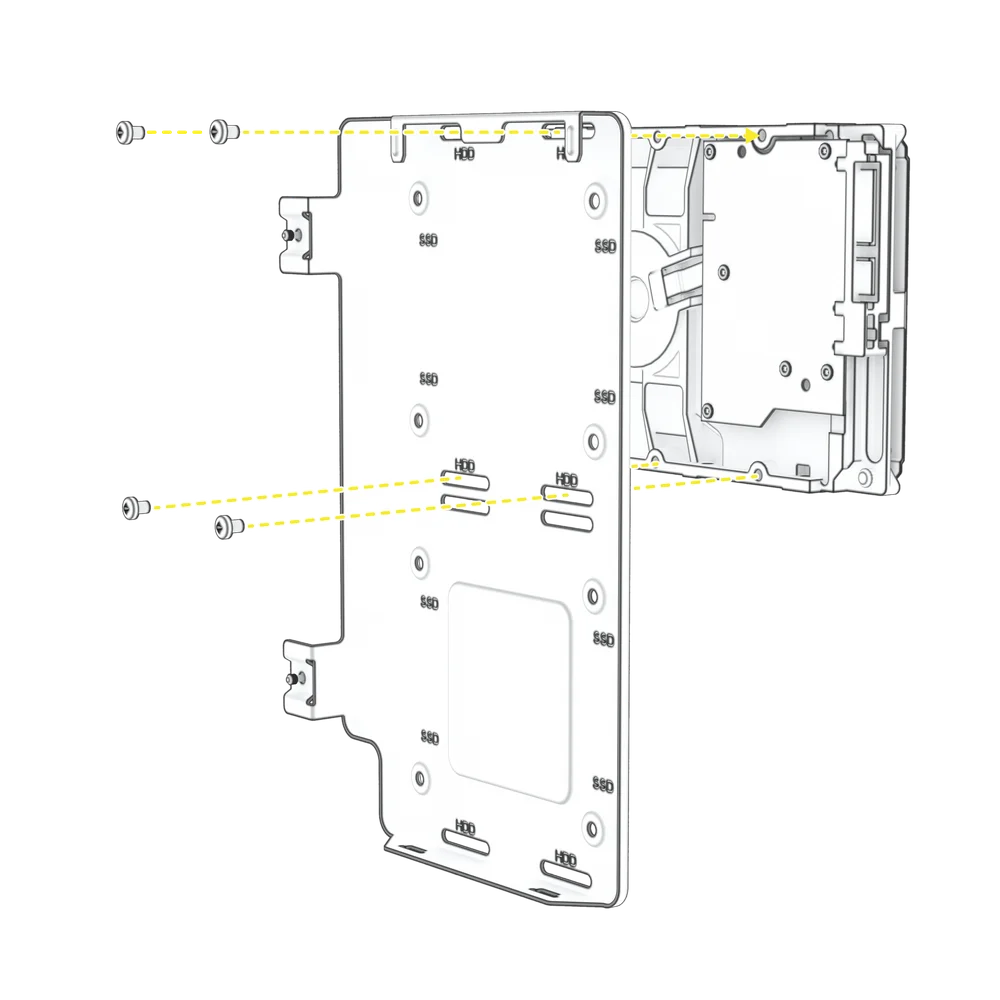
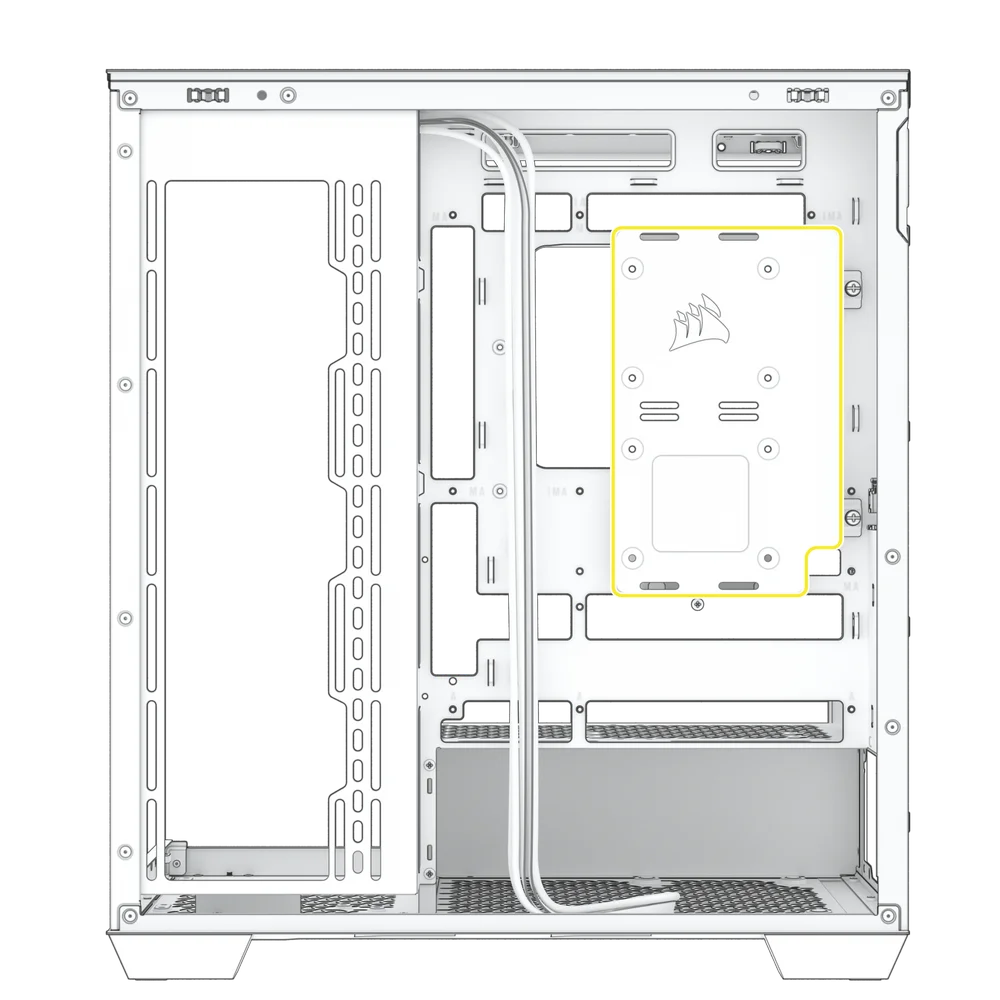
3500X 使用可拆卸的硬碟板,可同時支援 2 顆 3.5 吋硬碟和 2 顆 2.5 吋固態硬碟。
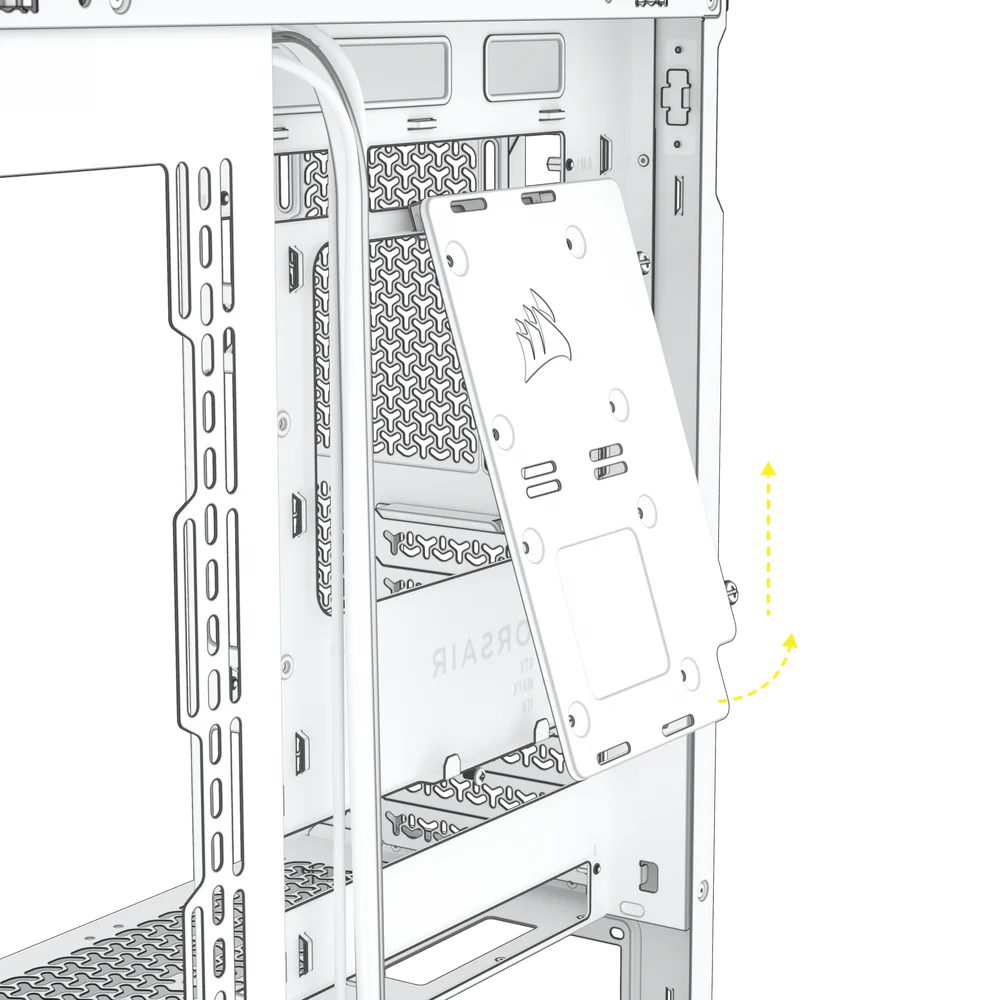
驅動板拆卸
為了安裝 SSD 或 HDD,需要移除硬碟機板。
- 若要從主機板後方取下磁碟機/控制板,請先旋開板底部的固定螺絲,然後將板向上傾斜並提起。
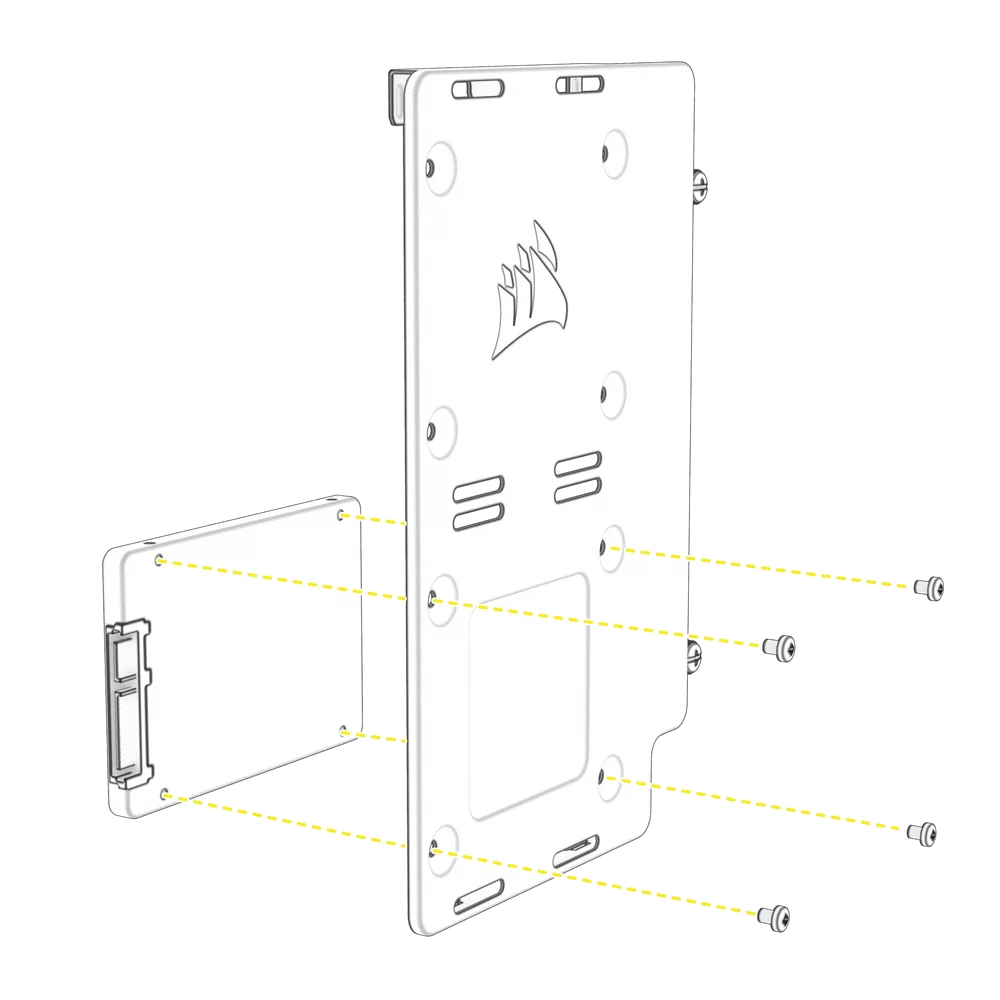
安裝固態硬碟機
- 若要安裝 SSD,請將磁碟機板翻轉,然後將 SSD 鎖入磁碟機板。
安裝硬碟
若要安裝硬碟,請從板的底部將硬碟鎖入,鎖入硬碟的底部。
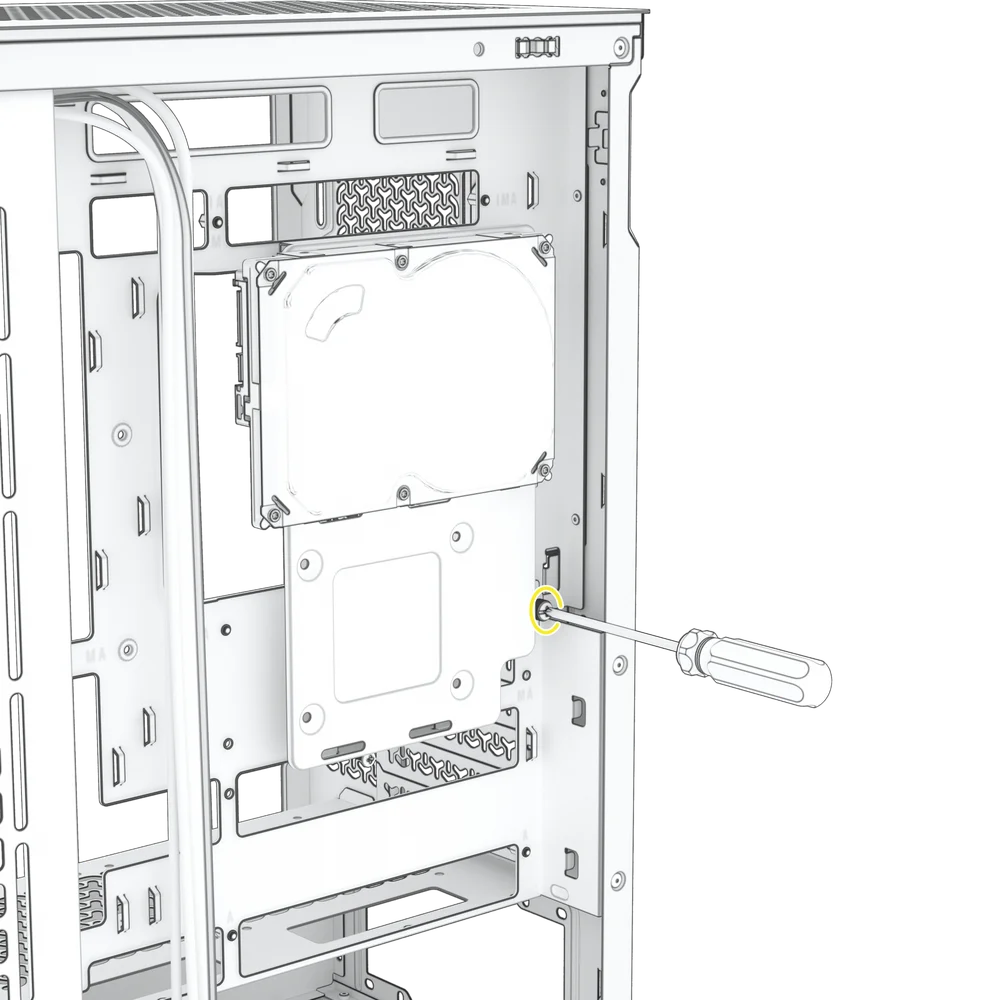
安裝驅動板
將驅動板鉤回機殼上的專用插槽,並旋入驅動板底部的固定螺絲。
硬碟/固態硬碟位置
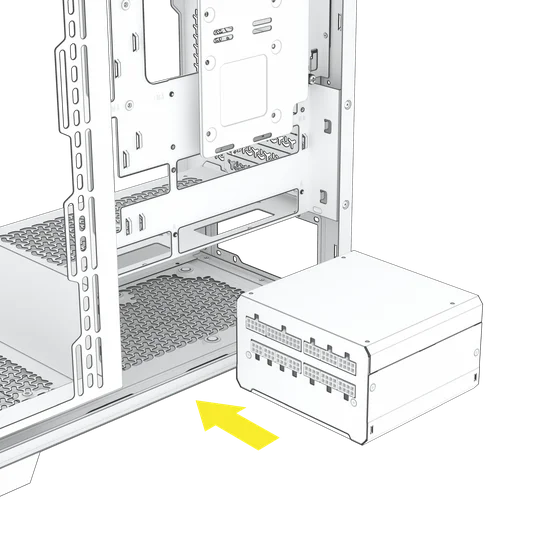
安裝電源供應器
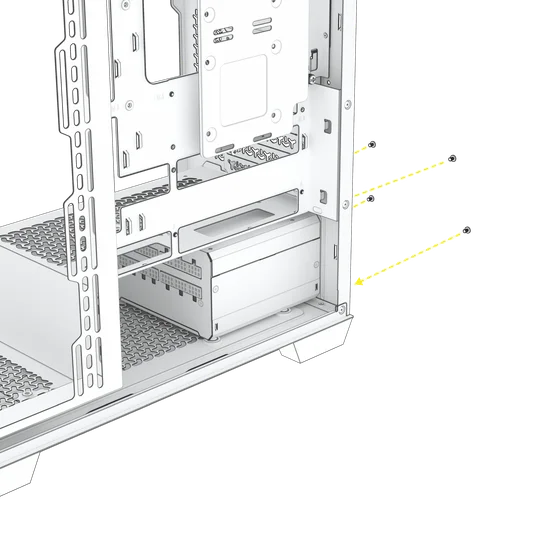
安裝標準電源供應器
- 將 PSU 滑入 PSU 區域。
- 將螺絲固定於 PSU 排氣區。
安裝 Corsair Shift 電源供應器
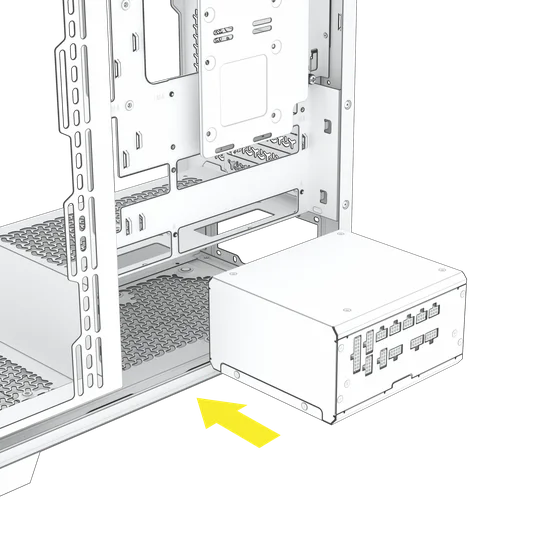
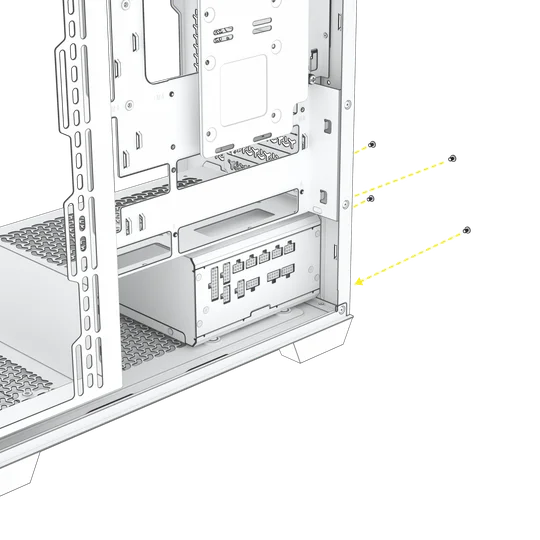
3500X 完全相容於所有 SHIFT 電源供應器。
- 將 PSU 滑入 PSU 區域。
- 將螺絲固定於 PSU 排氣區。
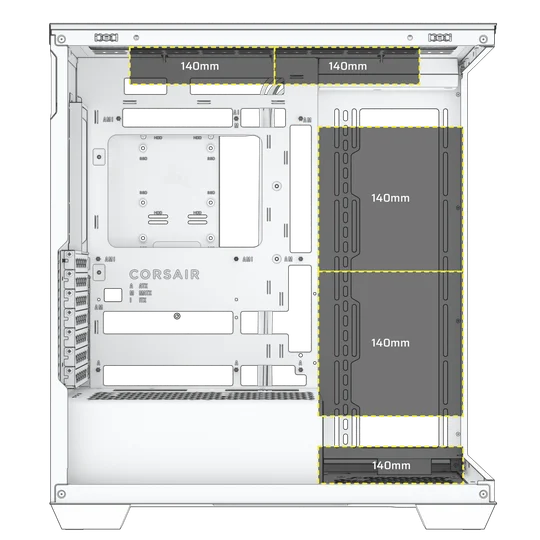
安裝風扇
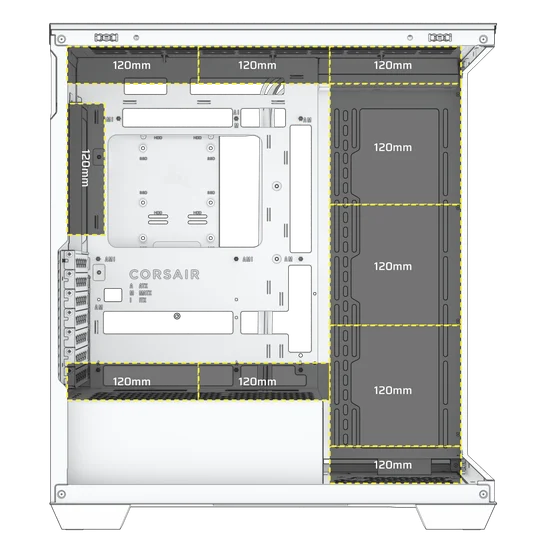
3500X 可在機箱頂部、側邊、底部和後方安裝最多 10 x 120mm 或 5 x 140mm。
|
前方 |
無 |
|
回頂端 |
3x 120毫米 / 2x 140毫米 |
|
車尾 |
1x 120mm |
|
底部 |
1x 120毫米 / 1x 140毫米 |
|
側邊 |
3x 120毫米 / 2x 140毫米 |
|
PSU 保護罩 |
2x 120毫米 |
在側邊安裝風扇
- 若要在側面安裝風扇,請將您的風扇對準風扇安裝槽,然後將標準的自攻風扇螺絲擰入風扇框中。
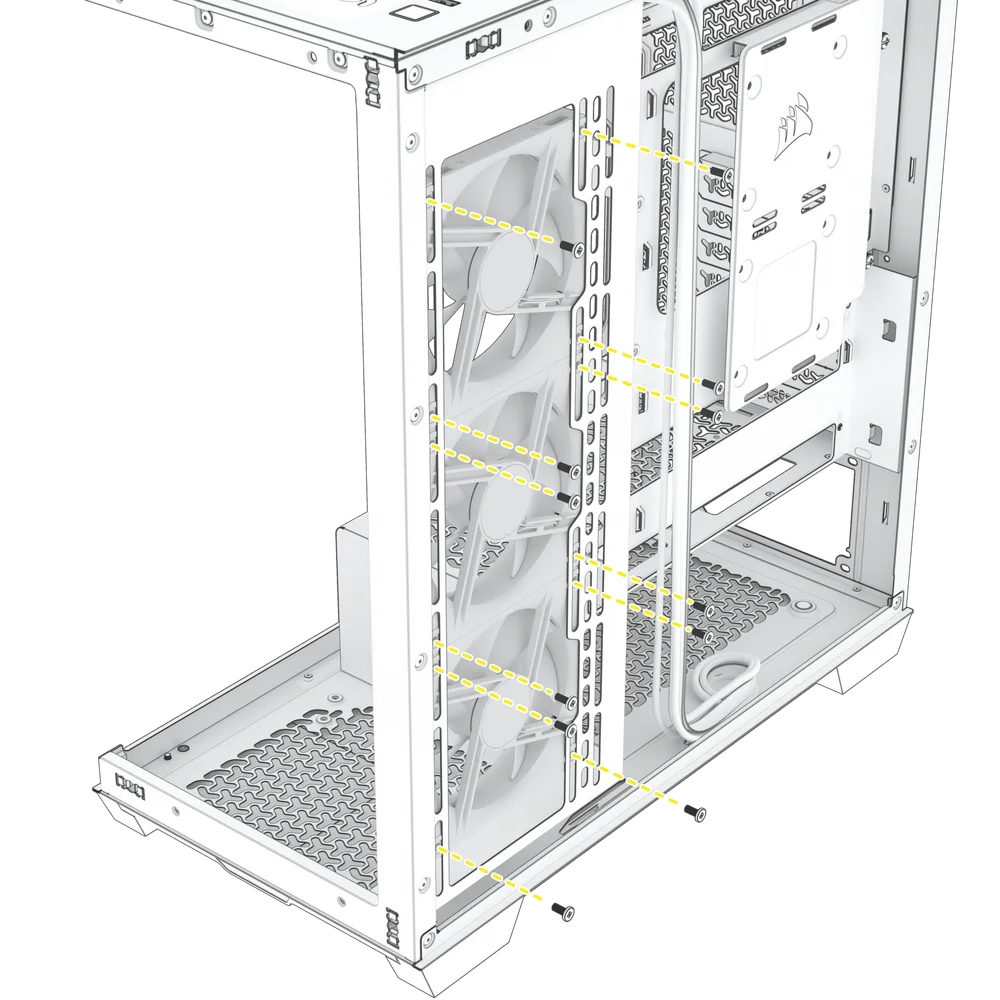
在底部安裝風扇
- 若要在機殼底部安裝風扇,請將風扇沿著底部對齊,並使用隨附的長風扇螺絲將風扇固定在機殼上。

維護
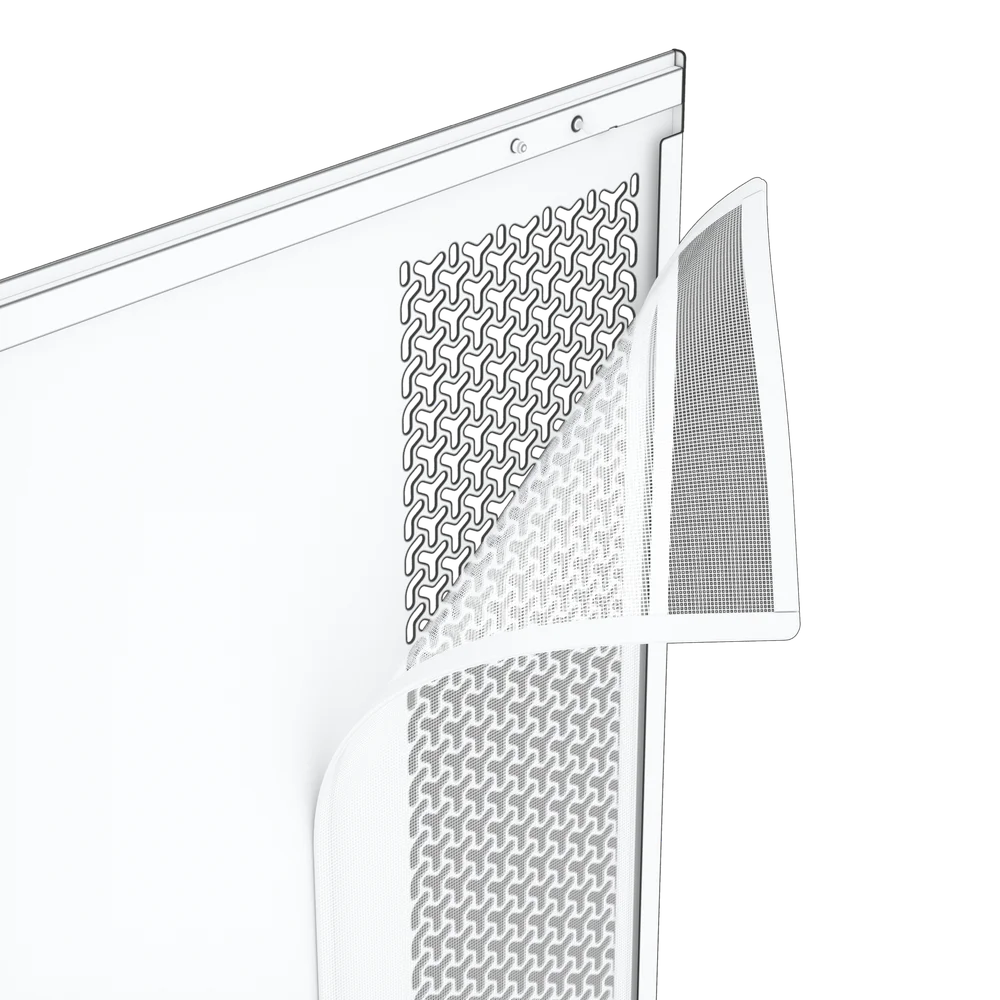
清潔機殼過濾器
3500X 的機殼底部、側邊和頂部均配備可拆卸式濾塵網。底部濾網可拉出,而頂部和側邊的濾網則以磁力吸附。
- 使用空氣或水清潔過濾器,確保過濾器完全乾燥後再重新安裝。

電纜管理提示
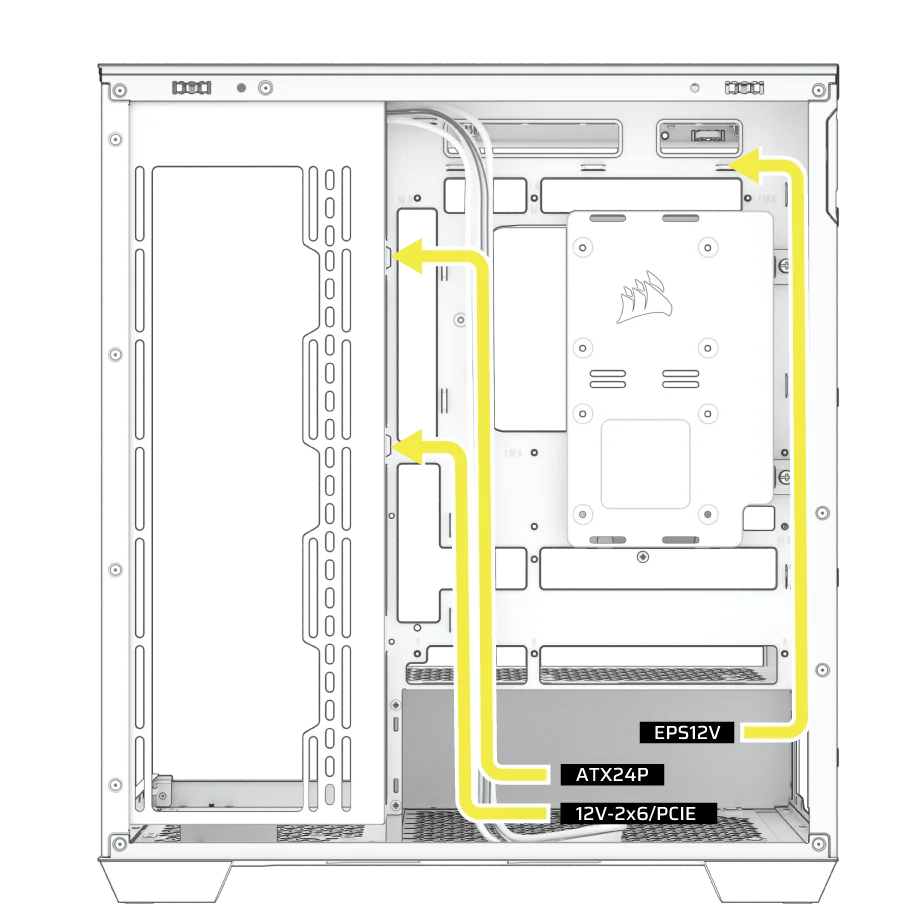
3500X 系列包括各種電纜管理功能,例如
- 策略性放置的拉鍊綁帶點,可將電源線佈線至特定裝置。
- iCUE LINK 纜線鉤位於頂部面板,可牢牢固定 iCUE LINK 纜線,無需額外的附件。
- 建議電源供應器線路佈置:
連接您的粉絲
3500X ARB / 3500X RS-R ARGB - PWM 連接至主機板
- 將每個風扇的 PWM 連接器菊鏈串接,直到完成串接。

- 將 PWM 長延長線連接到主機板的 SYS_FAN 連接埠或您選擇的風扇連接埠。這可讓您透過主機板軟體控制風扇。

3500X ARB / 3500X RS-R ARGB - RGB 連接至主機板
- 將每個風扇的RGB連接器依序串接,直至完成整個鏈結。

- 連接上一個風扇的 RGB 長延長線,並直接插入主機板的 ARGB 連接埠。這可讓您透過主機板軟體控制 RGB。

| 注意:ARGB風扇需透過主機板軟體控制,若未連接控制器裝置(例如 Commander DUO,需另行購買),則不會在 iCUE 中原生顯示。 |
iCUE LINK 3500X RGB
有關 iCUE LINK 3500X RGB 風扇的連接,請參考iCUE LINK RX 系列風扇快速入門指南。
iCUE LINK 3500X LX-R RGB
欲連接 iCUE LINK 3500X LX-R RGB 風扇,請參閱LX-R 系列風扇快速入門指南。
保固

所有 CORSAIR 電腦機殼均享有 2 年保固。
法律
© 2024-2025 海盜船記憶體股份有限公司。保留所有權利。海盜船及帆船標誌為海盜船在美國及/或其他國家之註冊商標。所有其他商標均為其各自所有者之財產。實際產品可能與圖片略有差異。