快速入門指南
CORSAIR 5000T & 5000T LX RGB

機箱規格
|
各種維度 |
530 x 560 x 251mm |
|
PCI 插槽配置 |
7 個水平插槽 / 3 個垂直插槽 |
|
主板兼容性 |
Mini-ITX、Micro-ATX、ATX、E-ATX (305mm x 277mm) |
|
HDD |
3 個 |
|
SSD |
7 個 |
|
風扇 |
正面:3 個 120mm, 2 個 140mm |
|
|
頂部:3 個 120mm, 2 個 140mm |
|
|
側面: 3 個 120mm |
|
|
PSU 護罩:無 |
|
|
後部:1 個 120mm |
|
散熱器兼容性 |
前端:360mm,280mm,240mm |
|
|
頂部: 360mm,280mm,240mm |
|
|
側面:360mm,240mm |
|
|
PSU 護罩:無 |
|
|
後端:120mm |
|
內置風扇 |
5000T:無 5000T LX RGB:3 個預先安裝的 iCUE LINK LX120 RGB 風扇 |
|
內置控制器 |
5000T:無 5000T LX RGB:iCUE LINK System Hub + iCUE LINK RGB Adapter |
|
可供選擇的顏色 |
白色、黑色 |
|
左側板材料 |
鋼化玻璃 |
|
前面板材料 |
Y 形網狀通風面板 |
|
GPU 長度上限 |
450mm |
|
CPU 散熱器高度上限 |
170mm |
|
PSU 長度上限 |
250mm |
|
後部纜線空間 |
46mm |
|
灰塵過濾網 |
正面、頂部、側面、PSU |
|
前端 I/O |
4 個 USB 3.2 Gen 1 Type A、1 個 USB 3.2 Gen 2 Type C、 1 個 PWR、1 組麥克風與耳機插孔、1 個重設按鈕 |

配件盒內容

風扇墊圈
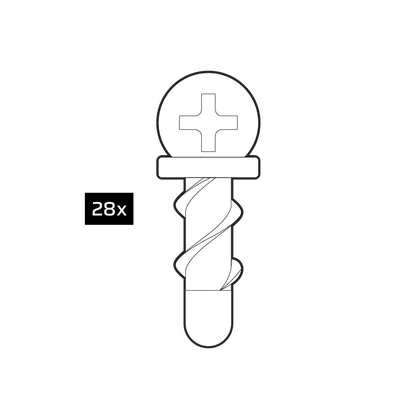
QuikTurn™ 風扇螺絲

SSD 螺絲(M3 x 0.5;5mm)

主機板/HDD 螺絲
(6-32;6mm)

備用主機板螺柱

索帶

垂直固定用螺柱

前端 I/O 轉接器

機箱分解圖

- 鋼化玻璃側面板
- 網狀前面板
- 鋼製側面板
- 前面板
- 前風扇過濾網
- 頂部面板
- 頂部風扇過濾網
- PSU 護罩蓋
- PSU 風扇過濾網
- PCI 托盤
- 磁碟機/控制器托盤
- SSD 托盤
- iCUE LINK System Hub(只限 LX RGB ;*不在圖片中顯示)
- iCUE LINK系統集線器電源線(只限 LX RGB ;*不在圖片中顯示)
- iCUE LINK System Hub USB 線(只限 LX RGB ;*不在圖片中顯示)
- iCUE LINK 纜線(只限 LX RGB ;*不在圖片中顯示)
- GPU 支撐臂和支架
- 側風扇/散熱器支架
- HDD 托盤
- HDD 匣
面板安裝/拆卸
|
警告:本產品由鋼化玻璃製成。請勿將其存放於或使其接觸陶瓷、瓷磚、石材、磚塊、混凝土等堅硬表面。CORSAIR 建議,移除所有鋼化玻璃側面板後才能將機殼或機箱放置在堅硬表面上。如需要將組裝完成的機箱置於堅硬表面上,建議將其墊高或隔離,以防意外碰撞、損壞或導致受傷。處理玻璃時,請加倍小心。 您可到 corsair.com 購買替換面板。 如需協助,請聯絡 help.corsair.com。 |

側面板
- 5000T 有兩道鉸鏈門,可用扣具方式固定(亦可選擇以螺絲固定)。
- 如要打開鋼化玻璃面板,請將面板從機箱前緣向後拉,然後就可以將面板打開。
- 如要把面板移離機箱,請確保鉸鏈沒有鎖上螺絲,然後提起面板,使其與兩個鉸鏈支架分離。

- 如要打開鋼製面板,請將面板從機箱前緣向後拉,然後就可以將面板打開。

前面板
- 如要取下網狀前面板,請把其向外拉。面板由頂端和底端的兩塊磁石固定。

頂部面板
- 如要取下網狀頂部面板,請在機箱背面一端抓住頂部面板,然後向上並向機箱前端拉。
側面風扇支架
- 鬆開固定支架的 6 顆螺絲,即可拆卸風扇支架。
安裝硬件

安裝主機板
- 5000T 支援 mITX、mATX、ATX 和 E-ATX 主機板,包括 ASUS BTF、MSI Project Zero 和 Gigabyte Project Stealth(即使電源插頭為反轉安裝也可以)。
- 如有需要,請確保 I/O 板或防護罩已安裝。
- 將主機板與螺柱對齊,並用提供的螺絲將其固定。
提示:如果螺柱未能對齊,請將未使用的螺柱移至托盤中的適當位置。
安裝前面板 I/O 電纜
- 將 FPANEL 插頭直接插入主機板前面板的 I/O 針腳,插入位置如下圖所示。

- 就非標準 Intel 或 AMD 主機板來說,請使用隨附的轉接器將 FPANEL 插頭與各個針腳連接。

| 提示: 如果插入 FPANEL 插頭之後,您的電腦出現問題或無法啟動,請考慮使用轉接線。 |

| 散熱器安裝位置 | |
|
頂部 |
前端:360mm,280mm,240mm |
|
前端 |
頂部: 360mm,280mm,240mm |
|
側面 |
側面:360mm,240mm |
|
底部 |
PSU 護罩:無 |
|
後端 |
後端:120mm |
安裝散熱器
- 5000T 在機箱前端、頂部、後端和側面都有散熱器支架。
| 提示:為了減少噪音,提高散熱性能和可靠度,使用 AIO 時,請確保散熱器的安裝位置高於水泵。 |
- 就 AIO 冷卻系統來說,在頂部安裝可平衡性能和兼容性,但是您也可以根據個人需要採取其他安裝方法。有關用法和最佳做法的更多建議,請參閱冷卻系統製造商提供的產品手冊。

安裝顯示卡或擴充卡
- 5000T 支援水平和垂直 GPU 安裝(利用 PCI 固定支架)。
- 主機板安裝完成後,請移除 PCI 保護蓋的螺絲以便安裝 GPU。

- 將卡滑入,直到主機板上的 PCIe 固定裝置發出「卡嚓」聲。
- 對齊 PCIe 防護罩中的螺絲,然後將擴充卡固定在機箱中。

| 提示:安裝 GPU 是簡易組裝的最後步驟之一。 |
垂直安裝 GPU
- 5000T 支援垂直 GPU 安裝(利用 PCI 板和 PCIe 延長線,前者隨主機板附上,後者需另行購買)。
- 首先,從機箱後端的 PCI 板上取下四顆螺絲。

- 卸下 PCI 板並將其旋轉 90 度 ,令 GPU 的指旋螺絲朝向 PCI 孔的頂部。
- 重新裝上先前取下的四顆螺絲。

- 安裝配件盒中的垂直 GPU 螺柱。

- 使用其中兩顆隨附的 6-32 主板螺絲將延長線固定到螺柱上。

- 將 GPU 安裝到後 PCI 板中,使其與延長線連接並發出「卡嚓」聲,然後利用指旋螺絲固定顯示卡。

安裝 HDD、SSD 或控制器

適用於磁碟機
- 5000T 包括一個磁碟機/控制器組合托盤和數個 SSD 托盤,組合托盤可容納 1 個 HDD 或 2 個 SSD。
- 若要移除磁碟機托盤,請鬆開用來固定的單個螺絲,然後就可以移除磁碟機托盤。

- 使用配件盒中的螺絲,將螺絲穿過托盤,令螺絲插入磁碟機底部,從而把 HDD 安裝至磁碟機托盤。
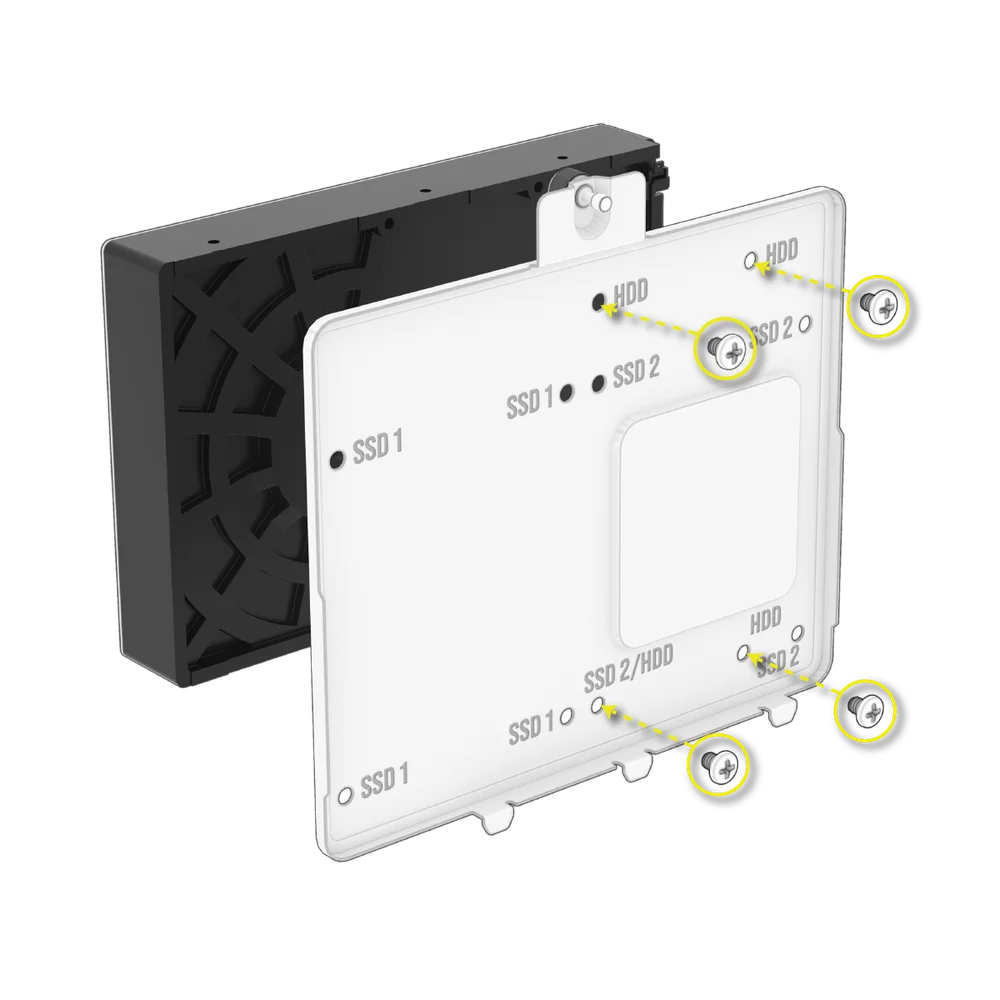
- 使用配件盒中的螺絲,將螺絲穿過托盤,令螺絲插入磁碟機底部,從而把 SSD 安裝至磁碟機托盤。

- 磁碟機托盤也可以用來容納 iCUE LINK System Hub 控制器(如適用)。

- 另外三個 SSD 支架位於磁碟機/控制器組合托盤下方。
- 要安裝 SSD,請使用磁碟機底部的螺絲。

- 此外,您可以在 PSU 護罩下方的 HDD 匣中再安裝兩個 HDD。
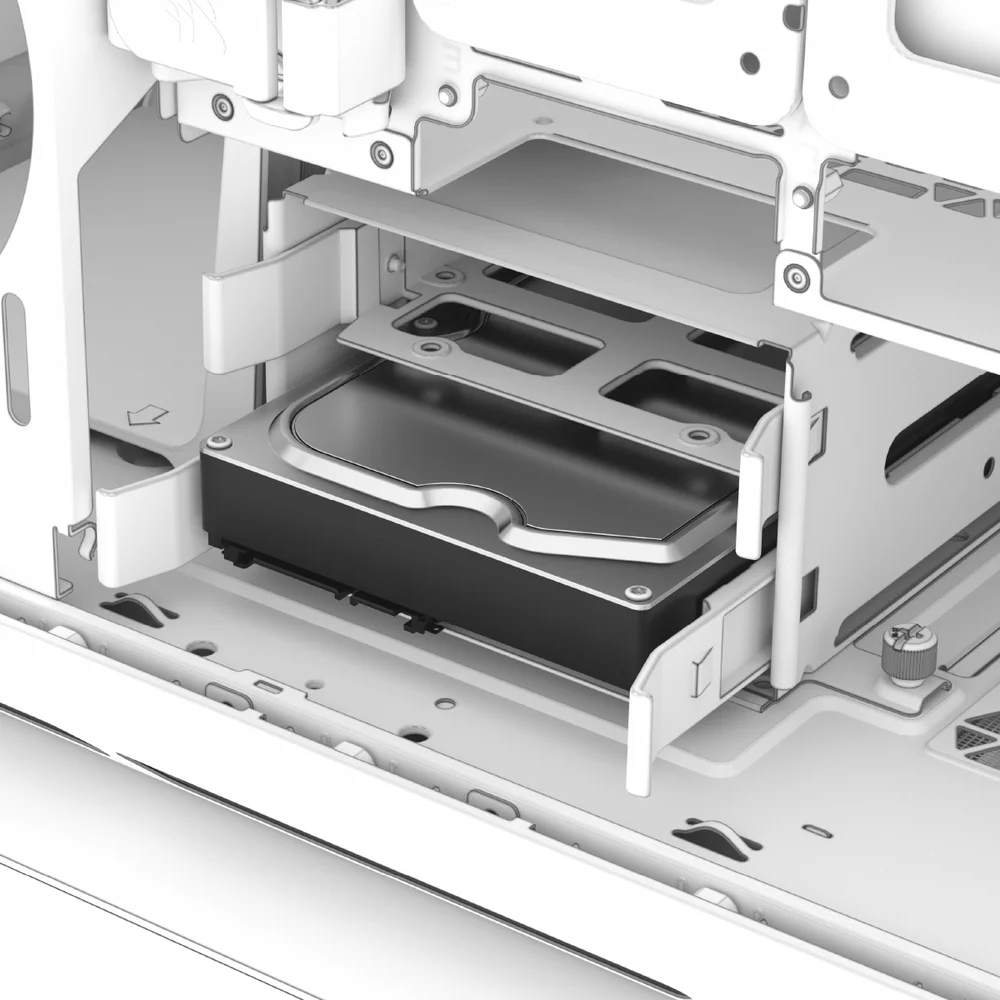
| 提示:HDD 托盤可以調整以容納額外的 2.5 吋 SSD。 |
| 提示:如果不需要使用 HDD 匣,您可以完全移除 HDD 匣以騰出空間。 |
安裝標準電源供應器

- 將 PSU 滑入 PSU 位置,風扇朝下。

- 將螺絲固定到 PSU 排氣區域。
安裝 CORSAIR SHIFT 電源供應器
- 5000T 與各款 SHIFT 電源完全相容,安裝方式與標準 ATX PSU 相同。

安裝風扇

| 風扇安裝位置 | |
|
頂部 |
3 個 120mm, 2 個 140mm |
|
前端 |
3 個 120mm, 2 個 140mm |
|
側面 |
3x 120mm |
|
底部 |
沒有 |
|
後端 |
1 個 120mm |
- 5000T 可以在機箱頂部、側面和後端安裝多達 10 個 120mm 或 4 個 140mm 風扇。
- 要將風扇安裝在前端、側面或頂部,請將風扇與風扇安裝支架對齊,然後將隨附的 QuikTurn 風扇螺絲安裝到框架中。

維護
清潔機箱過濾網
- 5000T 配備四個可拆卸的塵埃過濾網。底部有電源過濾網,頂部和側面有磁貼式過濾網,正面有塑膠/尼龍過濾網。
- 要從前面板取下過濾網,請移除前面板,然後鬆開將過濾器固定在前面板上的 4 顆螺絲。您也可以在不完全拆除的情況下清潔過濾網並移除塵埃,省時省力。

- 只需一拉,PSU 過濾網就可以直接從 PSU 移出。

- 頂部和側面過濾網為磁貼式,只要移除頂部或側邊面板就可以拿到。


提示:過濾網可以用加壓空氣或清水清潔。如果要沖洗過濾網,請等待過濾網徹底風乾後再安裝。
常見問題
- 就 I/O 面板的電源和重置針頭來說,我需不需要特別注意正負極?
不需要,正負極只適用於 LED 燈針頭。 - 如果機箱損壞,或者有風扇停止運作,我應該聯絡誰?
請前往 support.corsair.com 申請 RMA,以便更換損壞的零件。
連接 iCUE LINK CONTROLLER 線路(DIGITAL RGB CONTROL)
將隨附的控制器連接到電腦
將 iCUE LINK System Hub 連接到 USB 和電源
- 將長的 iCUE LINK 纜線 (P) 連接到 System Hub (M)。

連接電源線
- 將 6-pin microfit 連接器 (N) 連接到 System Hub (M)。
- 將6-pin PCIe 連接器 (N) 從電源連接到專用的 PCIe 電源線。
| 注意: 請留意,電源線 (N) 和 PSU 的 6-pin PCIe 只適用於一個方向。未能連接電源線 (N) 會導致 iCUE LINK System Hub 損壞。 |


連接數據線
- 將 micro-USB 纜線 (O) 連接到 System Hub (M)。
- 將 9-pin USB 連接器 (O) 連接到主機板上的 USB 2.0 針頭。


安裝 System Hub
- 以磁貼方式或使用隨附的膠帶將 System Hub (M) 安裝在機箱內。

- 歡迎下載最新版本的 iCUE ,透過 iCUE LINK 以數碼方式完全控制 RGB 標誌、前置 USB 和其他前置 I/O 背光裝置。
設定/裝置設定
新手須知

開啟電源並啟動 iCUE 後,如果所有組件皆連接正確並正常運作,您將會看到 5000T LX RGB 方塊。
iCUE Murals 燈光快速設定

您可以透過小圓形色板分辨 Murals 所涵蓋的裝置。就每個顯示的色板而言,Murals 將凌駕相關產品的控制權。
如果想盡快設定燈光,請在 iCUE Murals 選擇調色盤,iCUE 將為您的各項設備「上色」並同步顏色。
歡迎利用影片或相片作為顏色來源,為燈光設定增添一些個人特色。
燈光設定

5000T LX RGB 在開箱時便已完成配置。只要將電源和數據連接到 System Hub,便會自動開始運作。
如果需要修改 5000T LX RGB 的幾何圖形或設定,請選擇「燈光設定」索引標籤,然後執行「設定精靈」或使用下拉式選單手動設定幾何圖形。
手動指定幾何圖形

如不欲使用精靈,您也可以使用「設定精靈」左側的下拉式選單來達到相同目標,設定燈光條的數量和長度。
在這個選單,您可以連接 QL 風扇等舊式設備及第三方設備(請使用其附帶的 RGB Hub,不需要用到 Lighting Node),也可以連接自選 +5V ARGB 設備。
此轉接器未來將不再支援舊式設備和一般第三方設備。如選擇第三方設備,系統將輸出足以控制 204 個 LED 的指令,讓您能充分利用轉接器的全部性能。但是,與可以設定幾何圖形的裝置不同,您不能透過 GUI 進行單獨處理。
燈光效果

您可以控制前置中央標誌和頂部 USB/前置 IO 的 RGB。
「燈光效果」標籤可讓您透過各種設定來控制顏色、動畫效果和速度。
燈光效果(裝置記憶體模式)

透過在裝置記憶體模式下點擊 5000T LX RGB 下的滑桿,您可以界定機箱的硬件燈光模式,在未連接軟件/iCUE 時使用。

此處所做的燈光設定會即時呈現,但只會在 iCUE 關閉或未運作時才持續顯示。如果要在 iCUE 處於直接軟件模式時控制燈光或其他自訂設定,請在不勾選「裝置記憶體模式」按鈕的情況下使用「燈光設定」選單。
裝置設定

當 iCUE LINK RGB 轉接器以 5000T LX RGB 的名稱出現, iCUE 會在裝置下方提供幾項額外設定,以便疑難排解和自訂。
第一,您可以透過方塊調整機箱顏色,配合組裝需要。第二,系統會重點顯示在燈光條上偵測到的 LED 數量,以便確認是否已偵測到您連接之裝置的整個或整組燈光條。
質保聲明

CORSAIR 5000T 系列機箱的保用期為 2 年。
零件清單
|
零件號碼 |
說明 |
|
CC-8900872 |
5000T (2025) 替換頂部面板,黑色 |
|
CC-8900873 |
5000T (2025) 替換頂部面板,白色 |
|
CC-8900874 |
5000T (2025) 替換頂部磁貼塵埃過濾網,黑色 |
|
CC-8900875 |
5000T (2025) 替換頂部磁貼塵埃過濾網,白色 |
|
CC-8900876 |
5000T (2025) 替換側邊磁貼塵埃過濾網,黑色 |
|
CC-8900877 |
5000T (2025) 替換側邊磁貼塵埃過濾網,白色 |
|
CC-8900878 |
5000T (2025) 替換實心側邊面板,黑色 |
|
CC-8900879 |
5000T (2025) 替換實心側邊面板,白色 |
|
CC-8900880 |
5000T (2025) 替換前端通風面板,黑色 |
|
CC-8900881 |
5000T (2025) 替換前端通風面板,白色 |
|
CC-8900882 |
5000T (2025) 替換前擋板,黑色 |
|
CC-8900883 |
5000T (2025) 替換前擋板,白色 |
|
CC-8900884 |
5000T (2025) 替換側邊風扇托架,黑色 |
|
CC-8900885 |
5000T (2025) 替換側邊風扇托架,白色 |
|
CC-8900886 |
5000T RGB (2025) 替換頂部 Aurora LED 組件 |
|
CC-8900887 |
5000T RGB (2025) 替換前端 Aurora LED 組件 |
|
CC-8900888 |
5000T RGB (2025) 替換底部 Aurora LED 組件 |
|
CC-8900889 |
5000T 替換配件盒,黑色 |
|
CC-8900890 |
5000T 替換配件盒,白色 |
|
CC-8900891 |
iCUE LINK RGB 替換轉接器,黑色 |
|
CC-8900892 |
iCUE LINK RGB 替換轉接器,白色 |
|
CC-8900604 |
iCUE 5000T 左邊鋼化玻璃面板,黑色 |
|
CC-8900605 |
iCUE 5000T 左邊鋼化玻璃面板,透明 |
|
CC-8900610 |
iCUE 5000T 前端塵埃過濾網,黑色 |
|
CC-8900611 |
iCUE 5000T 前端塵埃過濾網,白色 |
|
CC-8900622 |
iCUE 5000T PSU 護罩延伸蓋,黑色 |
|
CC-8900623 |
iCUE 5000T PSU 護罩延伸護蓋,白色 |
|
CC-8900624 |
iCUE 5000T PSU 護罩低配型護蓋,黑色 |
|
CC-8900625 |
iCUE 5000T PSU 護罩低配型護蓋,白色 |
|
CC-8900626 |
iCUE 5000T 主機板纜線護蓋,黑色 |
|
CC-8900627 |
iCUE 5000T 主機板纜線護蓋,白色 |
|
CC-8900628 |
iCUE 5000T I/O 面板,黑色 |
|
CC-8900629 |
iCUE 5000T I/O 面板,白色 |
|
CC-8900630 |
iCUE 5000T 底部擋板,黑色 |
|
CC-8900631 |
iCUE 5000T 底部擋板,白色 |
|
CC-8900632 |
iCUE 5000T 機箱腳墊,黑色 |
|
CC-8900633 |
iCUE 5000T 機箱腳墊,白色 |