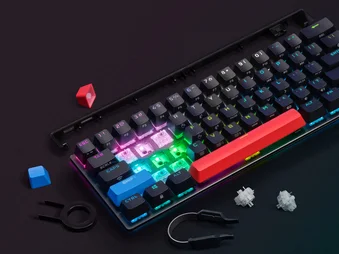
快速启动指南
K65 PLUS WIRELESS
75% RGB 机械游戏键盘
K65 PLUS WIRELESS
苹果特别版
K65 PLUS WIRELESS
了解您的键盘
| A. |
旋转拨盘 |
F. |
多功能指示器 |
| B. |
USB无线接收器 |
G. |
背光按钮 |
| C. |
WIN/MAC SWITCH |
H. |
USB TYPE-C转USB TYPE-A线 |
| D. |
三向模式开关 |
一、 |
二合一钥匙开关/钥匙帽拔取器 |
| E. |
USB TYPE-C 端口 |
首次使用前
首次使用前,请将USB线缆(H)连接至键盘的USB Type-C端口(E)以及兼容设备上可用的USB 3.0或更高级的Type-A端口,包括:
| Windows PC® | 苹果电脑® |
微软Xbox One* 微软Xbox Series X | S* |
索尼PlayStation 4** 索尼PlayStation 5** |
*键盘兼容性开箱即用,详情请访问corsair.com/xbox-support。
**请参阅“连接到索尼PlayStation”部分。
多功能指示器(F)
MPI可作为不同场景的指标,例如
- 设备开启时的状态指示
- 连接时显示(有线/2.4GHz/蓝牙)
- 宏记录序列
- 显示不同的表盘功能
开机时显示顺序:
- 电池状态
- 有线/无线状态
- 蓝牙配对(仅在蓝牙模式下触发蓝牙配对时)
充电和电池寿命
 ,指示符(F)将显示当前电池电量。
备注:
- 当电池电量低于20%时,除指示灯外的所有背光将关闭。
- 当电池电量低于5%时,设备将自动关闭。
- 电池电量指示器仅显示3秒,并在每次状态变化后关闭。
- 多功能指示灯(F)在充电时显示电池状态,充电完成后熄灭。
按钮和开关
| 按钮/开关 | 功能 | 备注 |
| 三向模式开关(D) |
|
|
| WIN/MAC 切换 (C) |
|
|
| 背光按钮(G) | 开关切换 | 即使屏幕锁定,此按钮仍可正常使用。 |
通过蓝牙无线连接
K65 PLUS Wireless最多可存储三个配对信息,可通过FN键进行切换(详情见下表)。
连接主机设备的步骤:
- 打开主机(如手机或平板电脑)的蓝牙功能。(蓝牙4.0或更高版本)*
- 将键盘后部的三向模式开关(D)切换到蓝牙模式,即可自动进入配对模式。
- 请按照主机上的配对说明完成配对。
- 按ESC键取消配对过程并清除配对信息。
- 要存储或切换到其他蓝牙配置文件,只需按住FN和BLE(BLE1、BLE2、BLE3)3秒钟即可。当新的配对被触发时,任何现有的配对信息将被删除。
| 快捷方式 | 功能 | 指示 (F) | 状态 |
|
FN + (按) |
切换到蓝牙主机1模式 |
纯蓝(3秒) | 连接 |
| 脉动蓝或60秒后超时 | 断开连接 | ||
|
FN + (保持) |
启动蓝牙主机1配对* | 快速闪烁的蓝色(120秒) | 配对 |
|
FN + (按) |
切换到蓝牙主机2模式 | 纯蓝(3秒) | 连接 |
| 脉动蓝或60秒后超时 | 断开连接 | ||
|
FN + (保持) |
启动蓝牙主机2配对* | 快速闪烁的蓝色(120秒) | 配对 |
|
FN + (按) |
切换到蓝牙主机3模式 | 纯蓝(3秒) | 连接 |
| 脉动蓝或60秒后超时 | 断开连接 | ||
|
FN + (保持) |
启动蓝牙主机3配对* | 快速闪烁的蓝色(120秒) | 配对 |


通过USB有线连接
- 通过USB线将键盘连接到USB 3.0 Type-A端口或更高规格的端口。
- 当模式开关切换到关闭时,键盘将自动切换到USB有线模式。
注意:键盘固件更新必须在插入电缆的情况下进行。
连接索尼游戏机
键盘还具备特殊模式,可通过2.4GHz无线和USB有线模式支持索尼PlayStation 4和5,可通过快捷键激活。
| 快捷方式 | 功能 | 指示 (F) |
|
FN + (按住5秒) |
切换到PlayStation模式 | 闪烁蓝色 5 次 |
|
FN + (按住5秒) |
切换回标准模式 | 脉冲蓝 2 次 |
|
|
|
注意:可用功能可能因游戏主机支持和应用程序而受到限制。
|
软件模式(可能不适用于部分地区)
当iCUE运行时,键盘在软件模式下工作,并由iCUE控制。从corsair.com/downloads下载iCUE,并将其安装在Windows PC或Apple Mac上,即可将所有CORSAIR iCUE兼容产品连接到一个界面中,让您完全控制从灯光到强大宏的所有功能。
硬件模式(兼容性可能因地区而异)
当iCUE未运行或键盘连接到不支持iCUE的设备时,键盘将以硬件模式运行,使用保存在车载存储器中的配置文件和设置。

标准快捷方式
仅限Windows
除非另有说明,以下所有定义均假定按住FN键,并在按下时执行操作。
| 钥匙 | 图标 | 功能 | 备注/其他 |
| FN + F1 |
|
降低屏幕亮度 | |
| FN + F2 |
|
提高屏幕亮度 | |
| FN + F3 |
|
切换任务视图 | |
| FN + F4 |
|
启动文件浏览器 | |
| FN + F5 |
|
降低KB背光亮度 | |
| FN + F6 |
|
增加KB背光亮度 | |
| FN + F7 |
|
最后一个曲目命令 | |
| FN + F8 |
|
暂停/播放命令 | |
| FN + F9 |
|
下一个曲目命令 | |
| FN + F10 |
|
静音 | |
| FN + F11 |
|
降低音量 | |
| FN + F12 |
|
音量增大 | |
| FN + [ { | INS | 插入钥匙 | |
| FN + ] } | 结束 | 结束键 | |
| FN + L |
|
切换 锁定 开启和关闭 | 按下并释放 |
| FN + Enter |
|
电池电量状态检查 | |
| FN + Z |
|
循环播放4个配置文件MPI(F)闪烁为配置文件定义的颜色: |
|
| FN + /? | PRTSC | 打印屏幕键 | |
| FN + O | SCRLK | 切换滚动锁定开关 | |
| FN + P | 暂停 | 暂停键 | |
| FN + Up |
|
更改拨号模式为音量增大(顺时针)/减小(逆时针) | 默认模式 媒体:静音/取消静音 |
| FN + Down |
|
更改拨号模式,以向上(逆时针)或向下(顺时针)滚动 | 仅在窗口支持滚动功能时有效 新闻:此页结束 |
| FN + 左 |
|
更改拨号盘模式,以调高(顺时针)/调低(逆时针)KB背光亮度 | 按:打开/关闭灯 |
| FN + 右 |
|
更改拨号模式,顺时针放大,逆时针缩小 | 媒体:重置为默认缩放 |
| FN + Delete | 删除 | 按住FN + Delete键3秒,启用2.4GHz模式配对。Delete & MPI指示灯将闪烁120秒,在此期间,用户应插入无线适配器以完成配对过程 |


MAC功能定义
在Mac模式开启时,按下以下按键即可启用相应功能。
| 钥匙 | 图标 | 功能 | 备注/其他 |
| 一级方程式赛车 |
|
降低屏幕亮度 | |
| F2方程式 |
|
提高屏幕亮度 | |
| F3方程式 |
|
切换任务视图 | |
| F4方程式 |
|
启动文件浏览器 | |
| F5 |
|
降低KB背光亮度 | |
| F6 |
|
增加KB背光亮度 | |
| F7 |
|
最后一个曲目命令 | |
| F8 |
|
暂停/播放命令 | |
| F9 |
|
下一个曲目命令 | |
| F10 |
|
静音 | |
| F11 |
|
降低音量 | |
| F12 |
|
音量增大 | |
 |
选项 |
Mac OS中的选项键 | |
| ALT |
|
Mac OS中的命令键 | 左Alt和右Alt键 |

硬件 照明
| 钥匙 | 图标 | 功能 | 备注/其他 |
| FN + 1 |
|
逆光效果——水彩 |
|
| FN + 2 |
|
逆光效果——螺旋彩虹 |
|
| FN + 3 |
|
逆光效果——雨 | |
| FN + 4 |
|
背光效果——彩虹波 | |
| FN + 5 |
|
背光效果——按键照明类型 | |
| FN + 6 |
|
背光效果——类型 灯光波纹 | |
| FN + 7 |
|
背光效果——色彩变化 | |
| FN + 8 |
|
背光效果——色彩脉冲 | |
| FN + 9 |
|
背光效果——Color Wave | |
| FN + 0 |
|
背光效果——静态色彩 | 8种颜色循环显示 |


FN 快捷键 照明指示灯
按下FN键时,除以下设备外,所有照明将立即关闭:
- 具有FN快捷键功能的按键(包括预定义的按键和用户分配的宏)将开启白色背光。
- 指示符(F)还将显示当前的个人资料颜色。
- 例外情况:当调整灯光效果快捷键(如FN+1~0或FN+F5/F6)时,灯光效果会一直持续播放,直到松开FN键或按下其他FN+组合键。
宏记录
第一步:按住FN + M键开始录音,指示灯(F)呈红色闪烁。
第2步:按下任意一组标准键开始录音,指示灯(F)呈红色闪烁。
-只能录制标准键盘功能,而不能录制特殊或车载功能,例如
- 个人资料
- 背光效果
- 亮度
- 媒体
- 赢取锁定
第三步:按FN + M键停止录音,指示灯(F)快速闪烁红色。
第四步:通过按下任意键、FN + 键或修改键(CTRL/SHIFT/ALT/ALTGR) + 键来分配宏键。
- 如果记录了按键:按下该按键或组合键可保存宏
- 如果没有记录任何按键:按下该按键或组合键将清除所有原始宏或功能
- 不能录制以下按键或组合键:
- FN
- 所有现有的预定义FN快捷键组合
注意:录制宏后,即使关闭并重新打开设备,宏也会被保留,除非用户进行任何更改或恢复出厂设置,否则宏不会改变。
苹果特别版
开始吧
|
1. 下载并安装适用于macOS的iCUE,以控制设备的全部功能。 2. 连接您的设备,使用三向模式开关选择所需的连接模式*: |
|
 |
|
| *建议使用有线或2.4GHz,以获得最佳游戏性能 | |
| 3. 务必将您的设备软件和固件更新到最新可用版本。 | |
了解您的键盘
| A. |
旋转拨盘 |
F. |
多功能指示器 |
| B. |
USB无线接收器 |
G. |
背光按钮 |
| C. |
WIN/MAC SWITCH |
H. |
USB TYPE-C 至 USB TYPE-C 线缆 |
| D. |
三向模式开关 |
一、 |
二合一钥匙开关/钥匙帽拔取器 |
| E. |
USB TYPE-C 端口 |
J. | USB适配器 |
首次使用前
首次使用前,请将USB线缆(H)连接至键盘的USB Type-C端口(E)以及兼容设备上可用的USB 3.0或更高级的Type-A端口,包括:
| Windows PC® | 苹果电脑® |
微软Xbox One* 微软Xbox Series X | S* |
索尼PlayStation 4** 索尼PlayStation 5** |
*键盘兼容性开箱即用,详情请访问corsair.com/xbox-support。
**请参阅“连接到索尼PlayStation”部分。
多功能指示器(F)
MPI可作为不同场景的指标,例如
- 设备开启时的状态指示
- 连接时显示(有线/2.4GHz/蓝牙)
- 宏记录序列
- 显示不同的表盘功能
开机时显示顺序:
- 电池状态
- 有线/无线状态
- 蓝牙配对(仅在蓝牙模式下触发蓝牙配对时)
充电和电池寿命
备注:
- 当电池电量低于20%时,除指示灯外的所有背光将关闭。
- 当电池电量低于5%时,设备将自动关闭。
- 电池电量指示器仅显示3秒,并在每次状态变化后关闭。
- 多功能指示灯(F)在充电时显示电池状态,充电完成后熄灭。
按钮和开关
| 按钮/开关 | 功能 | 备注 |
| 三向模式开关(D) |
|
|
| WIN/MAC 切换 (C) |
|
|
| 背光按钮(G) | 开关切换 | 即使屏幕锁定,此按钮仍可正常使用。 |
通过蓝牙无线连接
K65 PLUS Wireless最多可存储三个配对信息,可通过FN键进行切换(详情见下表)。
连接主机设备的步骤:
- 打开主机(如手机或平板电脑)的蓝牙功能。(蓝牙4.0或更高版本)*
- 将键盘后部的三向模式开关(D)切换到蓝牙模式,即可自动进入配对模式。
- 请按照主机上的配对说明完成配对。
- 按ESC键取消配对过程并清除配对信息。
- 要存储或切换到其他蓝牙配置文件,只需按住FN和BLE(BLE1、BLE2、BLE3)3秒钟即可。当新的配对被触发时,任何现有的配对信息将被删除。
| 快捷方式 | 功能 | 指示 (F) | 状态 |
|
FN + (按) |
切换到蓝牙主机1模式 |
纯蓝(3秒) | 连接 |
| 脉动蓝或60秒后超时 | 断开连接 | ||
|
FN + (保持) |
启动蓝牙主机1配对* | 快速闪烁的蓝色(120秒) | 配对 |
|
FN + (按) |
切换到蓝牙主机2模式 | 纯蓝(3秒) | 连接 |
| 脉动蓝或60秒后超时 | 断开连接 | ||
|
FN + (保持) |
启动蓝牙主机2配对* | 快速闪烁的蓝色(120秒) | 配对 |
|
FN + (按) |
切换到蓝牙主机3模式 | 纯蓝(3秒) | 连接 |
| 脉动蓝或60秒后超时 | 断开连接 | ||
|
FN + (保持) |
启动蓝牙主机3配对* | 快速闪烁的蓝色(120秒) | 配对 |
通过USB有线连接
- 通过USB线将键盘连接到USB 3.0 Type-A端口或更高规格的端口。
- 当模式开关切换到关闭时,键盘将自动切换到USB有线模式。
注意:键盘固件更新必须在插入电缆的情况下进行。
连接索尼游戏机
键盘还具备特殊模式,可通过2.4GHz无线和USB有线模式支持索尼PlayStation 4和5,可通过快捷键激活。
| 快捷方式 | 功能 | 指示 (F) |
|
FN + (按住5秒) |
切换到PlayStation模式 | 闪烁蓝色 5 次 |
|
FN + (按住5秒) |
切换回标准模式 | 脉冲蓝 2 次 |

|
|
|
注意:可用功能可能因游戏主机支持和应用程序而受到限制。
|
软件模式
当iCUE运行时,键盘在软件模式下工作,并由iCUE控制。从corsair.com/downloads下载iCUE,并将其安装在Windows PC或Apple Mac上,即可将所有CORSAIR iCUE兼容产品连接到一个界面中,让您完全控制从灯光到强大宏的所有功能。
硬件模式
当iCUE未运行或键盘连接到不支持iCUE的设备时,键盘将以硬件模式运行,使用保存在车载存储器中的配置文件和设置。
苹果键盘的标准快捷键
以下所有定义均假定按住FN键,除非另有说明,否则按下按键后即会执行操作。
| 钥匙 | 图标 | 功能 | 备注/其他 |
| FN + ] } | 结束 | 结束键 | |
| FN + L |
|
切换系统 锁定开关 | 按下并释放 |
| FN + 返回 |
返回 |
电池电量状态检查 | 多功能指示器将在设备开启或按下Fn-Enter键时显示电池状态,持续3秒
|
| FN + Z |
|
循环播放4个配置文件,MPI(F)闪烁为该配置文件定义的颜色
|
|
| FN + Up |
|
将拨号模式更改为音量 向上(顺时针)/向下(逆时针) |
默认模式 媒体:静音/取消静音 |
| FN + Down |
|
更改拨号模式以滚动 向上(逆时针)/向下(顺时针) |
仅当窗口支持滚动功能时有效 新闻:本页结束 |
| FN + 左 |
|
更改拨号盘模式为KB背光亮度 向上(顺时针)/向下(逆时针) |
按:打开/关闭灯 |
| FN + 右 |
|
更改拨号模式为 顺时针放大/逆时针缩小 |
媒体:重置为默认缩放 |
| FN + Delete |  |
按住FN + Delete键3秒,启用2.4GHz模式配对。Delete & MPI指示灯将闪烁120秒,在此期间,用户应插入无线适配器以完成配对过程 | |
| FN + M |  |
宏记录 |

苹果键盘的MAC功能定义
在Mac模式开启时,按下以下按键即可启用相应功能。
| 钥匙 | 图标 | 功能 | 备注/其他 |
| 一级方程式赛车 |
|
降低屏幕亮度 | |
| F2方程式 |
|
提高屏幕亮度 | |
| F3方程式 |
|
任务控制 |
|
| F4方程式 |
|
焦点搜索 |
|
| F5 |
|
听写/Siri |
|
| F6 |
|
请勿打扰 |
|
| F7 |
|
最后一个曲目命令 |
|
| F8 |
|
暂停/播放命令 |
|
| F9 |
|
下一个曲目命令 | |
| F10 |
|
静音 | |
| F11 |
|
降低音量 | |
| F12 |
|
音量增大 | |
| OPT |
|
Mac OS中的选项键 | |
|
CMD |
|
Mac OS中的命令键 |


硬件 照明
| 钥匙 | 图标 | 功能 | 备注/其他 |
| FN + 1 |
|
逆光效果——水彩 |
|
| FN + 2 |
|
逆光效果——螺旋彩虹 |
|
| FN + 3 |
|
逆光效果——雨 | |
| FN + 4 |
|
背光效果——彩虹波 | |
| FN + 5 |
|
背光效果——按键照明类型 | |
| FN + 6 |
|
背光效果——类型 灯光波纹 | |
| FN + 7 |
|
背光效果——色彩变化 | |
| FN + 8 |
|
背光效果——苹果白键盘的白色脉冲 | |
|
背光效果——苹果蓝键盘的蓝色脉冲 |
|||
| FN + 9 |
|
背光效果——Color Wave | |
| FN + 0 |
|
背光效果——静态色彩 | 8种颜色循环显示 |
FN 快捷键 照明指示灯
按下FN键时,除以下设备外,所有照明将立即关闭:
- 具有FN快捷键功能的按键(包括预定义的按键和用户分配的宏)将开启白色背光。
- 指示符(F)还将显示当前的个人资料颜色。
- 例外情况:当调整灯光效果快捷键(如FN+1~0)时,灯光效果会一直持续播放,直到松开FN键或按下其他FN+组合键。
宏记录
第一步:按住FN + M键开始录音,指示灯(F)呈红色闪烁。
第2步:按下任意一组标准键开始录音,指示灯(F)呈红色闪烁。
-只能录制标准键盘功能,而不能录制特殊或车载功能,例如
- 个人资料
- 背光效果
- 亮度
- 媒体
- 系统锁定
第三步:按FN + M键停止录音,指示灯(F)快速闪烁红色。
第四步:通过按下任意键、FN + 键或修改键(CTRL/SHIFT/ALT/ALTGR) + 键来分配宏键。
- 如果记录了按键:按下该按键或组合键可保存宏
- 如果没有记录任何按键:按下该按键或组合键将清除所有原始宏或功能
- 不能录制以下按键或组合键:
- FN
- 所有现有的预定义FN快捷键组合
注意:录制宏后,即使关闭并重新打开设备,宏也会被保留,除非用户进行任何更改或恢复出厂设置,否则宏不会改变。
更换按键开关
按键开关可以拆卸,并替换为任何种类的机械按键开关,或与CHERRY MX RGB机械按键开关配合使用。可以兼容具他采用3引脚和5引脚设计的第三方机械按键开关,但由于按键开关存在差异,不保证能够正常使用。
1) 从键帽上方向下压2合1按键开关/键帽拔出工具(I),然后提起拔键器以移除。
2) 将2合1按键开关/键帽拔出工具(I)的尖端放在按键开关顶部下方和底部的舌片处,向下按然后提起按键开关,随即可将其移除。
3) 将新按键开关的引脚和底部与插槽和开口对齐。
4) 将按键开关小心地向下按,直至其卡入到位。如果您感觉到有任何阻力,请取下按键开关,然后再试着重新安装。
注:确保在插入前正确地对齐新按键开关,防止针脚弯曲或损坏。
出厂重置
按住FN + 背光按钮(G) 5秒钟。激活重置后,多用途指示灯(F)将呈红灯闪烁5秒钟。键盘将以出厂默认设置开启。
电池拆卸信息
1) 卸下固定上壳和底壳的8颗螺丝
2) 从主板上卸下天线和电池的条形线缆
3) 从键盘上卸掉下壳和电池组合部件
4) 从下壳的安装舱中取出电池
5) 根据当地的电池处置规则回收电池

充电器提供的功率必须在无线电设备所需的最低3瓦特和最高7.5瓦特之间,才能达到最快的充电速度。
版权/法律信息
FCC ID:2AAFMRGP0156
FCC ID:2AAFMRGP0170
IC:10954A-RGP0156
IC:10954A-RGP0170
© 2024 CORSAIR MEMORY, Inc. 版权所有。CORSAIR和帆形标志是CORSAIR在美国和/或其他国家的注册商标。所有其他商标均为其各自所有者的财产。产品可能与图片略有不同。

相关内容