دليل | دليل البدء السريع
شاشة عرض iCUE LINK TITAN RX LCD
مبرد وحدة المعالجة المركزية AIO عالي الأداء مزود بمراوح RGB ووحدة شاشات LCD مقاس 2.1 بوصة
النسخة الإنجليزية متاحة هنا - English
إذا كان لديك أي مشاكل أخرى يرجى الاتصال دعم العملاء


قبل أن تبدأ
التعرف على
1. iCUE LINK TITAN RX RGB
تيتان 240 RX RGB

تيتان 280 RX RGB

تيتان 360 RX RGB

2. مروحة iCUE LINK RX RX RGB FANS
اللوحة الزخرفية المثبتة مسبقًا(3) على RX RGB قابلة للفصل. يمكن استخدام المروحة مع اللوحة الزخرفية أو بدونها، حسب تفضيلاتك.

3 - محور نظام iCUE LINK SYSTEM HUB

الأجهزة المضمنة

1x كتيفة تركيب إنتل LGA 1851/1700
(مثبتة مسبقًا)

1x لوحة خلفية Intel LGA 1851/1700
Intel LGA 1851/1700

1x طقم قوس التركيب AMD AM5/AM4
AM5/AM4

16x براغي مروحة طويلة (240 | 280)
24x براغي مروحة طويلة (360)

8x براغي مشعاع (240 | 280)
12x براغي مشعاع (360)

8 × غسالات (240 | 280)
12 × غسالات (360)

2x RX RX RGB (240 | 280)
3x RX RGB (360)

1x محور نظام 1x

1x كابل طاقة PCIe مقاس 150 مم

1× كبل Micro USB 2.0 مقاس 500 مم

1 × 800 مم كابل سرعة الدوران 800 مم

1 × كابل iCUE LINK مقاس 250 مم مع موصلات مزدوجة بزاوية 90 درجة

1 × كابل iCUE LINK مقاس 600 مم مع موصلات مزدوجة بزاوية 90 درجة

1 × كابل iCUE LINK مقاس 600 مم مع موصلات مستقيمة/90 درجة
إعداد iCUE LINK TITAN RX RGB للتركيب
1. توصيل كابلات الربط iCUE
- قم بتوصيل كبلات iCUE LINK(L، M) في مراوح RX RGB المثبتة في المشعاع كما هو موضح أدناه.

2. توجيه كابل وصلة iCUE LINK CABLE
- قم بتوجيه كابل iCUE LINK الطويل(N) من خلال أقرب فتحة من المضخة.

3. قم بتوصيل كابل سرعة الدوران
- قم بتوصيل كابل مقياس سرعة الدوران(K) المكون من 3 سنون بسلك واحد في رأس CPU_FAN على اللوحة الأم ثم قم بتوجيهه خلف درج اللوحة الأم.

تركيب إنتل
1. تثبيت اللوح الخلفي
- قم بإزالة الغشاء الواقي من الجانب اللاصق الذاتي على اللوح الخلفي Intel LGA 1851/1700(B).
- قم بمحاذاة اللوحة الخلفية(B) ثم ألصقها بالجانب اللاصق الذاتي خلف اللوحة الأم.

2. تركيب وحدة المضخة
- قم بمحاذاة البراغي والمضخة فوق اللوح الخلفي ثم اربط البراغي بنمط متقاطع من الزوايا المتقابلة.
- أحكم ربط براغي الكتيفة(A) حتى يتم إحكام ربط جميع الزوايا الأربع.

3. تركيب المبرد
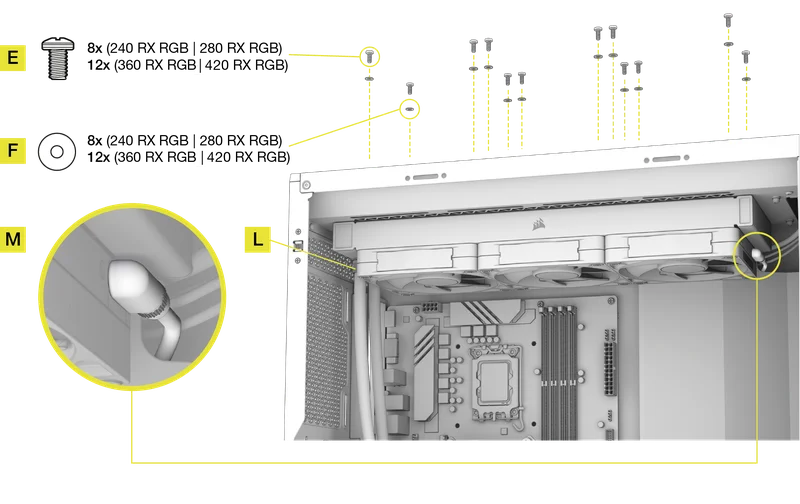
- أدخل الطرف الآخر من الكابل القصير(L) في المروحة الخلفية ثم قم بتركيب المبرد داخل العلبة باستخدام البراغي القصيرة(E) والفلكات(F) كما هو موضح.
- قم بتوجيه كابل iCUE LINK مقاس 600 مم(M) خلف درج اللوحة الأم.
تركيب AMD
1. قم بتركيب كتيفة تركيب AMD
- استبدل كتيفة تركيب Intel المثبتة مسبقًا(A) بكتيفة تركيب AMD(C).

2. تحضير اللوحة الأم للتركيب
- قم بإزالة أقواس التركيب AMD AM5/AM4 الحالية الموضحة.

3. تركيب وحدة المضخة
- قم بمحاذاة البراغي والمضخة فوق اللوح الخلفي ثم اربط البراغي بنمط متقاطع من الزوايا المتقابلة.
- أحكم ربط براغي الكتيفة(C) حتى يتم إحكام ربط جميع الزوايا الأربع.

4. تركيب المبرد
- أدخل الطرف الآخر من الكابل القصير(L) في المروحة الخلفية ثم قم بتركيب المبرد داخل العلبة باستخدام البراغي القصيرة(E) والفلكات(F) كما هو موضح.
- قم بتوجيه كابل iCUE LINK مقاس 600 مم(M) خلف درج اللوحة الأم.
قم بتوصيل مضخة TITAN RX RGB
- أدخل الموصل بزاوية 90 درجة من كابل iCUE LINK مقاس 600 مم(N) في المضخة.

تركيب محور نظام iCUE LINK SYSTEM HUB
1. قم بتوصيل كابلات ربط iCUE
- قم بتوصيل كبلات iCUE LINK(M، N) في محور النظام(H).

2. قم بتوصيل كابل الطاقة
- قم بتوصيل موصل الميكروفيت ذو 6 سنون(I) في محور النظام(H).
- قم بتوصيل موصل PCIe المكون من 6 سنون(I) بكابل طاقة PCIe مخصص من مزود الطاقة.

3. قم بتوصيل كابل البيانات
- قم بتوصيل كابل micro-USB(J) في محور النظام(H).
- قم بتوصيل موصل USB ذي 9 سنون(J) برأس USB 2.0 على اللوحة الأم.

4. قم بتوصيل كابل مقياس سرعة الدوران
- قم بتوصيل كابل مقياس سرعة الدوران ثنائي السنون بسلك واحد(K) من داخل محور النظام(H).

5. محور نظام التركيب
- قم بتركيب محور النظام(H) داخل العلبة مغناطيسيًا أو باستخدام الشريط المرفق.

إعداد البرنامج
فيديو تعليمي
راجع دليل الفيديو الشامل لإعداد iCUE. يوفر هذا الدليل المرئي شرحًا تفصيليًا خطوة بخطوة لإعداد iCUE المفصل في الكتابة أدناه.
1. تثبيت iCUE

2. تحديث البرامج الثابتة للأجهزة المتصلة
- بمجرد تثبيت iCUE قم بتشغيل البرنامج. إذا احتاج أي من الأجهزة المتصلة إلى تحديث للبرامج الثابتة، سيُطلب منك إجراء تحديث عبر إشعار في الزاوية العلوية اليمنى. يمكنك أيضًا النقر فوق الإعدادات (رمز عجلة الترس في الزاوية العلوية اليمنى) والتحقق من تحديثات البرامج والبرامج الثابتة يدويًا.

3. إعداد الإضاءة
إعداد الإضاءة السريعة
- حدد تأثيرات الجداريات المحددة مسبقًا من شاشة iCUE الرئيسية لتغيير تأثيرات الإضاءة بسرعة.

إعداد الإضاءة
ستعرض صفحة إعدادات الإضاءة جميع أجهزة iCUE LINK المتصلة بمحور النظام وتسمح لك بإعادة ترتيبها لتتناسب بشكل أفضل مع الموضع الفعلي داخل نظامك.
- مرر الماوس فوق لوحة محور النظام وحدد إعداد الإضاءة.

- أعد ترتيب أجهزة iCUE LINK لتتناسب مع إعداداتك.
- انقر على أيقونة المربع على اليمين لعرض جميع الأجهزة داخل النافذة، إذا لزم الأمر.

مؤثرات الإضاءة
اختر تأثير الإضاءة الذي سيتم عرضه عند تشغيل برنامج iCUE:
- حدد إما iCUE LINK TITAN RX RX RGB AIO أو RX RGB من شريط التنقل.
- انقر على "تأثيرات الإضاءة" للوصول إلى صفحة تأثيرات الإضاءة وحدد تأثير الإضاءة المطلوب.
- انقر على أيقونة "+" تحت "طبقات الإضاءة" لإضافة تأثيرات إضاءة إضافية.

وضع ذاكرة الجهاز
اختر تأثير الإضاءة الذي سيتم عرضه عندما لا يكون برنامج iCUE قيد التشغيل، عادةً أثناء مرحلة بدء تشغيل الكمبيوتر:
- حدد إما iCUE LINK TITAN RX RX RGB AIO أو RX RGB من شريط التنقل.
- قم بتبديل وضع ذاكرة الجهاز بالنقر فوق الزر.
- بمجرد تحديد الإعداد المطلوب، انقر على أيقونة الحفظ.

4. إعداد التبريد
إعداد مراوح AIO
- حدد iCUE LINK TITAN RX RX RGB AIO من شريط التنقل.
- انقر فوق "إعداد المراوح" وانقر فوق "تشغيل المعالج".

حدد المروحة (المراوح) المثبتة على المبرد. سيقوم iCUE تلقائيًا بتعيين منحنى المروحة القائم على AIO للمراوح المحددة.
- حدد المروحة (المراوح) المثبتة على المبرد من خلال النقر على واجهة المستخدم ثم انقر فوق "إنهاء".

أداء التبريد
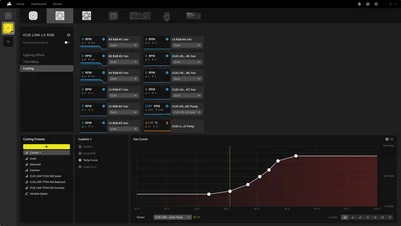
اختر الإعدادات المسبقة للتبريد التي تريدها لأي مراوح أخرى متصلة بمحور النظام بين هادئ أو متوازن أو شديد أو قم بإنشاء منحنى خاص بك:
- حدد إما iCUE LINK TITAN TITAN RX RGB أو RX RGB من شريط التنقل.
- انقر على "تبريد" للوصول إلى صفحة أداء التبريد.
- حدد الإعداد المسبق للتبريد المطلوب لكل جهاز.
- انقر على أيقونة "+" تحت "إعدادات التبريد المسبقة" لإنشاء منحنى مروحة مخصص.

وضع ذاكرة الجهاز
اختر كيف ستعمل المروحة (المراوح) و/أو المضخة عندما لا يكون برنامج iCUE قيد التشغيل، عادةً أثناء مرحلة بدء تشغيل الكمبيوتر:
- حدد إما iCUE LINK TITAN RX RX RGB AIO أو RX RGB من شريط التنقل.
- قم بتبديل وضع ذاكرة الجهاز بالنقر فوق الزر.
- بمجرد تحديد الإعداد المطلوب، انقر على أيقونة الحفظ.

5. الإعداد الإضافي
قم بزيارة قناة CORSAIR LAB على YouTube وصفحة المستكشف للحصول على إعدادات وتكوينات ونصائح إضافية:
الأسئلة الشائعة
هل من الآمن استخدام كابل محول PCIe بديل لتوفير الطاقة إلى موزع النظام؟
لضمان التشغيل السليم لمحور النظام وأجهزة iCUE LINK، يُرجى توصيل الموصل الأنثوي المزود ذي 6 سنون مباشرةً بكابل طاقة PCIe مخصص من مصدر الطاقة. قد يؤثر توصيل كابل محول مثل SATA إلى PCIe بين كابل طاقة PCIe الخاص بموزع الطاقة System Hub ومصدر الطاقة بشكل سلبي على أداء أجهزة iCUE LINK و/أو النظام بشكل عام.
ما هي تقنية CapSwap وكيف تعمل مع مبردات وحدة المعالجة المركزية iCUE LINK TITAN RX RX RGB؟

باستخدام CapSwap، يمكنك بسهولة استبدال غطاء المضخة بوحدة جمالية مثل غطاء مضخة iCUE LINK - Groove (يُباع بشكل منفصل) أو وحدة وظيفية مثل وحدة iCUE LINK LCD (تُباع بشكل منفصل) لتخصيص مبرد وحدة المعالجة المركزية iCUE LINK TITAN RX RGB. قم بزيارة هذا الرابط للحصول على قائمة بوحدات CapSwap المتوافقة.
هل أحتاج إلى توصيل كابل USB من النوع C بمضخة iCUE LINK TITAN RX RGB؟

لا، ليس مطلوبًا لكي يعمل iCUE LINK TITAN RX RGB بشكل صحيح. يُستخدم منفذ USB من النوع C هذا عند الترقية إلى وحدة iCUE LINK LCD.
كيف أعرف اتجاه تدفق هواء المروحة؟

يشير السهم الموجود على جانب المروحة إلى اتجاه تدفق الهواء.
المبرد والمراوح تومض باللون الأحمر أو لا تعمل. ماذا أفعل؟
إذا كانت المراوح الموجودة على نظامك تومض باللون الأحمر، فهذا مؤشر على أن هناك الكثير من أجهزة iCUE LINK متصلة بمنفذ واحد على محور النظام. الحد الأقصى لعدد الأجهزة التي يمكن توصيلها بمنفذ واحد هو 12 جهازاً. لحل هذه المشكلة، يُرجى توزيع أجهزة iCUE LINK على كلا المنفذين المتاحين على موزع النظام. سيضمن ذلك توزيع الطاقة الكافي لجميع الأجهزة المتصلة.
إذا كنت لا تزال تعاني من مشاكل أو وجدت أن المراوح لا تعمل على الإطلاق، يُرجى القيام بما يلي:
- تحقق مرة أخرى من جميع التوصيلات بين المبرد والمراوح.
- تأكد من تحديث أجهزتك إلى أحدث البرامج الثابتة عبر iCUE.
إذا لم ينجح ذلك في حل مشاكلك، يُرجى فتح تذكرة دعم أو الاتصال بفريق دعم العملاء لدينا لمزيد من استكشاف الأخطاء وإصلاحها والمساعدة على https://help.corsair.com/hc/requests/new.
في أي اتجاه يجب أن أقوم بتركيب المبرد الخاص بي؟

للحصول على الأداء الأمثل، نوصي بتركيب المبرد مع وضع الأنابيب في أسفل العلبة(الشكل 1). ومع ذلك، لديك المرونة لتركيب الرادياتير في اتجاهات مختلفة، بما في ذلك الوضع المقلوب. يرجى التأكد من أن أعلى نقطة في الرادياتير مرتفعة فوق مستوى مضخة وحدة المعالجة المركزية، بغض النظر عن اتجاه التركيب(الشكل 2).
هل يمكنني إعادة استخدام المعجون الحراري المطبق مسبقًا على المبرد لإعادة التركيب؟
ستتطلب إعادة تركيب مبرد وحدة المعالجة المركزية iCUE LINK TITAN RX RGB تنظيف المعجون الحراري المطبق مسبقًا وتطبيق طبقة جديدة من المعجون الحراري. نوصي باستخدام CORSAIR XTM70، يباع بشكل منفصل.
ماذا أفعل إذا فقدت أو انكسر جزء أو ملحق معين من مبرد وحدة المعالجة المركزية iCUE LINK TITAN RX RX RGB؟
تُباع قطع الغيار الخاصة بمبردات وحدة المعالجة المركزية iCUE LINK TITAN RX RGB من خلال لا يوجد محتوى بعد! متجر CORSAIR الإلكتروني.
تصنيف الطاقة
تصنيف مخرجات محور النظام: 12 فولت تيار مستمر 7 أمبير (لكل منفذ)
تصنيف الإدخال RX120 RGB: 12 فولت تيار مستمر 0.66 أمبير
تصنيف مدخلات RX140 RGB: 12 فولت تيار مستمر 0.7 أمبير
الضمان

تتمتع جميع مبردات CORSAIR iCUE LINK بضمان لمدة 6 سنوات.
قانوني
©2024 CORSAIR MEMORY, Inc. جميع الحقوق محفوظة. CORSAIR وشعار الأشرعة هما علامتان تجاريتان مسجلتان لشركة CORSAIR في الولايات المتحدة و/أو دول أخرى. جميع العلامات التجارية الأخرى هي ملك لأصحابها المعنيين. قد يختلف المنتج قليلاً عن تلك الموجودة في الصورة.
المحتوى ذي الصلة