دليل | دليل البدء السريع
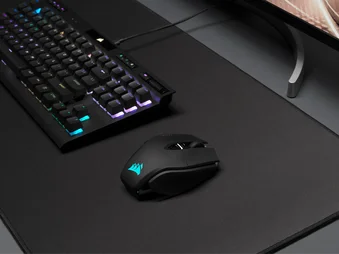
M75 لاسلكي
فأرة ألعاب RGB خفيفة الوزن
النسخة الإنجليزية متاحة هنا - English
إذا كان لديك أي مشاكل أخرى يرجى الاتصال دعم العملاء

M75 لاسلكي
التعرف على فأرتك
يُرجى استخدام وضع 2.4 جيجا هرتز أو الوضع السلكي للتهيئة على iCUE.

| A. |
زر الفأرة الأيسر |
J. |
زر DPI BUTTON |
| B. |
زر الفأرة الأيمن |
K. |
الزر الأيسر للأمام |
| C. |
نقرة في المنتصف/عجلة التمرير |
L. |
زر الرجوع الأيسر |
| D. |
مؤشر RGB |
M. |
الزر الأيمن للأمام |
| E. |
مستشعر الرامي الضوئي |
N. | زر الرجوع لليمين |
| F. |
منفذ شحن/بيانات USB |
O. | جهاز استقبال لاسلكي USB |
| G. |
أقدام فأرة من مادة ptfe البكر بنسبة 100% |
P. | كابل شحن/بيانات USB |
| H. |
زر وضع الطاقة/الوضع اللاسلكي |
Q. | أغطية أزرار الجانب الأيسر/الأيمن |
| I. |
تخزين جهاز الاستقبال اللاسلكي USB |
إصدار التفاح الخاص
البدء
|
1. قم بتنزيل وتثبيت iCUE لنظام macOS للتحكم في مجموعة كاملة من ميزات جهازك. 2. قم بتوصيل جهازك واستخدم زر POWER/WIRELESS MODE BUTTON (H) أسفل الماوس لتحديد وضع الاتصال الذي تريده*: |
|
 |
|
| * يوصى باستخدام جهاز سلكي أو 2.4 جيجا هرتز للحصول على أفضل أداء في الألعاب | |
| 3. قم دائمًا بتحديث برنامج الجهاز والبرامج الثابتة إلى أحدث إصدار متاح. | |
التعرف على فأرتك

| A. |
زر الفأرة الأيسر |
J. |
زر DPI BUTTON |
| B. |
زر الفأرة الأيمن |
K. |
الزر الأيسر للأمام |
| C. |
نقرة في المنتصف/عجلة التمرير |
L. |
زر الرجوع الأيسر |
| D. |
مؤشر RGB |
M. |
الزر الأيمن للأمام |
| E. |
مستشعر الرامي الضوئي |
N. | زر الرجوع لليمين |
| F. |
منفذ شحن/بيانات USB |
O. | جهاز استقبال لاسلكي USB |
| G. |
أقدام فأرة من مادة ptfe البكر بنسبة 100% |
P. | كابل شحن/بيانات USB |
| H. |
زر وضع الطاقة/الوضع اللاسلكي |
Q. | أغطية أزرار الجانب الأيسر/الأيمن |
| I. |
تخزين جهاز الاستقبال اللاسلكي USB |
R. |
محول USB |
شحن الفأرة
تنبيه هام: يجب شحن ماوس الألعاب M75 WIRELESS بالكامل قبل استخدامه لأول مرة.
قم بتوصيل الماوس بمنفذ USB 2.0 أو 3.X متاح على جهاز الكمبيوتر الخاص بك باستخدام USB CHARGING/DATA CABLE (P).
سيبدأ مؤشر RGB (D) الموجود على الماوس في النبض باللون الأخضر للإشارة إلى شحن البطارية وسيتحول إلى اللون الأخضر الثابت عند اكتمال الشحن.
إعداد 2.4 جيجا هرتز 2.4 جيجا هرتز SLIPSTREAM اللاسلكي
تم تصميم الاتصال اللاسلكي فائق السرعة دون 1 مللي ثانية لأداء لا مثيل له على مستوى الألعاب.
- قم بتوصيل جهاز الاستقبال اللاسلكي USB (O) بمنفذ USB 2.0 أو 3.x متوفر على اللوحة الأمامية لجهاز الكمبيوتر الشخصي أو منفذ USB قريب.
- قم بتشغيل الماوس عن طريق الضغط باستمرار على زر POWER/WIRELESS MODE BUTTON (H) لمدة 5 ثوانٍ، أو حتى يضيء مؤشر RGB (D).
- يومض مؤشر RGB (D) باللون الأبيض ويتحول إلى اللون الأبيض الثابت عند التوصيل.
- إذا كان مؤشر RGB (D) باللون الأزرق، فاضغط على زر POWER/WIRELESS MODE BUTTON (H) مرة واحدة للتبديل إلى وضع 2.4GHz.
- قم بتنزيل برنامج iCUE من https://www.corsair.com/icue.
- قم بتشغيل برنامج التثبيت واتبع التعليمات الخاصة بالتثبيت.
إذا كانت إعادة الاتصال مطلوبة، ابدأ إقران جهاز استقبال USB عبر كابل USB وأعد الاتصال في قائمة إعدادات برنامج iCUE.

إعداد البلوتوث
تُعد تقنية Bluetooth اللاسلكية الأفضل لمهام الحوسبة اليومية والإنتاجية والتطبيقات المكتبية.
- ابدأ إقران Bluetooth على جهازك المزوّد بتقنية Bluetooth 4.0 أو أعلى.
- قم بتشغيل الماوس عن طريق الضغط باستمرار على زر POWER/WIRELESS MODE BUTTON (H) لمدة 5 ثوانٍ، أو حتى يضيء مؤشر RGB (D).
- سيومض مؤشر RGB (D) باللون الأزرق وسيتحول إلى اللون الأزرق الثابت عند التوصيل.
- إذا كان مؤشر RGB (D) باللون الأبيض، فاضغط على زر POWER/WIRELESS MODE BUTTON (H) مرة واحدة للتبديل إلى وضع Bluetooth.
- إذا كانت هناك حاجة إلى إعادة إقران جهاز إقران BT أو تغييره، فقم بتبديل وضع BT أولاً. اضغط باستمرار على زر POWER/WIRELESS MODE BUTTON (H) حتى تنطفئ أضواء RGB. اضغط مع الاستمرار على زر DPI BUTTON (J) وزر POWER/WIRELESS MODE BUTTON (H) للتشغيل والدخول في وضع الاقتران BT، عندما يومض الضوء الأزرق. حرر زر DPI (J) وزر POWER/WIRELESS MODE BUTTON (H).
* يمكن إقران M75 WIRELESS بجهاز واحد فقط. إذا كنت بحاجة إلى الاقتران بجهاز آخر، يُرجى الدخول إلى وضع إعادة الاقتران لتهيئة عملية الاقتران.
اتبع التعليمات المتوفرة لتوصيل جهازك بنجاح.

ضبط نقطة في البوصة في البوصة أثناء التنقل
يحتوي M75 WIRELESS على ميزة فريدة تمكنك من ضبط إعداد مرحلة DPI الحالية المدمجة في اللوحة بزيادات قدرها 50 نقطة في البوصة بدون البرنامج، بحيث يمكنك الانتقال مباشرةً إلى العمل أثناء العثور على إعداد الحساسية المثالي.
| الوظيفة | اختصار | مؤشر RGB |
| زيادة DPI بنسبة 50 | اضغط مع الاستمرار على زر DPI (J) واضغط على الزر الأيسر للأمام (K) | يومض باللون الأخضر |
| خفض DPI بنسبة 50 | اضغط مطولاً على زر DPI (J) واضغط على زر الرجوع للخلف (L) | يومض باللون الأحمر |
| مرحلة إعادة تعيين DPI | اضغط مع الاستمرار على زر DPI BUTTON (J) ثم زري الزر الأيسر للأمام (K) والزر الأيسر للخلف (L) لمدة ثانيتين | يومض باللون الأصفر |
*في وضع اليد اليسرى، استخدم الزر الأيمن للأمام (M) والزر الأيمن للخلف (N) بدلاً من ذلك.
يتم حفظ تغييرات DPI أثناء التنقل في الذاكرة المدمجة ويمكن تعديلها بشكل إضافي بخطوات تفصيلية بمقدار 1 نقطة في البوصة في iCUE. في حالة تشغيل iCUE، يتم حفظ التغييرات في ملف تعريف البرنامج مباشرةً.
حالة الماوس وإعدادات نقطة لكل بوصة ومؤشرات
يتم توصيل الاتصال اللاسلكي وحالة البطارية من خلال مؤشر RGB (D). يأتي M75 WIRELESS محملاً مسبقًا بإعدادات DPI التنافسية الشائعة التي يمكن تحديدها بالضغط على زر DPI (J) مع إضاءة مؤشر RGB (D) الخلفية لتعكس المرحلة الحالية.
| حالة البطارية | مؤشر RGB |
| شحن البطارية | أخضر نابض |
| البطارية حرجة، إعادة الشحن مطلوبة | أحمر نابض |
| البطارية منخفضة، أعد الشحن قريباً | أحمر وامض |
| بطارية متوسطة | كهرماني وامض |
| بطارية عالية | وميض أخضر |
| بطارية مشحونة | أخضر |
| الحالة اللاسلكية | مؤشر RGB |
| وضع الاقتران اللاسلكي 2.4 جيجا هرتز - الاقتران | الأبيض الوامض |
| الوضع اللاسلكي 2.4 جيجا هرتز - مقترن | أبيض |
| الوضع اللاسلكي 2.4 جيجا هرتز - فشل الاقتران | الأبيض النابض |
| الوضع اللاسلكي BT اللاسلكي - الاقتران | أزرق وامض |
| الوضع اللاسلكي BT اللاسلكي - مقترن | أزرق |
| وضع BT اللاسلكي - فشل الإقران | أزرق نابض |
| حالة مرحلة DPI | مؤشر RGB |
| المرحلة رقم 1 - 400 نقطة في البوصة | أحمر |
| المرحلة رقم 2 - 800 نقطة في البوصة | برتقالي |
| المرحلة رقم 3 - 1200 نقطة في البوصة | أصفر |
| المرحلة رقم 4 - 1600 نقطة في البوصة | أخضر |
| المرحلة رقم 5 - 3200 نقطة في البوصة | أزرق |
تبديل الأزرار الجانبية
- ادفع الحواف الداخلية للزر الأيسر للأمام (K) والزر الأيسر للخلف (L) لتحريك الزرين للخارج.
- أزل الأزرار واستبدلها بأغطية الأزرار الجانبية اليسرى/اليمنى (Q).
- افعل الشيء نفسه مع الأزرار الجانبية الأخرى لإكمال تغيير يد الفأرة.
يتم ضبط الأزرار الجانبية M75 WIRELESS على خيار اليد اليمنى افتراضيًا. يمكنك تحديد خيار يدك باستخدام برنامج iCUE وتبديل وظائف الأزرار الجانبية حسب تفضيلاتك.
يتوفر التبديل اليدوي أيضاً من خلال وضع البرامج الثابتة.
اضغط مع الاستمرار على الزر الأيسر للأمام (K) والزر الأيسر للخلف (L) لمدة 5 ثوانٍ حتى يومض مؤشر RGB باللون الأحمر للتغيير إلى وضع اليد اليسرى.
اضغط مع الاستمرار بالضغط على الزر الأمامي الأيمن (M) والزر الخلفي الأيمن (N) لمدة 5 ثوانٍ لوضع اليد اليمنى.
معلومات إزالة البطارية
يستخدم هذا المنتج بطارية قابلة لإعادة الشحن ويجب اتباع إرشادات السلامة في حالة تعطيل المنتج للتخلص منه وإعادة تدويره. لإزالة البطارية بأمان للتخلص منها وإعادة تدويرها، اتبع الخطوات المرقمة بالرسوم البيانية أدناه.
تشجع شركة CORSAIR MEMORY, Inc. العملاء على إعادة تدوير الأجهزة الإلكترونية المستعملة والبطاريات القابلة لإعادة الشحن وفقًا للقوانين واللوائح المحلية.
- إزالة وسادات القدمين الأمامية والخلفية
- أزل x4 براغي
- إزالة مجموعة الغطاء العلوي
- افصل موصل لوحة الابنة
- افصل موصل البطارية
- إزالة البطارية


يجب أن تتراوح الطاقة التي يوفرها الشاحن بين 2 وات كحد أدنى من الطاقة التي يتطلبها جهاز الراديو، و5 وات كحد أقصى لتحقيق أقصى سرعة شحن.
حقوق النشر/المعلومات القانونية
© 2024 CORSAIR MEMORY, Inc. جميع الحقوق محفوظة. CORSAIR وشعار الأشرعة هما علامتان تجاريتان مسجلتان لشركة CORSAIR في الولايات المتحدة و/أو دول أخرى. جميع العلامات التجارية الأخرى هي ملك لأصحابها المعنيين. قد يختلف المنتج قليلاً عن تلك الموجودة في الصورة.
معرّف FCC: 2AAFFMRGP0158 (فأر)
معرّف FCC: 2AAFMRGP0146 (دونجل)
IC: 10954A-RGP0158 (فأر)
IC: 10954A-RGP0146 (دونجل)

المحتوى ذي الصلة