- ANTES DE EMPEZAR
- CONOCIÉNDOSE
- ACCESORIOS INCLUIDOS
- PREPARE EL iCUE LINK TITAN II 360 RX RGB PARA SU INSTALACIÓN
- INSTALACIÓN DE AMD
- INSTALACIÓN DE INTEL
- CONECTE LA BOMBA TITAN II 360 RX RGB
- INSTALACIÓN DEL HUB DEL SISTEMA iCUE LINK
- CONFIGURACIÓN DEL SOFTWARE
- Preguntas frecuentes
- POTENCIA NOMINAL
- GARANTÍA
- INFORMACIÓN LEGAL
- CONTENIDO RELACIONADO
MANUALES | GUÍA DE INICIO RÁPIDO
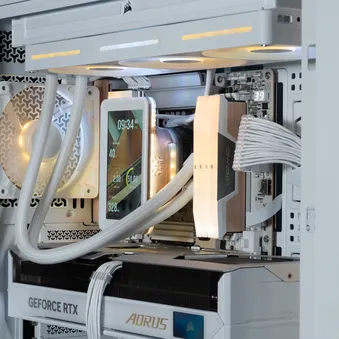
iCUE LINK TITAN II 360 RX RGB
REFRIGERADOR DE CPU AIO DE ALTO RENDIMIENTO CON VENTILADORES RGB
La versión en inglés está disponible aquí. - English
Si tienes algún otro problema por favor contacta atención al cliente


ANTES DE EMPEZAR
NOTA: La mayoría de las cajas de ordenador más recientes incluyen un hueco para la CPU que permite acceder a la parte trasera de la placa base. Si su caja no dispone de dicho hueco, deberá retirar la placa base de la caja antes de proceder a la instalación.
CONOCIÉNDOSE
1. iCUE LINK TITAN II 360 RX RGB
| 1. iCUE LINK TITAN II 360 RX RGB | 5. Tornillos de fijación del ventilador y del radiador |
| 2. Ventiladores RGB iCUE LINK RX360 II con marco unificado | 6. Cables iCUE LINK |
| 3. Soportes de montaje para Intel y AMD | 7. Puerto USB tipo C (para la pantalla LCD ICUE LINK de 2,1’’ pantalla CapSwap) |
| 4. Centro de control del sistema iCUE LINK | 8. Puerto iCUE LINK |
2. HUB DEL SISTEMA iCUE LINK
| 9. Puertos iCUE LINK | 11. Entrada USB |
| 10. Entrada de alimentación | 12. Salida del tacómetro |
ACCESORIOS INCLUIDOS
1 juego de soportes de montaje Intel LGA 1851 / 1700
1 placa trasera «
» para Intel LGA 1851 / 1700
1 juego de soportes de montaje AMD AM5 / AM4 «
»
(preinstalado)
12 tornillos largos para ventilador
12 tornillos para radiador
1 unidad de iCUE LINK RX360 II RGB
1 unidad de iCUE LINK System Hub
2 rollos de cinta adhesiva de doble cara
1 cable de 500 mm de USB tipo C a USB 2.0
1 cable de tacómetro de 800 mm
1 cable iCUE LINK de 250 mm con dos conectores de 90°
1 cable iCUE LINK de 600 mm con dos conectores de 90°
1 cable iCUE LINK de 600 mm con conectores rectos y de 90°
PREPARE EL iCUE LINK TITAN II 360 RX RGB PARA SU INSTALACIÓN
1. CONECTE LOS CABLES DE iCUE LINK
- Conecte un extremo del cable iCUE LINK de 600 mm (L) a la carcasa del ventilador iCUE LINK TITAN II 360 RX RGB (1), tal y como se muestra a continuación.
CONSEJO: Para conectar en cadena un ventilador iCUE LINK opcional montado en la parte trasera (se vende por separado), conecte el cable de 250 mm (K) en el lado opuesto de la carcasa del ventilador. Si lo hace antes de montar el radiador, le resultará más fácil acceder al puerto.
INSTALACIÓN DE AMD
1. PREPARE LA PLACA BASE PARA SU INSTALACIÓN
- Retire los soportes de montaje AMD AM5/AM4 existentes que se muestran en la imagen.
2. INSTALE LA UNIDAD DE BOMBA
- Coloque los tornillos y la bomba sobre la placa trasera y, a continuación, apriete los tornillos unas cuantas vueltas cada vez siguiendo un patrón en cruz, alternando entre las esquinas opuestas, hasta que los cuatro estén bien apretados.
3. INSTALE EL RADIADOR
- Si va a instalar un ventilador iCUE LINK trasero adicional, conéctelo en cadena a su configuración actual utilizando el otro extremo del cable iCUE LINK de 250 mm con conectores duales de 90° (K).
- Instale el iCUE LINK TITAN II 360 RX RGB (1) en el interior de la carcasa con los tornillos del radiador (E), tal y como se muestra en la imagen.
- Tienda el cable iCUE LINK de 600 mm con dos conectores de 90° (L) por detrás de la placa base.
INSTALACIÓN DE INTEL
1. PREPARE LA UNIDAD DE BOMBEO
- Retire el juego de soportes de montaje AMD AM5 / AM4 preinstalado (C).
- Fije el soporte de montaje Intel LGA 1851 / 1700 (A).
2. INSTALE LA PLACA DE SOPORTE
- Alinee la placa trasera (B) y, a continuación, fíjela con la cara autoadhesiva hacia la placa base.
3. INSTALACIÓN DE LA UNIDAD DE BOMBA
- Coloque los tornillos y la bomba sobre la placa trasera y, a continuación, apriete los tornillos unas cuantas vueltas cada vez siguiendo un patrón en cruz, alternando entre las esquinas opuestas, hasta que los cuatro estén bien apretados.
4. INSTALACIÓN DEL RADIADOR
- Si va a instalar un ventilador iCUE LINK trasero adicional, conéctelo en cadena a su configuración actual utilizando el otro extremo del cable iCUE LINK de 250 mm con conectores duales de 90° (K).
- Instale el iCUE LINK TITAN II 360 RX RGB (1) en el interior de la carcasa con los tornillos del radiador (E), tal y como se muestra en la imagen.
- Tienda el cable iCUE LINK de 600 mm con dos conectores de 90° (L) por detrás de la placa base.
CONECTE LA BOMBA TITAN II 360 RX RGB
- Conecte el conector de 90° del cable iCUE LINK (M) de 600 mm a la bomba.
INSTALACIÓN DEL HUB DEL SISTEMA iCUE LINK
NOTA: Los pasos siguientes muestran una de las muchas configuraciones posibles para la conexión del iCUE LINK. La mejor configuración para su equipo puede variar en función del espacio disponible y de la cantidad, el tamaño y la orientación de los componentes del iCUE LINK.
Para obtener más información, visite nuestra página web CORSAIR EXPLORER.
* El producto no está incluido
1. CONECTE LOS CABLES DEL iCUE LINK
- Conecte los cables iCUE LINK (L, M) a los puertos iCUE LINK (9) del concentrador del sistema iCUE LINK (4).
2. CONECTE EL CABLE DE ALIMENTACIÓN
- Conecte un cable de alimentación PCIe de 6 pines desde la fuente de alimentación (PSU) a la entrada de alimentación (10) del concentrador del sistema iCUE LINK (4).
3. CONECTE EL CABLE DE DATOS
- Conecte el cable USB tipo C a USB 2.0 (I) a la entrada USB (11) del concentrador del sistema iCUE LINK (4).
- Conecte el otro extremo del cable USB tipo C a USB 2.0 (I) a un conector USB 2.0 de la placa base.
4. CONECTE EL CABLE DEL TACÓMETRO
- Conecte el extremo de 2 pines del cable del tacómetro (J) a la salida del tacómetro (12) del concentrador del sistema iCUE LINK (4).
- Conecte el otro extremo del cable del tacómetro (J) al conector CPU_FAN de la placa base.
5. MONTAJE DEL HUB DEL SISTEMA
- Fije el System Hub (4) en el interior de la carcasa mediante imanes o con la cinta adhesiva suministrada.
CONFIGURACIÓN DEL SOFTWARE
1. INSTALE iCUE

2. ACTUALICE EL SOFTWARE DE iCUE
- Una vez instalado iCUE, ejecute el software. Los mosaicos «iCUE LINK RX360 II RGB» e «iCUE LINK TITAN II RX360 II» aparecerán en la interfaz de iCUE.
- Si alguno de los dispositivos conectados necesita una actualización de firmware, se le indicará que la realice mediante una notificación que aparecerá en la esquina superior derecha. También puede hacer clic en la configuración (icono de la rueda dentada situado en la esquina superior derecha) y comprobar manualmente si hay actualizaciones de software y firmware disponibles.
3. DETECCIÓN DE NUEVOS DISPOSITIVOS
Aunque el iCUE LINK System Hub y el iCUE LINK TITAN II 360 RX RGB no admiten la conexión en caliente, puede detectar rápidamente los dispositivos recién conectados sin necesidad de apagar el ordenador siguiendo estos pasos:
- Haga clic en el icono de la rueda dentada de «Configuración» en el mosaico «iCUE LINK System Hub».
- Haga clic en «Iniciar» junto a «Enumeración de dispositivos» para volver a detectar todos los dispositivos conectados.
4. EFECTOS DE ILUMINACIÓN
Elija qué efecto de iluminación se mostrará cuando el software iCUE esté en funcionamiento:
- Seleccione el mosaico «iCUE LINK RX360 II RGB» o «iCUE LINK TITAN II RX360 II».
- Seleccione «Efectos de iluminación» en el panel de la izquierda.
- Si hay alguna, haga clic en una capa existente en el panel «Capas de iluminación» para editarla, o haga clic en el botón «+» para crear una nueva capa de iluminación.
- Seleccione el efecto de iluminación deseado haciendo clic en una de las opciones disponibles en el panel «Tipo de iluminación».
- En el panel «Zonas de iluminación rápida», seleccione el producto al que desee aplicar el efecto seleccionado. Elija «Todos» para aplicar el efecto seleccionado a todos los productos de la lista.
5. EFECTOS DE ILUMINACIÓN: MODO DE MEMORIA DEL DISPOSITIVO
Elija qué efecto de iluminación se mostrará cuando el software iCUE no esté en ejecución, normalmente durante la fase de arranque del ordenador:
- Active o desactive el modo de memoria del dispositivo haciendo clic en el botón.
- Seleccione el efecto de iluminación deseado haciendo clic en una de las opciones disponibles en el panel «Tipo de iluminación».
- Haga clic en el icono de la tarjeta de memoria para guardar la configuración.
6. CONFIGURACIÓN DE LOS VENTILADORES
- Seleccione «Configuración de los ventiladores» en el panel de la izquierda.
- Haga clic en el botón «Ejecutar asistente» del panel de información que aparece a continuación.
Si tiene ventiladores adicionales instalados en su sistema, ejecute el asistente de configuración de ventiladores AIO para identificar qué ventiladores están montados en el radiador. De este modo, resultará más fácil distinguir qué ventiladores están montados en el radiador y cuáles no a la hora de configurar diferentes perfiles de refrigeración.
- Seleccione el ventilador o los ventiladores que están montados en el radiador haciendo clic en la interfaz de usuario y, a continuación, haga clic en «Finalizar».
7. SISTEMA DE REFRIGERACIÓN
- Seleccione «Refrigeración» en el panel de la izquierda.
- Seleccione el ajuste de refrigeración deseado para cada dispositivo.
NOTA: En el caso del sistema de refrigeración AIO, utilice el perfil de refrigeración «iCUE LINK TITAN II RX360 II» para obtener un control óptimo de los ventiladores en función de la temperatura del líquido refrigerante.
También puede hacer clic en el icono «+» que aparece debajo de «Preajustes de refrigeración» para crear un nuevo preajuste con una curva de ventilador personalizada.
8. CONFIGURACIÓN DE REFRIGERACIÓN - MODO DE MEMORIA DEL DISPOSITIVO
Elija cómo funcionarán sus ventiladores cuando el software iCUE no esté en ejecución, normalmente durante la fase de arranque del ordenador:
- Active o desactive el modo de memoria del dispositivo haciendo clic en el botón.
- Seleccione la configuración deseada haciendo clic en una de las opciones disponibles en el panel «Configuraciones predefinidas de refrigeración».
- También puede hacer clic en el icono «+» que aparece debajo de «Preajustes de refrigeración» para crear una curva de ventilador personalizada.
- Haga clic en el icono de la tarjeta de memoria para guardar la configuración.
9. CONFIGURACIÓN DE ALERTAS
La función «Alertas» le permite configurar alertas personalizadas o activar acciones específicas cuando su dispositivo alcance una temperatura determinada:
- Haga clic en «Alertas» para acceder a la página de alertas.
- Configure los valores de temperatura para activar acciones de alerta específicas.
Preguntas frecuentes
¿En qué consiste la tecnología CapSwap y cómo funciona con los refrigeradores de CPU iCUE LINK TITAN II RX RGB?
Con CapSwap, podrá sustituir fácilmente la tapa de la bomba por un módulo funcional, como el módulo LCD iCUE LINK (se vende por separado), para personalizar su disipador de CPU iCUE LINK TITAN II RX RGB. Visite este enlace para consultar la lista de módulos CapSwap compatibles.
¿Es necesario conectar un cable USB tipo C a la bomba iCUE LINK TITAN II RX RGB?
No, no es necesario para que el iCUE LINK TITAN II RX RGB funcione correctamente. Este puerto USB tipo C se utiliza al actualizar al módulo iCUE LINK LCD.
¿Cómo puedo saber en qué dirección circula el aire del ventilador?
Las flechas situadas en el lateral del ventilador indican la dirección del flujo de aire.
Mi refrigerador y mis ventiladores parpadean en rojo o no funcionan. ¿Qué debo hacer?
Si los ventiladores de su sistema parpadean en rojo, esto indica que hay demasiados dispositivos iCUE LINK conectados a un único puerto del concentrador del sistema iCUE LINK. El número máximo de dispositivos que se pueden conectar a un único puerto es de 12. Para resolver este problema, distribuya los dispositivos iCUE LINK entre los dos puertos disponibles del concentrador del sistema iCUE LINK. De este modo, se garantizará una distribución adecuada de la alimentación a todos los dispositivos conectados.
Si sigue teniendo problemas o comprueba que los ventiladores no funcionan en absoluto, le rogamos que realice lo siguiente:
- Compruebe minuciosamente todas las conexiones entre el refrigerador y los ventiladores.
- Asegúrese de que sus dispositivos estén actualizados con la versión más reciente del firmware a través del software iCUE.
Si esto no resuelve sus problemas, abra un ticket de asistencia o póngase en contacto con nuestro equipo de atención al cliente para obtener más ayuda y soluciones en https://help.corsair.com/hc/requests/new.
¿En qué orientación debo instalar mi radiador?
La figura 1 muestra la orientación ideal del radiador. Si la disposición de la carcasa o el espacio disponible lo impiden, utilice configuraciones alternativas como las que se muestran en las figuras 2 y 3. Sea cual sea la orientación que elija, asegúrese siempre de que la parte superior del radiador quede más alta que la bomba de la CPU.
¿Puedo reutilizar la pasta térmica que ya viene aplicada en el disipador para volver a instalarlo?
Para volver a instalar el disipador de CPU iCUE LINK TITAN II RX RGB, deberá retirar la pasta térmica ya aplicada y aplicar una nueva capa de pasta térmica. Le recomendamos que utilice CORSAIR XTM70, que se vende por separado.
¿Qué debo hacer si he perdido o roto una pieza o un accesorio concreto del disipador de CPU iCUE LINK TITAN II RX RGB?
Las piezas de recambio para los disipadores de CPU iCUE LINK TITAN II RX RGB se comercializan a través de la tienda en línea de CORSAIR.
¿Se reconoce el RX360 II RGB como un solo dispositivo o como tres dispositivos en iCUE?
El RX360 II RGB se detecta como un único dispositivo en iCUE, y la velocidad de los ventiladores se controla y sincroniza de forma conjunta.
POTENCIA NOMINAL
Potencia de salida del System Hub: 12 V CC, 7 A (por puerto)
RX360 II RGB: Parámetros de entrada: 12 V CC, 0,8 A
GARANTÍA

Todos los refrigeradores CORSAIR iCUE LINK cuentan con una garantía de 6 años.
INFORMACIÓN LEGAL
© 2026 CORSAIR MEMORY, Inc. Todos los derechos reservados. CORSAIR y el logotipo de las velas son marcas registradas de CORSAIR en Estados Unidos y/o en otros países. El resto de marcas son propiedad de sus respectivos titulares. El producto puede presentar ligeras diferencias con respecto a las imágenes mostradas.
CONTENIDO RELACIONADO