I nostri amici di Elgato hanno creato Virtual Stream Deck, che porta tutte le funzionalità di un vero Stream Deck sul tuo schermo. Qualsiasi schermo, in realtà. E dato che XENEON EDGE può funzionare come schermo aggiuntivo ed è sensibile al tocco, è il posto perfetto per Virtual Stream Deck.
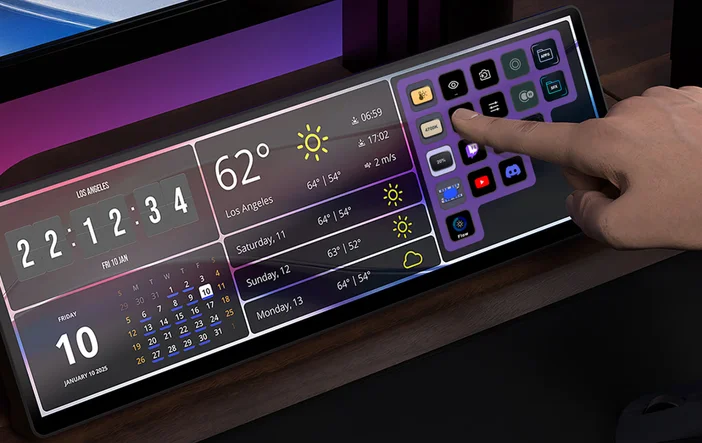
Ecco quindi una breve guida su come far funzionare Elgato Virtual Stream Deck su CORSAIR XENEON EDGE e alcuni suggerimenti su come sfruttare al meglio questa combinazione perfetta.
Come installare Elgato Virtual Stream Deck
Si tratta di un processo piuttosto semplice e veloce. Assicurati innanzitutto di avere già installato l'ultima versione del software Stream Deck. Quindi segui i passaggi riportati di seguito.
- Vai alla pagina web di Virtual Stream Deck e scaricalo, quindi segui le istruzioni per installarlo.
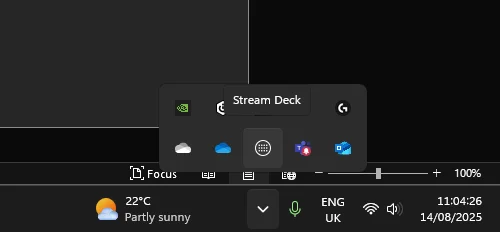
Ora apri l'app principale Stream Deck. Probabilmente è ridotta a icona, nascosta nella barra delle applicazioni. Quindi, clicca sulla freccia nella barra delle applicazioni e clicca sulla piccola icona Stream Deck.
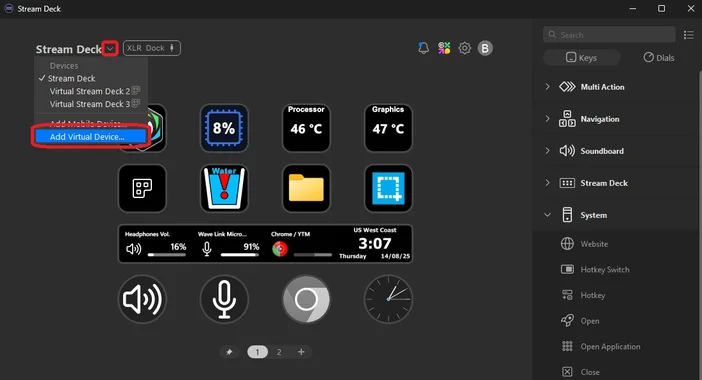
- Clicca sulla freccia rivolta verso il basso in alto a destra dell'app, quindi clicca su "Aggiungi dispositivo virtuale...".
- Questo creerà Virtual Stream Deck, iniziando con un piccolo Stream Deck 2x3, simile a Stream Deck Mini.
Come utilizzare Virtual Stream Deck su CORSAIR XENEON EDGE
Tuttavia, questo è solo l'inizio, poiché è possibile ingrandire Virtual Stream Deck a proprio piacimento e personalizzarlo in modo che abbia l'aspetto e il funzionamento desiderati. Inoltre, sono disponibili alcune impostazioni specifiche che lo rendono perfettamente compatibile con XENEON EDGE.
- Per prima cosa, dobbiamo regolare Virtual Stream Deck per adattarlo alle dimensioni di XENEON EDGE. Trascinate Virtual Stream Deck su XENEON EDGE e allineatelo nella posizione desiderata.
- Ora torna al software Stream Deck e clicca sul simbolo "Impostazioni interfaccia".
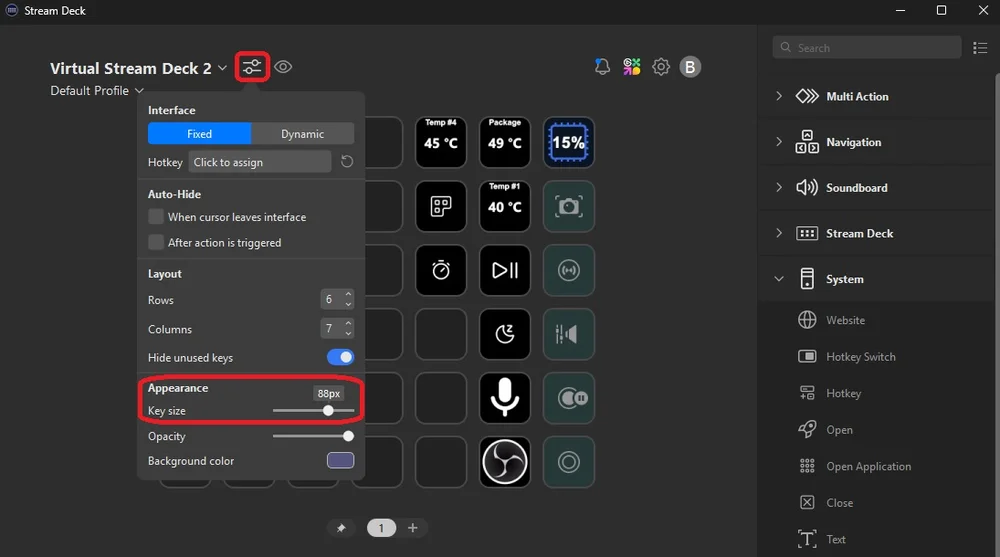
- Vai alla sezione "Aspetto" e usa il cursore "Dimensione tasti" per regolare le dimensioni di Virtual Stream Deck. Abbiamo scoperto che 88 px è la dimensione ideale per adattare perfettamente 6 tasti in verticale sul lato di XENEON EDGE.
- Successivamente, ti consigliamo di utilizzare l'opzione "Colore sfondo" per personalizzare l'aspetto del tuo Virtual Stream Deck. Chi preferisce un effetto traslucido e vetroso può giocare con il cursore "Opacità".
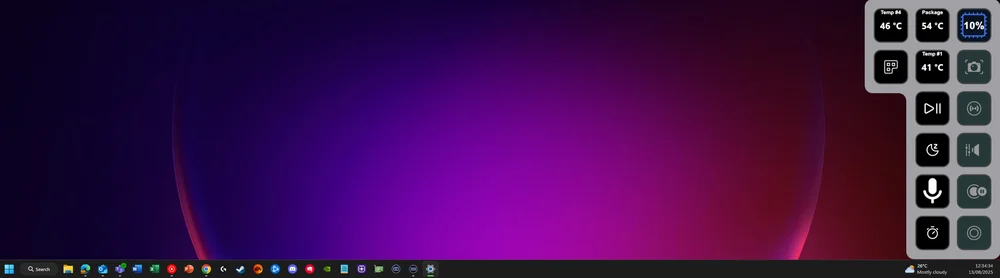
Dopo questo, dipende praticamente da te. Ricorda che Virtual Stream Deck ha funzionalità identiche rispetto agli Stream Deck fisici, quindi tutto ciò che puoi fare con quelli, puoi farlo anche con questo.
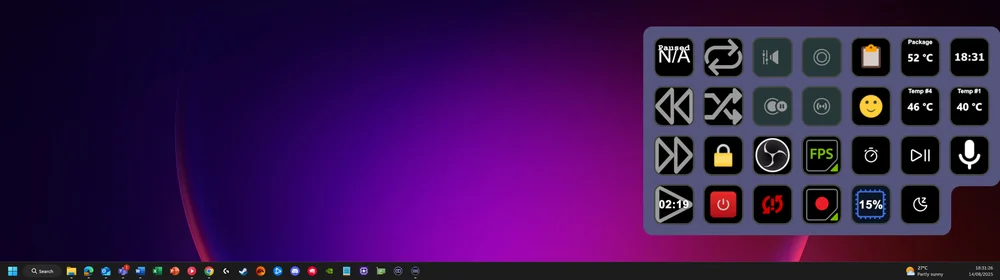
Un ottimo utilizzo di Virtual Stream Deck è per le integrazioni che utilizzano dati visivi sul tasto stesso. Poiché è possibile ridimensionare le dimensioni dei tasti, questi diventano più visibili rispetto a quanto potrebbero essere su uno Stream Deck fisico.
PRODOTTI DELL'ARTICOLO
JOIN OUR OFFICIAL CORSAIR COMMUNITIES
Join our official CORSAIR Communities! Whether you're new or old to PC Building, have questions about our products, or want to chat the latest PC, tech, and gaming trends, our community is the place for you.