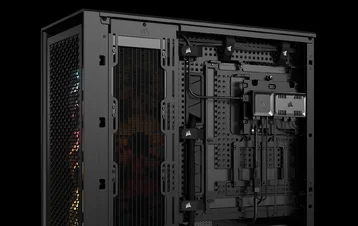
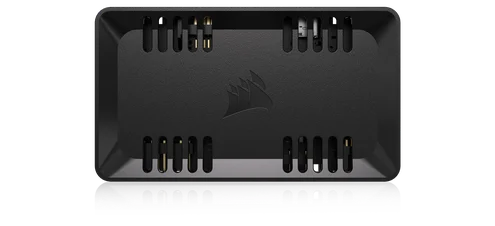
マニュアル |クイックスタートガイド
コルセア コマンダー デュオ
照明とファンコントローラー – ARGBとiCUEリンクハイブリッド
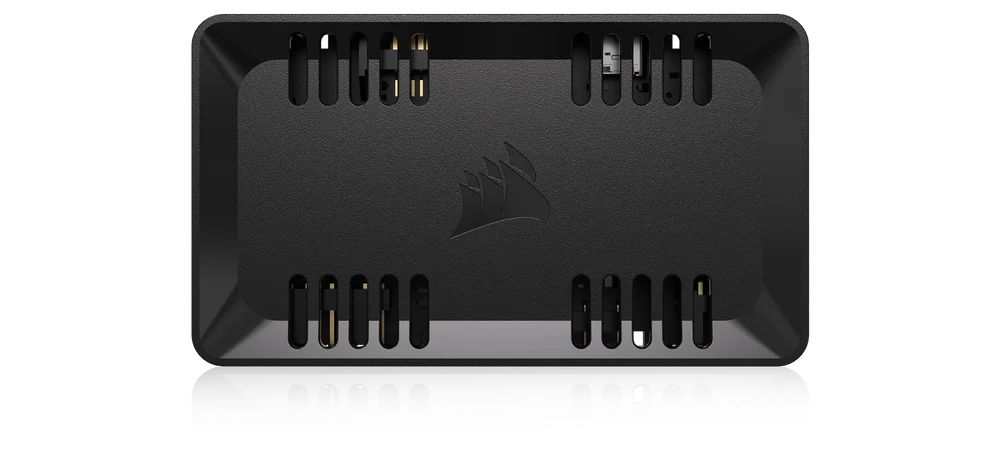

指揮官デュオを知る
パッケージ内容
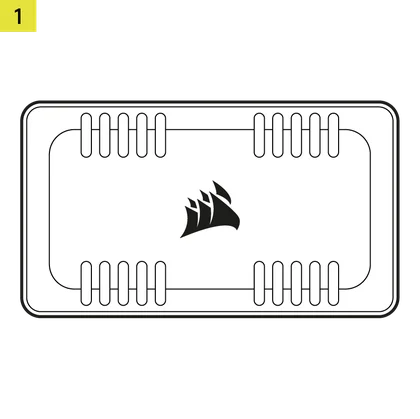
1x コマンダー デュオ
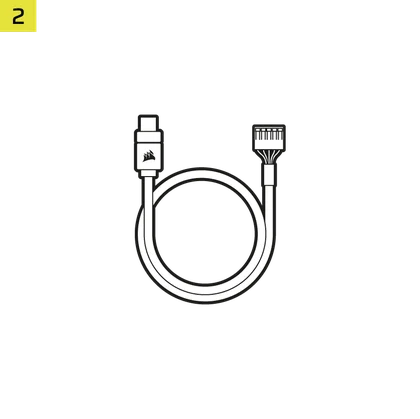
USBケーブル 1本
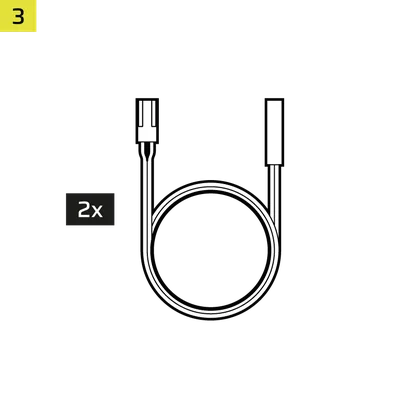
2x 温度センサー
2x iCUE LINK ブリッジコネクタ
両面テープ 2個
前提条件
*別売り
iCUE LINK システムハブ
(ARGBモードでは不要)
iCUE バージョン5以降
Microsoft Windows 11 以降
ARGBモード対リンクモード
COMMANDER DUOは、デフォルトのUSB接続を介したiCUE(ARGBモード)により、標準PWMファン速度および標準ARGBデバイス(ファンおよびストリップ)の制御をサポートします。
iCUE LINKシステムハブをお持ちの場合、COMMANDER DUOをリンクモードで使用できます。これにより、USBケーブルとSATA電源ケーブルを外し、iCUE LINKシステムハブからの電源とデータを使用して、COMMANDER DUOに接続された標準PWMファン速度および標準ARGBデバイスを制御することが可能になります。
ARGBモード
ARGBモードでは、COMMANDER DUOの2つのチャンネルに最大12個のファンをデイジーチェーン接続できます。各チャンネルは6個のファンをサポートし、iCUEソフトウェア内で各チャンネルのファンはグループとして管理されます。
リンクモード
iCUE LINKデバイスを使用する際は、システムハブをCOMMANDER DUOの片側にドッキングし、LINKモードに切り替えるだけです。この構成により、システムハブがiCUE経由で接続された全デバイスを制御できるようになり、COMMANDER DUOはSATA電源を必要としなくなります。
設置
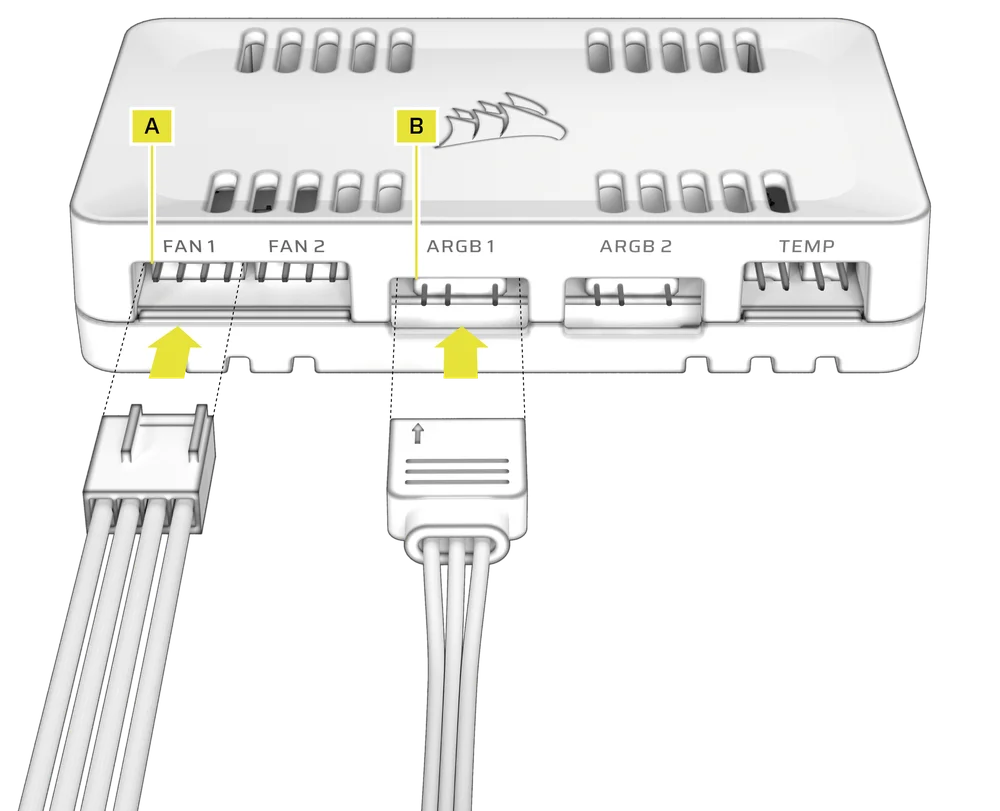
1. ファンケーブルと温度センサーを接続する
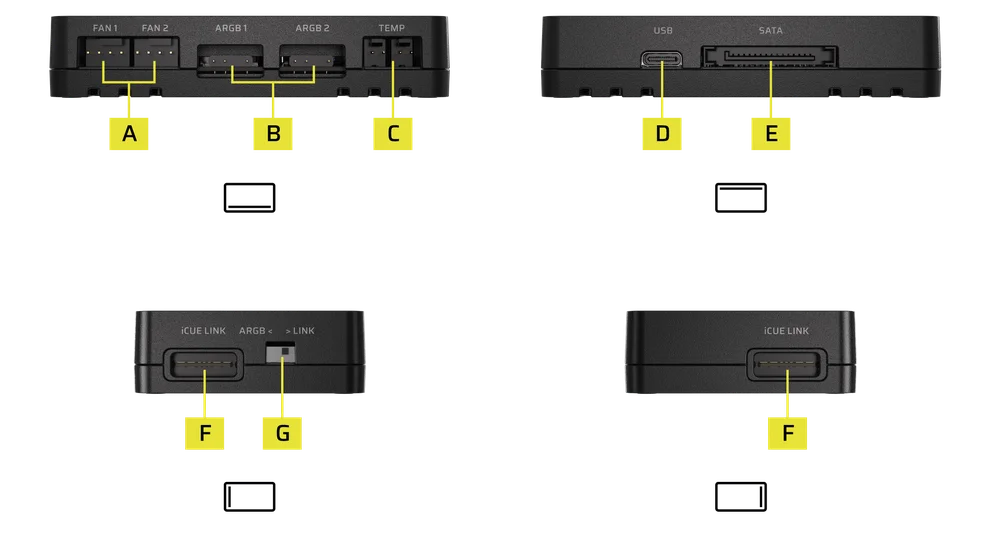
- 4ピンPWMファンケーブルを4ピンPWMファンヘッダー(A)のいずれかに接続してください。
- 3ピンARGBケーブルを3ピンARGBヘッダー(B)のいずれかに接続してください。
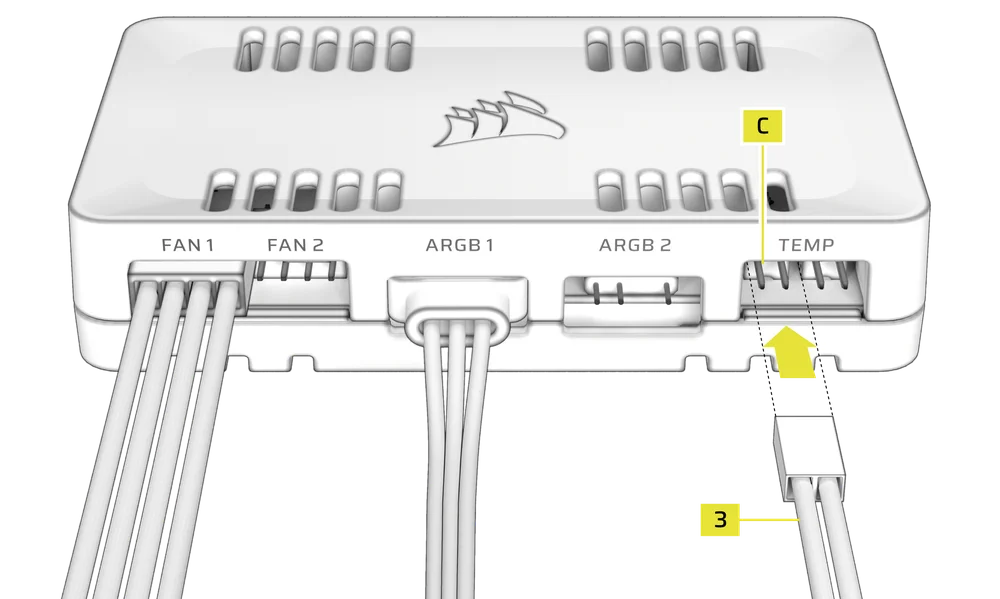
- 温度センサー(3)を2ピン温度センサーヘッダー(C)のいずれかに接続します(オプション)。
(左ヘッダー:チャンネル1、右ヘッダー:チャンネル2)
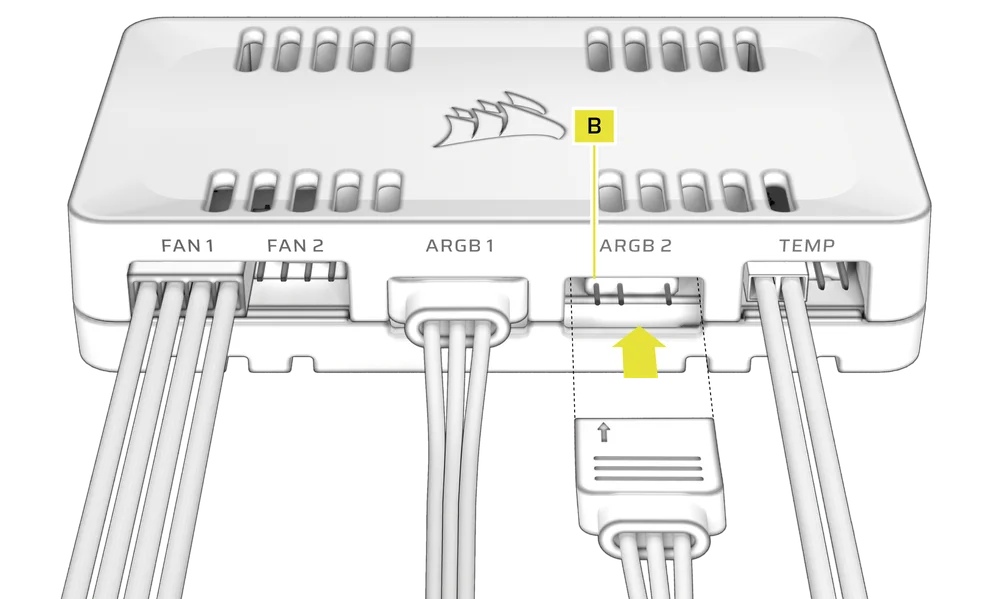
2. オプションのコルセア製アクセサリを接続する
- CORSAIR Hydro Xコンポーネントを3ピンARGBヘッダー(B)のいずれかに接続してください。
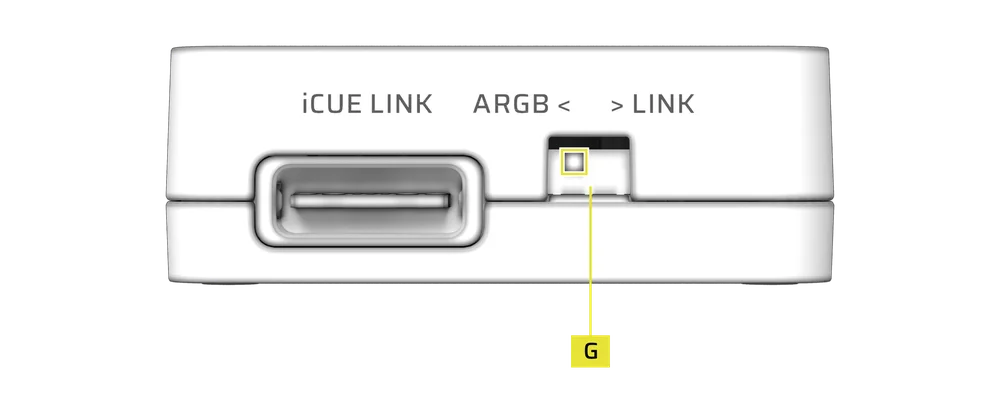
3. ARGBファンコントローラーモードを有効にする
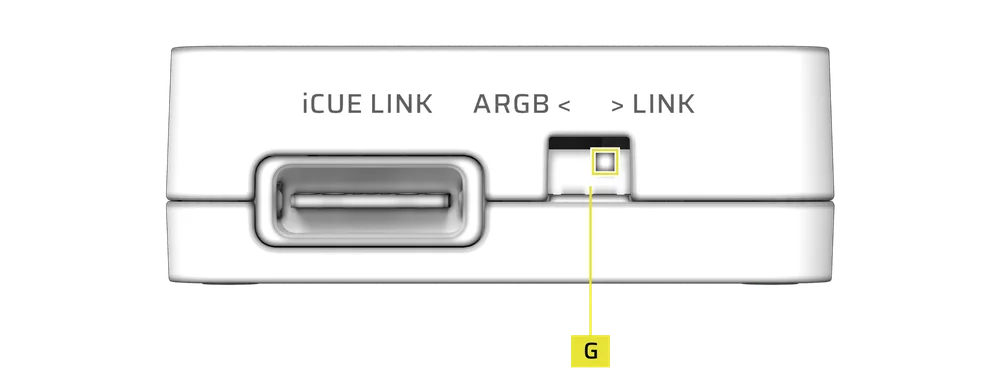
- コントローラー左側のトグルスイッチ(G)を左側に切り替えて、ARGBファンコントローラーモードを有効にしてください。
4. コマンダーデュオをUSBヘッダーと電源接続に接続する
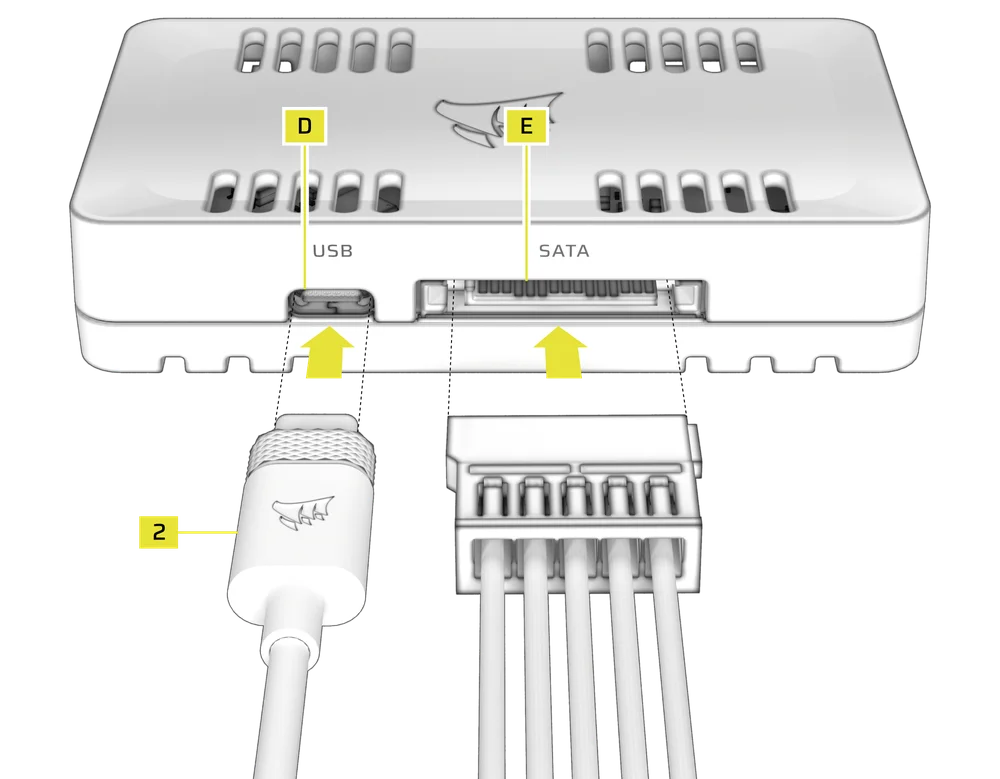
- USBケーブル(2)をコントローラーのUSBポート(D)に接続してください。
- 電源ユニットのSATA電源ケーブルを、コントローラのSATA電源コネクタ(E)に接続してください。
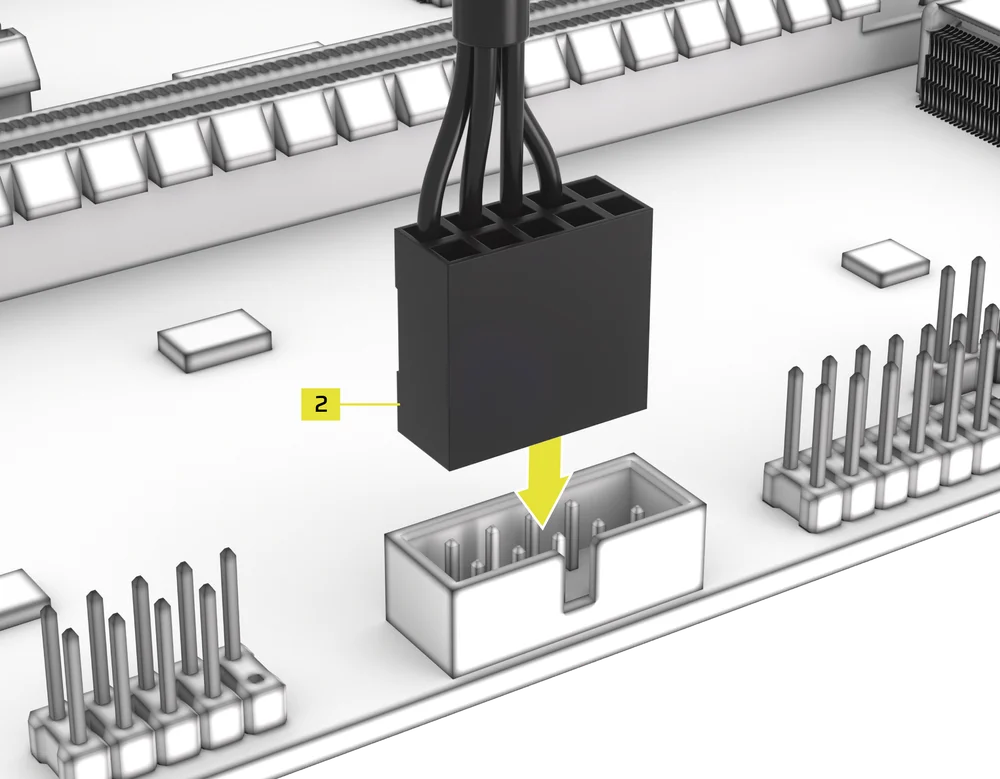
- USBケーブル(2)の9ピンUSB 2.0コネクタを、マザーボードのUSB 2.0ヘッダーに接続してください。
5. iCUE リンクデバイスでリンクモードを有効にする
- コントローラー左側のトグルスイッチ(G)を右側に切り替えて、リンクモードを有効にしてください。
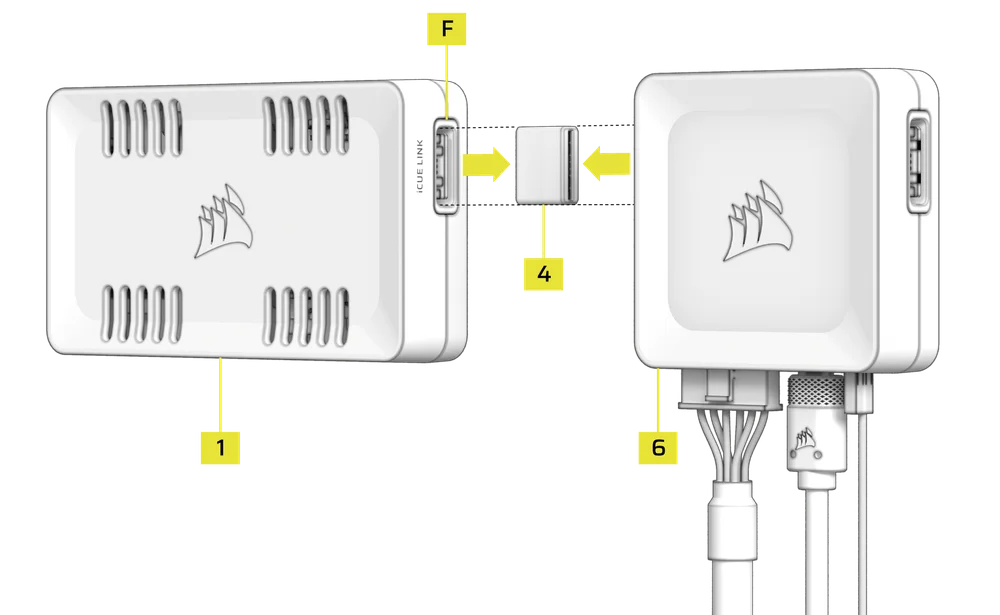
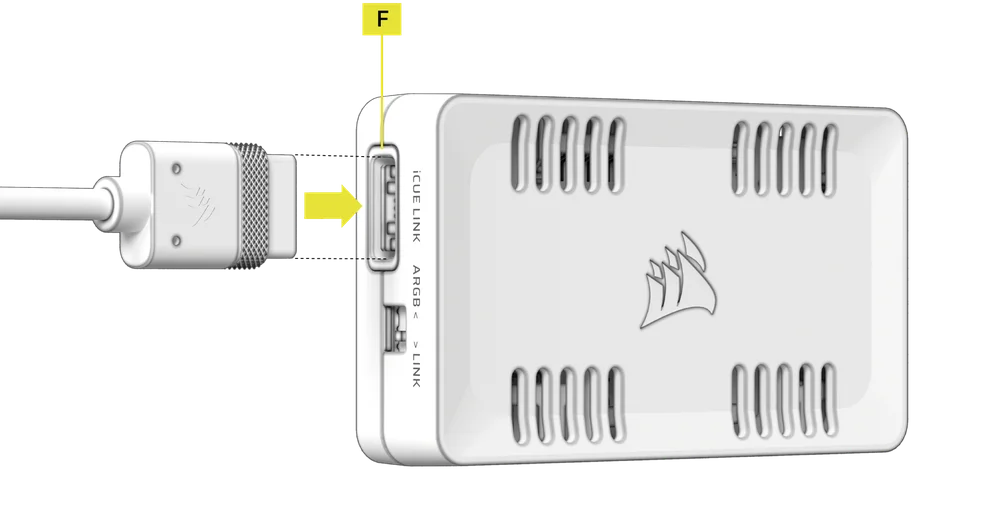
- iCUE LINK ブリッジコネクタ (4) を使用して、COMMANDER DUO の iCUE LINK ポート (F) のいずれかを iCUE LINK システムハブ (6) に接続します。
システムハブ (6) および コマンダー デュオ (1) の両側にある iCUE LINK ポートを使用できます。
6. iCUE リンクデバイスを接続する
- iCUE LINKデバイスを、COMMANDER DUOの残りのiCUE LINKポート(F)に接続してください。
COMMANDER DUOは、iCUE LINKシステムハブ(6)の拡張機能として動作します。
7. リンクモードデバイス数
|
組み合わせ |
デバイス数 |
|
FAN1のみ |
1台 |
|
FAN2専用 |
1台 |
|
ファン1 + ファン2 |
2台 |
|
ARGB1のみ |
1台 |
|
ARGB2のみ |
1台 |
|
ARGB1 + ARGB2 |
2台 |
|
ファン1 + ARGB1 |
1台 |
|
ファン2 + ARGB2 |
1台 |
|
ファン1 + ファン2 + ARGB1 |
2台 |
|
ファン1 + ファン2 + ARGB2 |
2台 |
|
ファン1 + ファン2 + ARGB1 + ARGB2 |
2台 |
|
TEMP1 |
1台 |
|
TEMP2 |
1台 |
|
TEMP1 + TEMP2 |
2台 |
- すべてのデバイスを接続した後、詳細なインストール手順については『CORSAIR System Hub クイックスタートガイド』を参照してください。
ソフトウェア設定
1. iCUE をインストールする
- www.corsair.com/downloadsから iCUE の最新版をダウンロードしてインストールしてください。

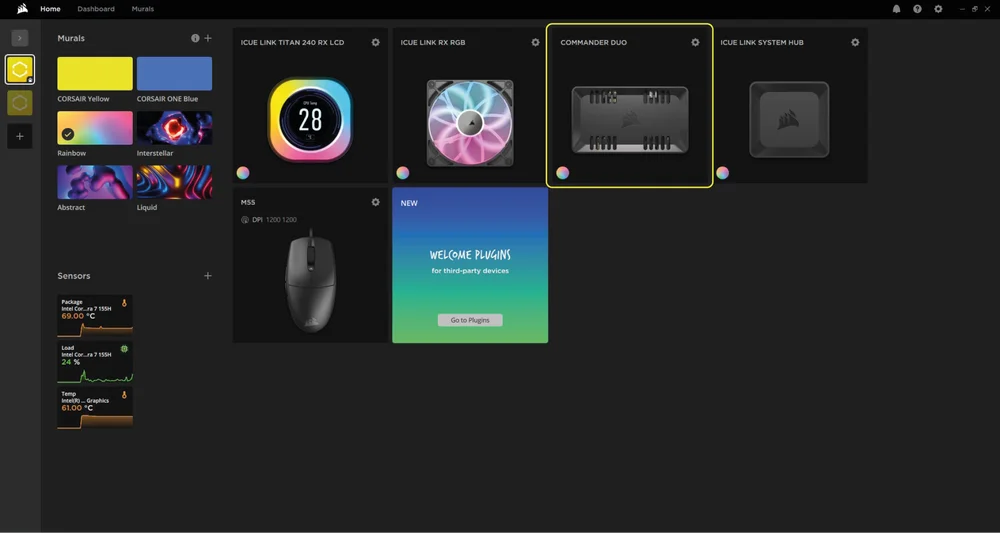
iCUEをインストールしたら、ソフトウェアを実行してください。COMMANDER DUOがiCUEインターフェースに表示されます。COMMANDER DUOをLINKモードで使用する場合、iCUEには接続されたすべてのデバイスも表示されます。
2. 更新を確認する
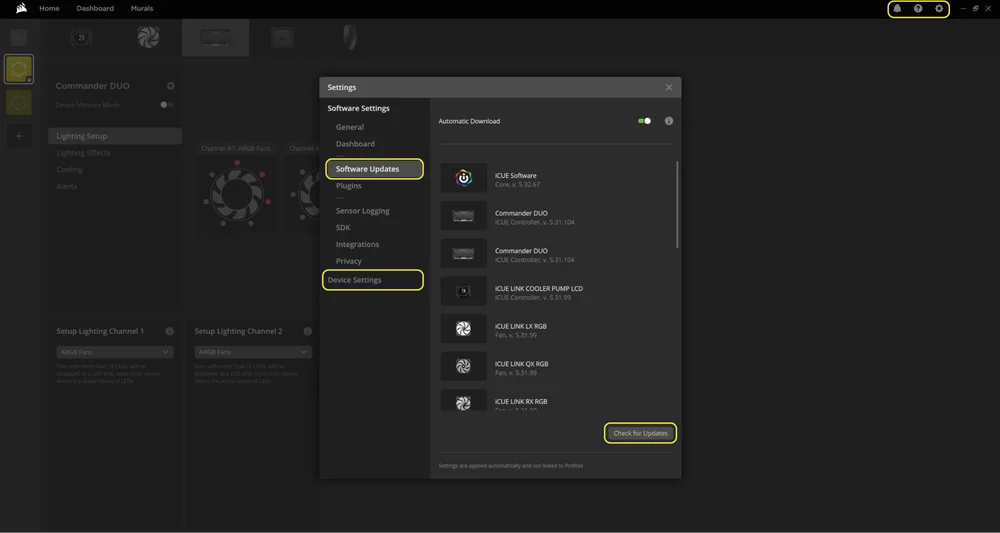
接続されたデバイスにファームウェアの更新が必要な場合、画面右上の通知で更新を促すメッセージが表示されます。また、設定(画面右上の歯車アイコン)をクリックして手動でソフトウェアの更新を確認することも可能です。ファームウェアを更新するには、同じメニューから「デバイス設定」をクリックしてください。
3. 照明のセットアップ
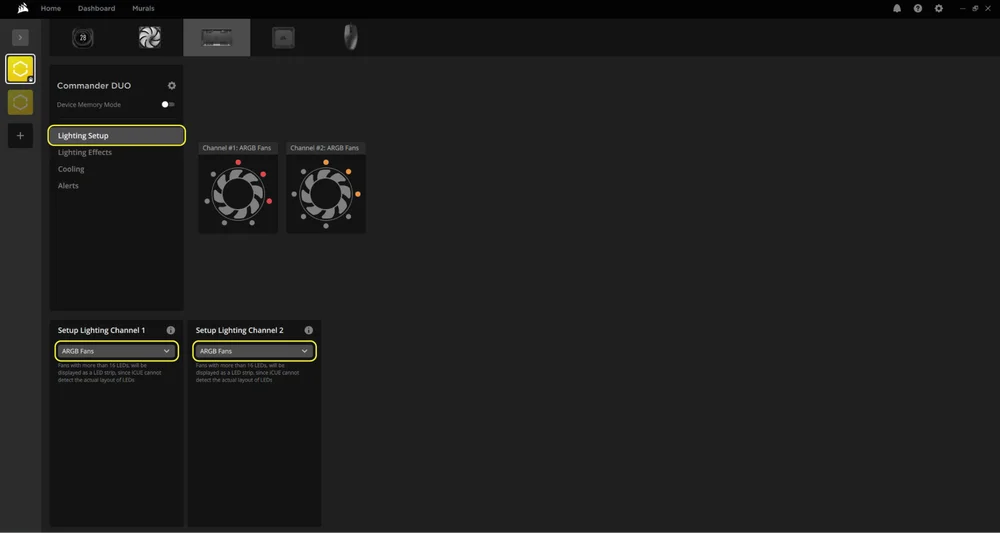
ライティング設定ページには、COMMANDER DUOのARGBヘッダーに接続されたデバイスが表示されます。各ヘッダー(チャンネル)には1つのデバイスのみアイコンが表示されます。
- 左側のメインメニューで「照明設定」を選択してください。
- 下部パネルのドロップダウンメニューを使用して、接続しているデバイスの種類を選択してください。
4. 照明効果
iCUEソフトウェアの実行時に表示される照明効果を選択してください:
- 左側のメインメニューで「照明効果」を選択してください。
- 希望の照明効果を選択してください。
- 「ライティングレイヤー」パネルの「+」アイコンをクリックして、追加の照明効果を追加します。
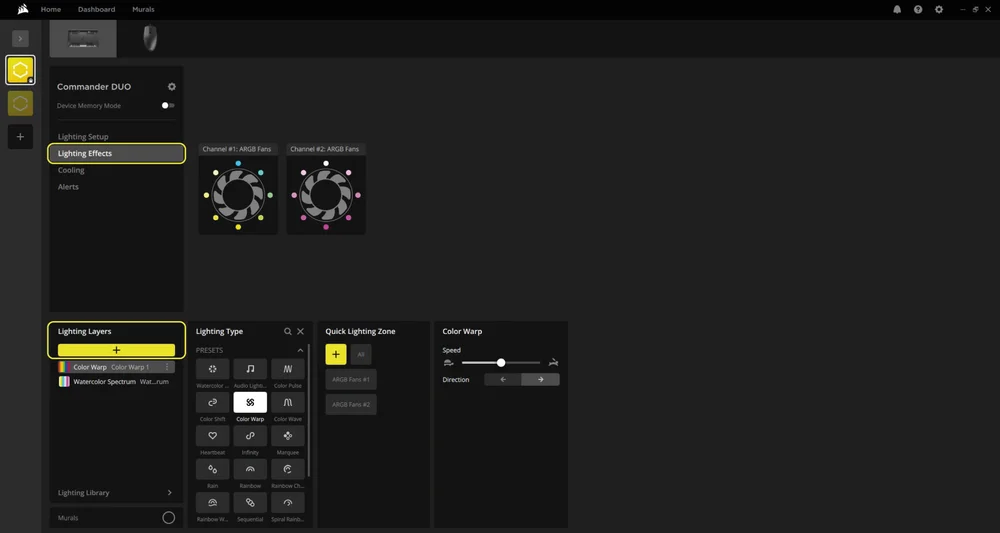
ARGBモード
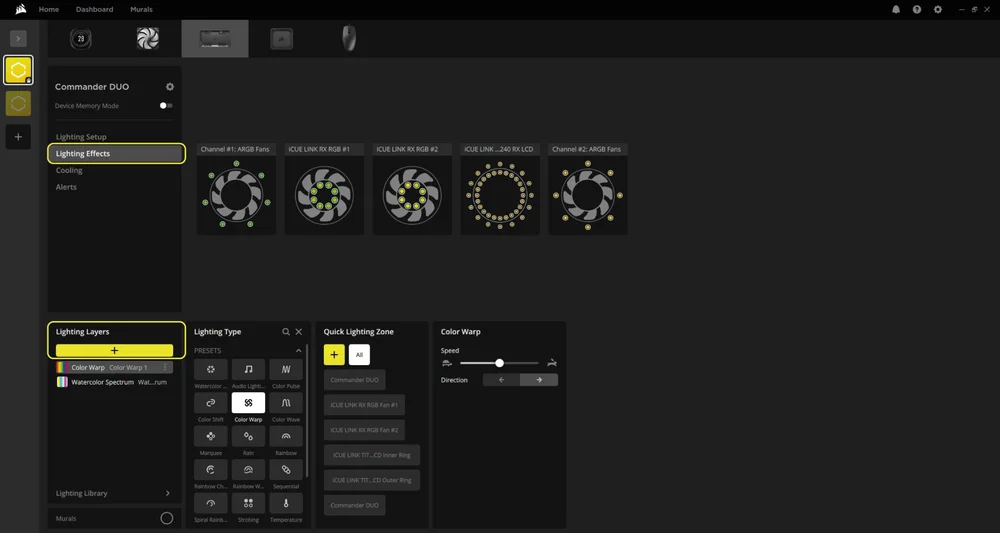
リンクモード
デバイスメモリモード
iCUEソフトウェアが実行されていないとき(通常はコンピューターの起動時)に表示される照明効果を選択してください:
- 左側のメインメニューで「照明効果」を選択してください。
- ボタンをクリックしてデバイスメモリモードを切り替えます。
- 「照明タイプ」パネルで利用可能なオプションのいずれかをクリックして希望の照明効果を選択し、保存アイコンをクリックしてください。
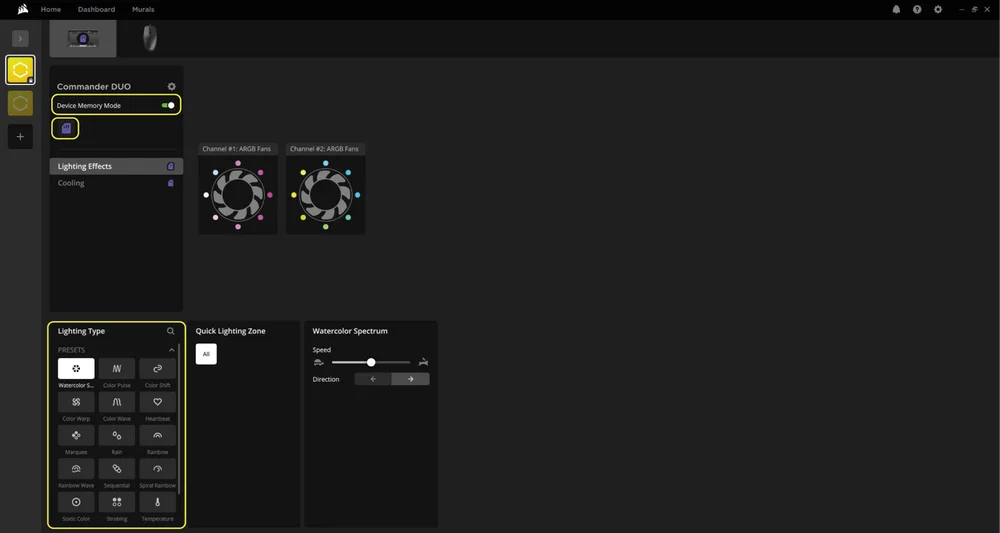
ARGBモード
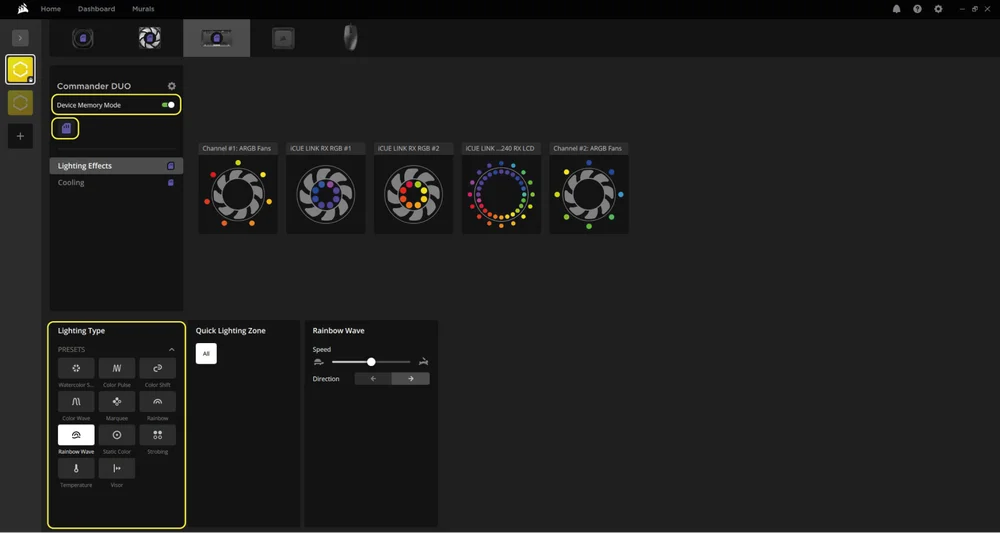
リンクモード
5. 冷却設定
COMMANDER DUOに接続されたファンに対して、静音、バランス、極限のいずれかの冷却プリセットを選択するか、独自のファンカーブを作成してください:
- 左側のメインメニューで「冷却」を選択してください
- 各デバイスごとに、希望の冷却プリセットを選択してください。
- 「冷却プリセット」の下にある「+」アイコンをクリックして、カスタムファンカーブを作成します。
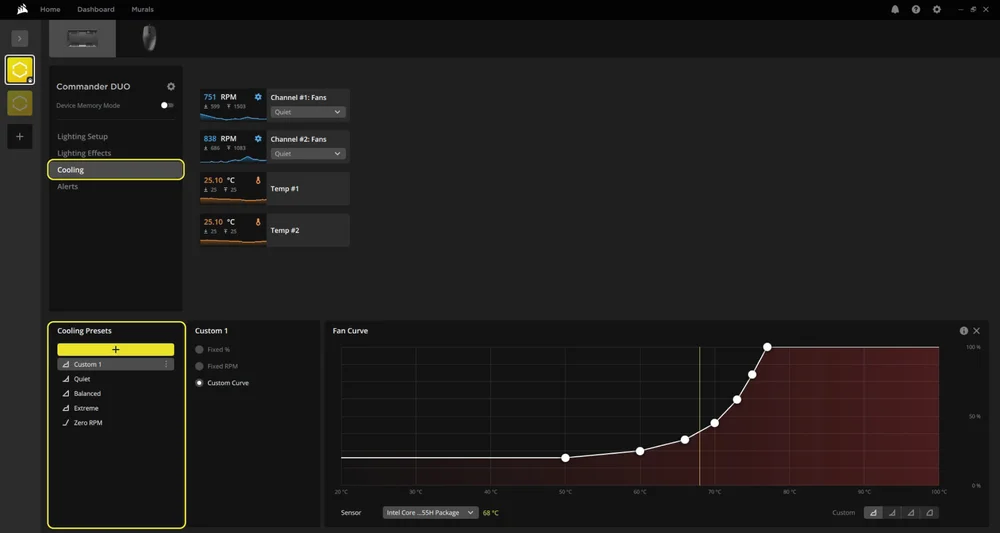
ARGBモード
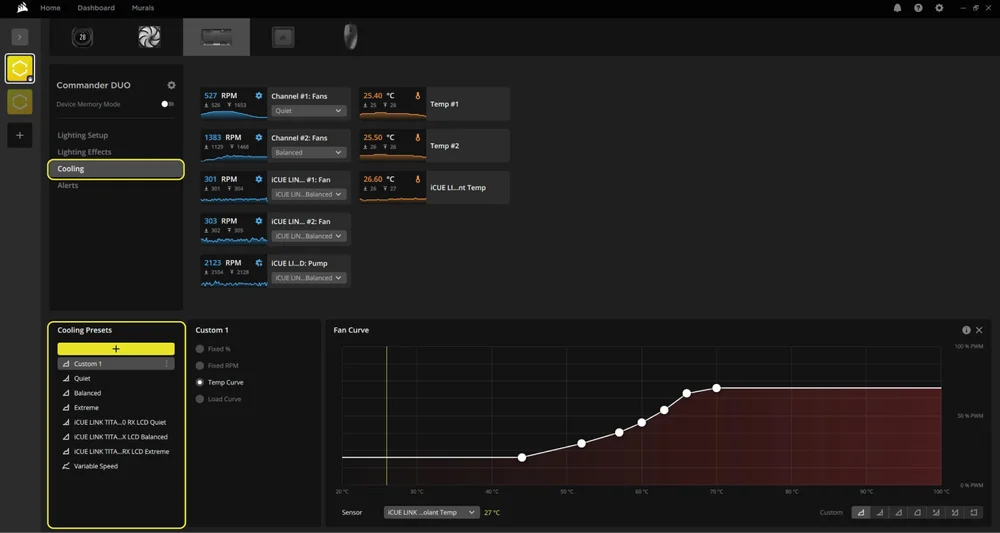
リンクモード
デバイスメモリモード
iCUEソフトウェアが実行されていない状態(通常はコンピューターの起動時)におけるファンの動作方法を選択してください:
- 左側のメインメニューで「冷却」を選択してください。
- ボタンをクリックしてデバイスメモリモードを切り替えます。
- 「冷却プリセット」パネルで利用可能なプリセットのいずれかを選択してください。
- 希望の設定を選択したら、保存アイコンをクリックしてください。
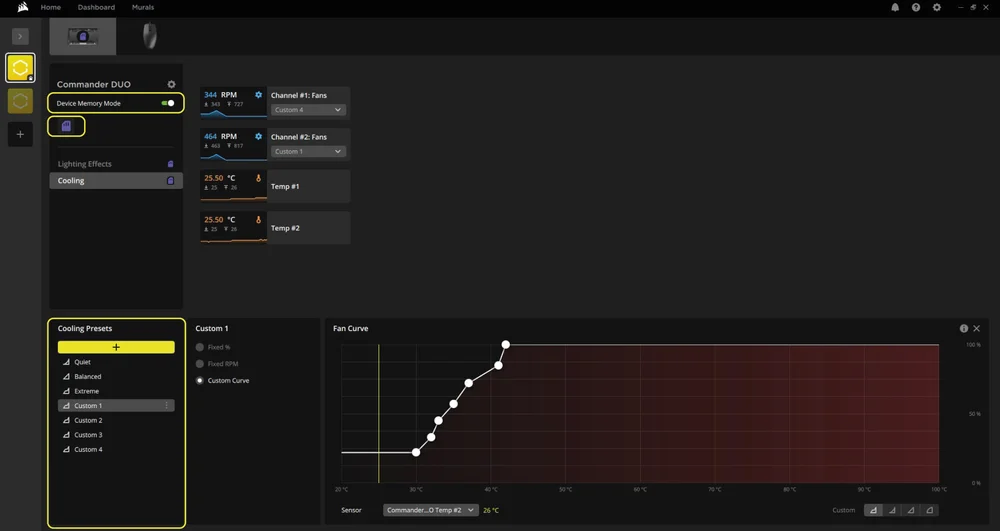
ARGBモード
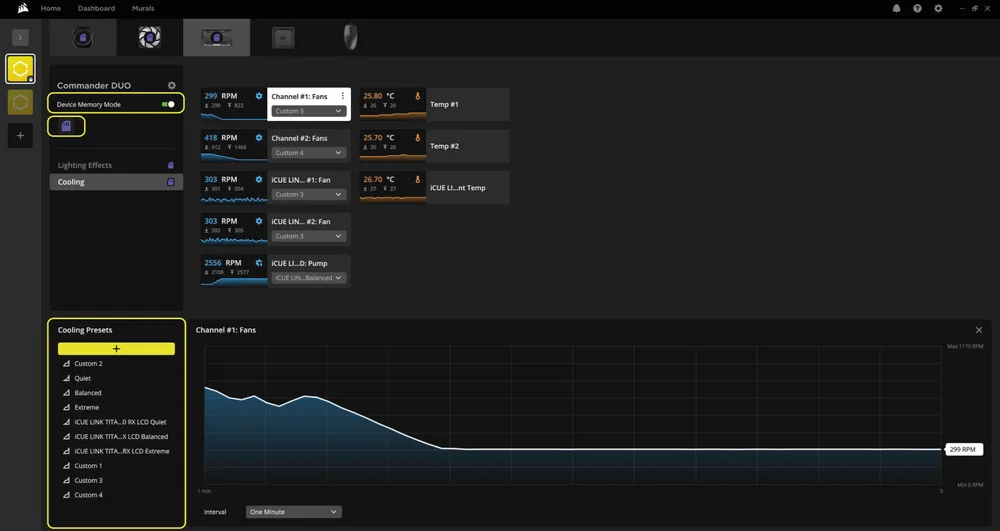
リンクモード
6. アラート
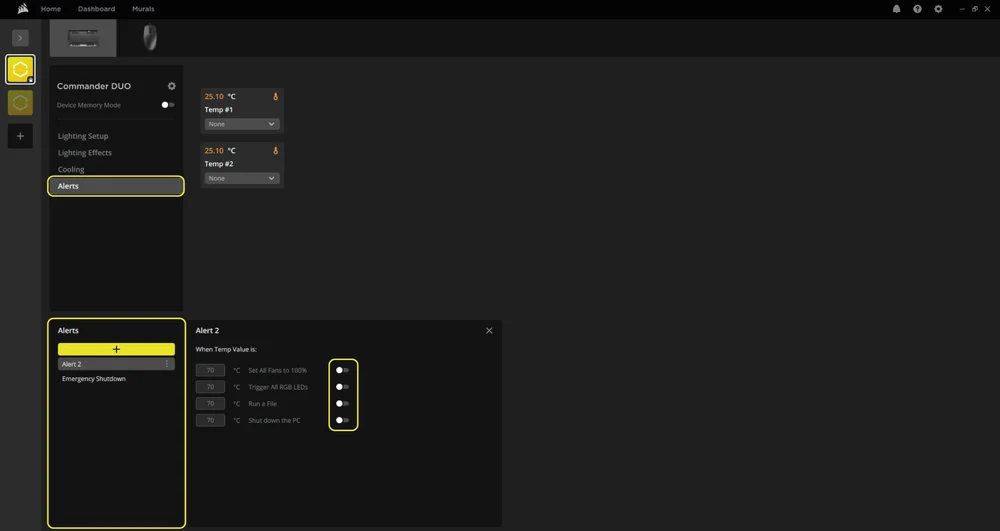
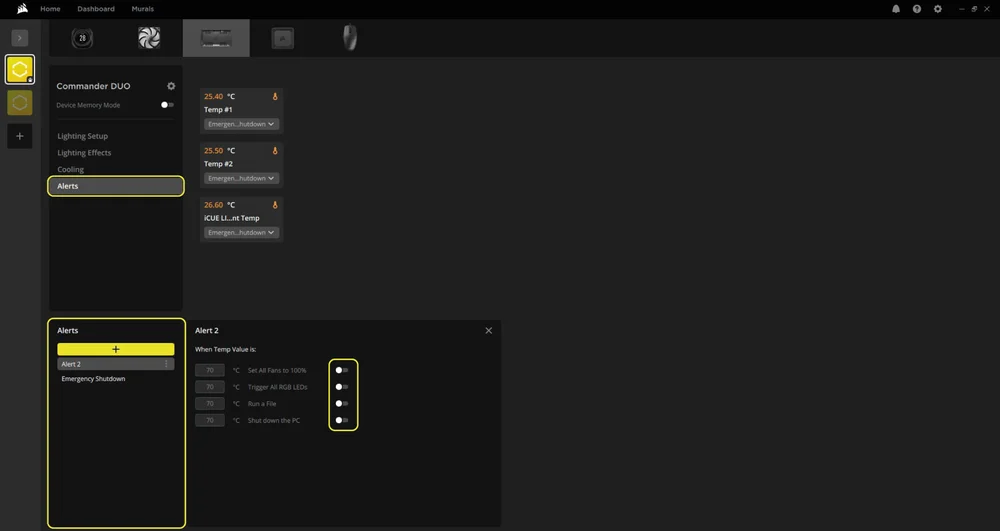
温度しきい値に基づいて自動アクションを設定できます。インターフェースには、接続されたセンサーが検出する利用可能な温度入力(Temp #1 および Temp #2)が表示されます。
- 左側のメインメニューで「アラート」を選択してください。
- 下部にある「アラート」パネルの「+」アイコンをクリックしてカスタムアクションを作成します。
- トグルスイッチを使用して、その温度条件に対して1つ以上の動作を有効にしてください。
- 各センサーブロックの横にあるドロップダウンメニューを使用して、このアラートに特定の温度入力(Temp #1 または #2)を割り当ててください。
ARGBモード
リンクモード
よくあるご質問
iCUE LINK システムハブを接続した状態で、SATA電源を使用してより多くのデバイスに電力を供給することは可能ですか?
いいえ。コントローラーは、ARGBファンコントローラーモードまたはLINKモード(iCUE LINKシステムハブ経由)のいずれかで動作させる必要があり、両方のモードを同時に使用することはできません。USBケーブル、SATA電源、iCUE LINKシステムハブを同時に接続すると、通信競合や予期せぬ動作を引き起こす可能性があります。
ARGBヘッダーのLED制限を超えた場合、どうなりますか?
各3ピンARGBヘッダーは最大50個のLEDをサポートします。この制限を超えると、輝度の低下、誤った照明パターン、またはソフトウェアの不安定化を引き起こす可能性があります。接続前に必ずLEDの個数を確認してください。
単一のヘッダーに複数のARGBデバイスをデイジーチェーン接続できますか?
はい、ただしヘッダーあたり合計50個を超えるLEDは使用できません。多くのARGBファンやストリップはデイジーチェーン接続が可能ですが、各デバイスのLED個数を確認する必要があります。
温度センサーは動作に必要ですか?
いいえ。温度センサーはオプションです。ただし、システム内の特定のゾーンを監視したい場合には推奨されます。
CORSAIR iCUEソフトウェアのスマート機能とは何ですか?
CORSAIR iCUEのスマート機能により、システムの監視、照明と冷却のカスタマイズ、自動プロファイルの作成、そしてリアルタイムの状況に基づいて互換デバイスをインテリジェントに制御することが可能です。
定格出力
COMMANDER DUO
出力定格: 12V 1.5A (ファンポートあたり)、5V 1.8A (ARGBポートあたり)、12V 7A (iCUE LINK)
保証

CORSAIR COMMANDER DUOには3年間の保証が付いています。
法律
© 2025 CORSAIR MEMORY, Inc. All rights reserved. CORSAIR および帆のロゴは、米国およびその他の国における CORSAIR の登録商標です。その他の商標は、それぞれの所有者に帰属します。製品は写真と多少異なる場合があります。
関連コンテンツ