COMMANDER DUOはCORSAIRの次世代照明・ファンコントローラーであり、ラインナップにおいてCOMMANDER CORE XTの後継機種となります。その仕組みと、特にシステム内に異なるタイプのファンが混在している場合に、ファンと照明の制御をいかに容易にするかを以下に説明します。
箱の中身は何ですか?
COMMANDER DUO パッケージには以下のアイテムが含まれます:
- コマンダー・デュオ
- 1本のUSBケーブル
- 2x iCUE LINK ブリッジコネクタ
- 2x 温度センサー
- 両面テープ 2枚
COMMADER DUOとは何ですか?
コマンダー デュオは主に照明とファン速度のコントローラーであり、2つのモードを備えているため、名称に「DUO」が冠されています。ARGB PWMファンおよび照明コントローラーとして機能し、iCUE LINKデバイスにも対応していますが、この機能を利用 するにはiCUE LINKシステムハブ が必要です。
これにより、LINKデバイス用にiCUE、ARGBファン用にマザーボードソフトウェアを別々に使用する必要がなく、両方のタイプのファン/デバイスをiCUEから制御できます。左側にあるスイッチでARGBモードとLINKモードを切り替えることが可能です。
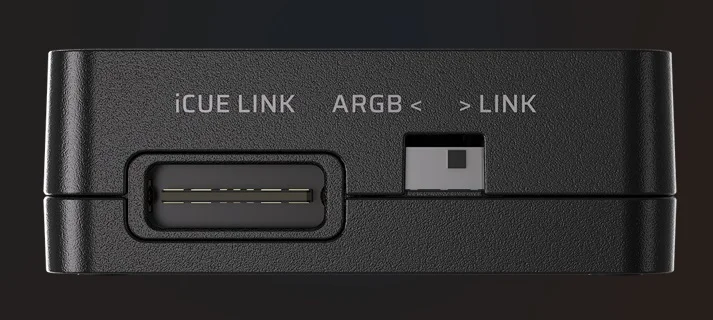
ARGBおよびiCUE LINKモード切替スイッチ
PWM ARGBファンではどう動作しますか?
PWM ARGBファンコントローラーとして、ファン速度制御とRGB照明用の2チャンネルを提供します。各チャンネルに最大6台のデイジーチェーン接続ファンを接続できるため、合計最大12台のPWM ARGBファンをサポートします。各ファングループは、6台または12台の個別ファンではなく、グループとしてiCUEソフトウェアで制御されますが、両ファングループともiCUEソフトウェアで簡単に制御できます。
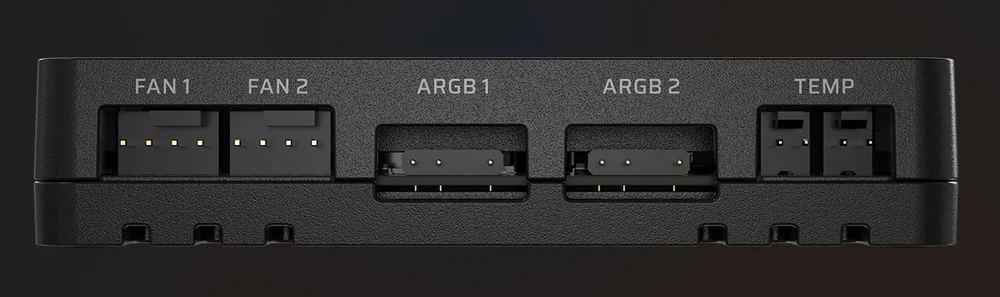
4ピン電源コネクタが2つと3ピンARGBポートが2つあり、各チャンネルに最大6台のARGBファンをデイジーチェーン接続できるため、合計12台まで接続可能です。
COMMANDER DUOは、デイジーチェーン接続されたPWMファンを制御するために設計されています。これらのファンは通常、マザーボードに接続され、そのメーカーのソフトウェアを通じて制御されます。PWM ARGBファンの制御のみに使用する場合、電源供給用にSATA電源ケーブル1本と、iCUE検出用にUSBケーブル1本を接続できます。
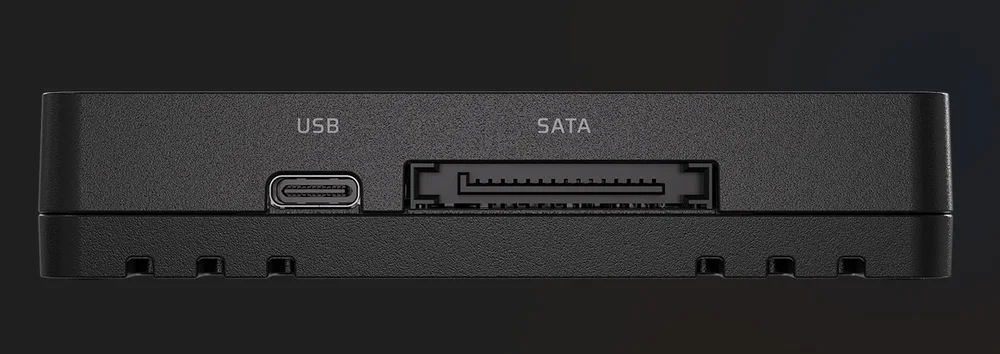
ARGBモードでは、SATA電源ケーブル1本とiCUE検出用のUSBケーブルを接続します。
iCUE LINKデバイスについてはどうですか?
また、iCUE LINK接続機能も備えています。付属のブリッジコネクタ(システムハブとCOMMANDER DUOの両方に接続可能)を使用し、iCUE LINKシステムハブをCOMMANDER DUOの側面に接続できます。これは、iCUE LINKファン同士を接続してデータ伝送を行う際に使用される「ビスケット」プラグと同じものです。
その操作を行うと、システムハブが接続された全デバイスの制御を完全に行い、6ピンPCIe電源ケーブルによる給電とUSBケーブルによるiCUE検出を提供します。そのため、COMMANDER DUOはこれらのケーブル(USBケーブルと電源ケーブル)を必要としません。
これは、接続されたすべてのデバイス(PWM ARGBとiCUE LINKの両方)がiCUEソフトウェアを通じて制御されることを意味します。システムハブを接続する際には、側面のスイッチを切り替えてARGBモードからLINKモードに移行させる必要があります。側面には追加のiCUE LINKコネクタがあり、他のiCUE LINKデバイスを接続するために使用できます。
Commander DUOの詳細な情報については、当社のインストールおよびiCUE設定ガイドをご覧ください。
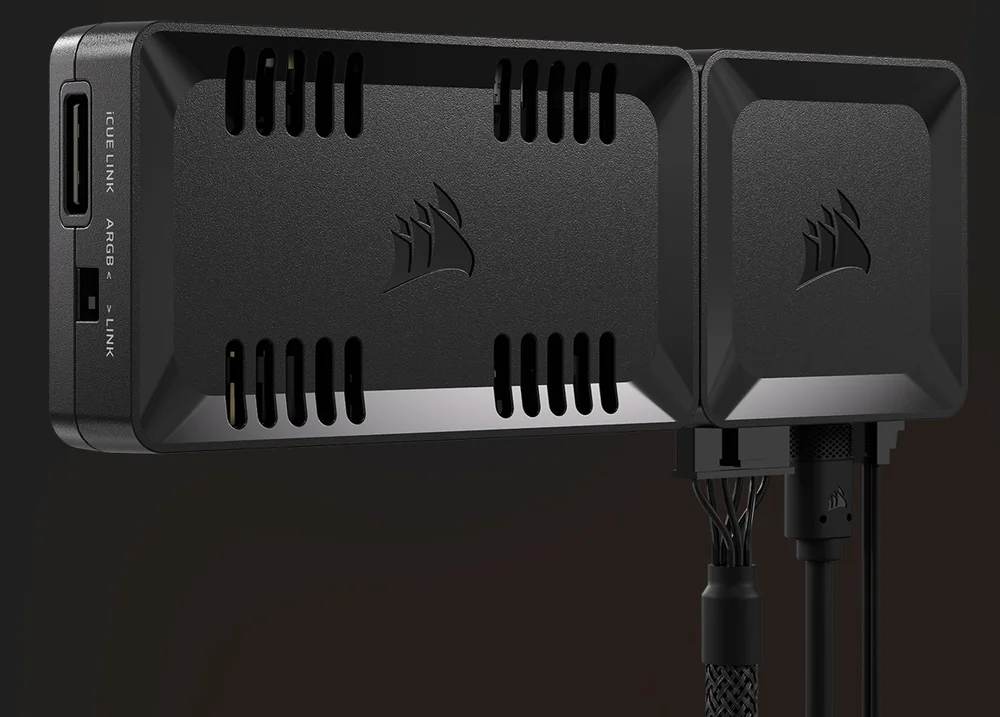
iCUE LINKシステムハブをお持ちの場合、側面に取り付けることで接続された全デバイスを制御できます。そのため、COMMANDER DUOにSATA電源やUSBを使用する必要はありません。
COMMANDER DUO 活用事例
例えば、CORSAIR 3500X ARGBケースのように、複数のPWM ARGBファンが既に搭載されているケースがあるとします。このケースには3基のRS120 ARGBファンが含まれており、これらのファンはマザーボードのPWMコネクタとARGBコネクタにデイジーチェーン接続されています。ファンとRGBはマザーボードのソフトウェアで制御しています。その後、CORSAIR iCUE LINK Titan 360CPUクーラーを追加すると、問題が発生します。CPUクーラーのファンとポンプはiCUEで制御し、既存のファンはマザーボードのソフトウェアで制御することになるためです。COMMANDER DUOは、両方のタイプのファンを単一のインターフェース(iCUE)から制御できるようにすることで、この問題を解決します。
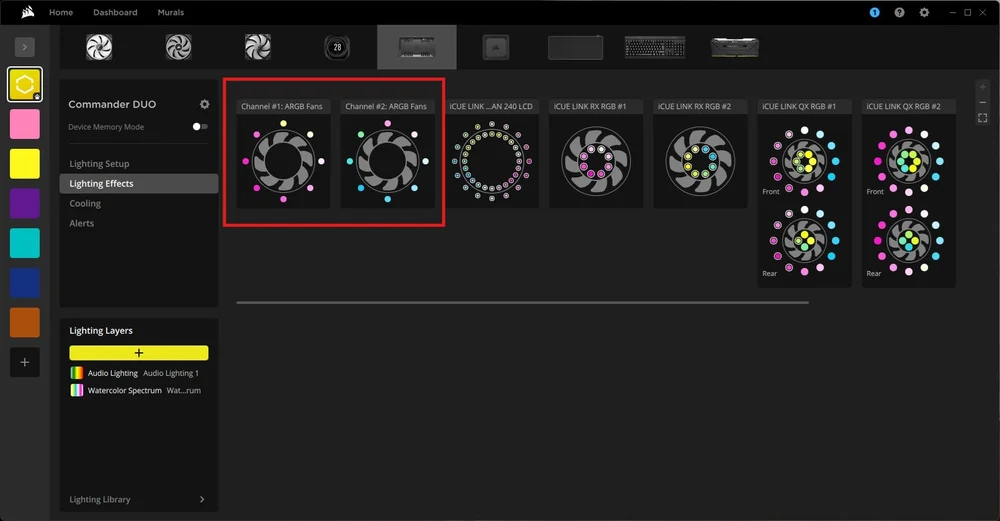
システムハブをドッキングし、ユニットをLINKモードにすると、iCUEからARGBファンとiCUE LINKデバイスの両方を制御できます。赤い四角が2つのARGBチャンネルです。
CPUクーラーの取り付けと正常動作を確認したら、COMMANDER DUOからSATA電源ケーブルとUSBケーブルを外し、付属のコネクタを使用してiCUE LINKシステムハブの側面にドッキングします。次に、側面のスイッチがLINKモードに設定されていることを確認し、ARGBファンをマザーボードではなくCOMMANDER DUOに接続します。PCを再起動すると、すべてのファンがiCUEに表示され、両タイプのファン速度と照明を簡単に制御できるようになります。ただし、ARGBファンは個別ではなくグループ単位で制御される点に注意してください。
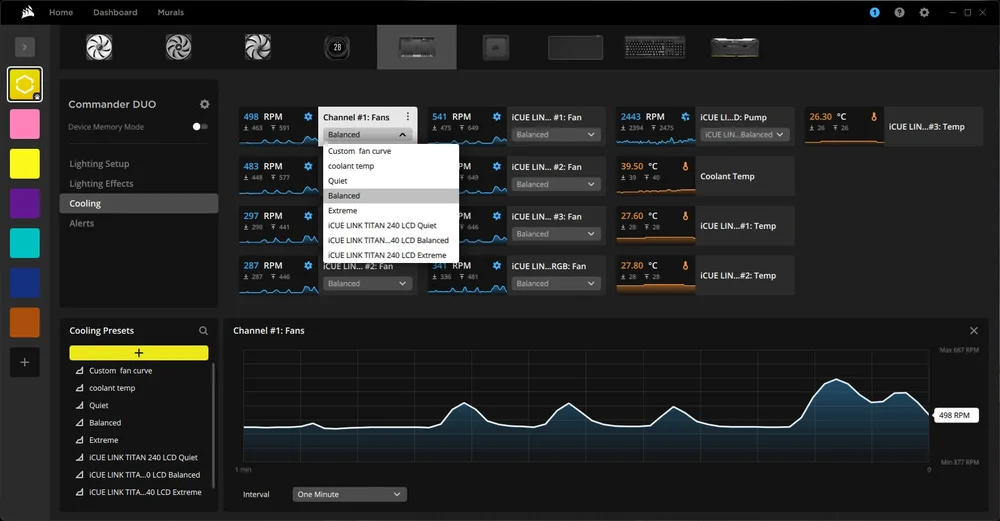
iCUEを通じて各ARGBファンチャンネルをグループとして制御でき、チェーン接続された全ファンの回転速度と照明を簡単に変更できます。
あるいは、PWM ARGBファンを搭載したCORSAIR製以外のケースを使用している場合でも、ケーブル管理を容易にするためにiCUE LINK対応のケースファン(またはCPUクーラー)を装着したい場合があります。このデバイスを使用すれば、それら全てを同一のハードウェアに接続し、iCUEを通じて一括制御できます。ただし、LINKモードにはシステムハブが必須となるため、システムハブを含むファンキットを購入する必要がある点に留意してください。
具体的な状況にかかわらず、既存または新規のPCにiCUE LINK対応クーラーやケースファン(PWM ARGBファン搭載)を追加し、それらをすべて1つの統合インターフェースで制御できるようになりました。これにより、2つの異なるソフトウェアパッケージを扱うよりも、ファンと照明の制御が容易になるはずです。
PC内部にどのように取り付ければよいですか?
ハウジング内にマグネットを内蔵しているため、iCUE LINK System Hubと同様にマザーボードトレイの裏面に貼り付け可能です。接着力が弱い場合は、同梱の両面テープ2枚を使用することで非常に強固な接続を実現します。
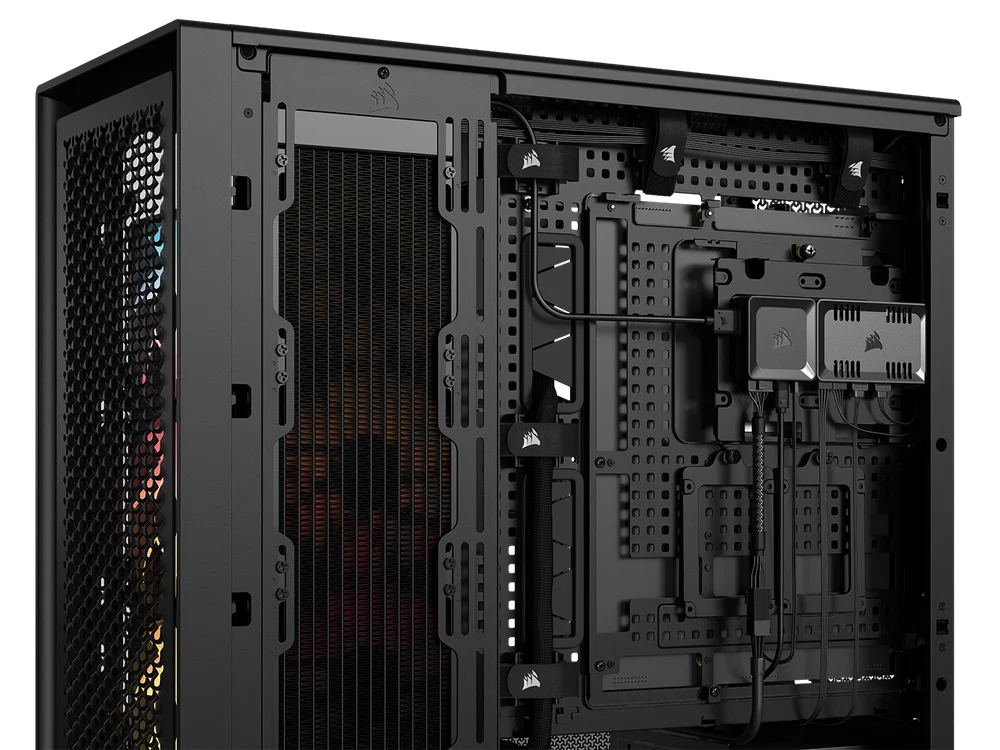
COMMANDER DUOは内蔵マグネットによりPCに取り付けられます。取り付け位置が磁石で固定できない場合、あるいは完全に固定したい場合のために、両面テープも同梱されています。
温度センサーについてはどうですか?
リボンタイプの温度モニターが2つ付属しています。これにより、ケース内に温度センサーが設置されていない箇所の温度を監視できます。例えば、まだ機械式ドライブを使用している場合のハードドライブベイや、空気の流れを確認したいエリアなどが該当します。これらはオプションのアクセサリーですので、使用は必須ではありません。ただし接続するとiCUEに表示され、監視しやすいよう任意の名前でリネームできます。
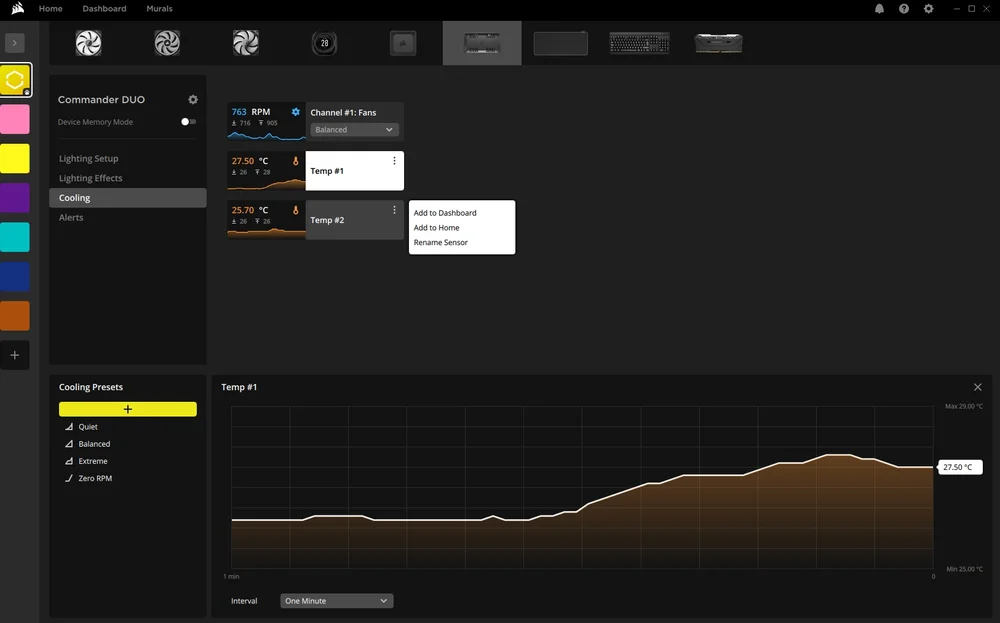
温度センサーはオプションであり、「CPU周辺」や「リア排気口」など任意の名前に変更することで、ケース内の特定領域の温度を正確に測定できます。
iCUE LINKファンを所有する必要がありますか?
標準的なPWM ARGBファンコントローラーとして使用することは可能ですが、将来的にiCUE LINKデバイスを追加する際、異なるソフトウェアパッケージを2つ使って制御する必要がなくなります。
記事内の製品
JOIN OUR OFFICIAL CORSAIR COMMUNITIES
Join our official CORSAIR Communities! Whether you're new or old to PC Building, have questions about our products, or want to chat about the latest PC, tech, and gaming trends, our community is the place for you.