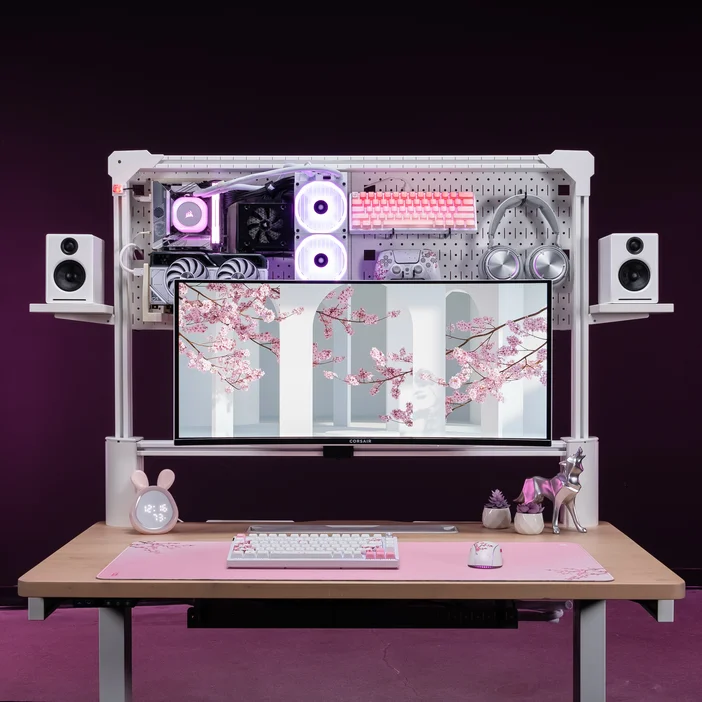
RGB照明はコンピューター環境、特にゲーマー向けにカスタマイズされたセットアップで人気です。しかし、デスク上で絶えず点滅する多色の光が時に気が散ると感じる方なら、全てを単色の固定色に設定するのも良い変化となるでしょう。
幸いなことに、iCUEを使えばこの作業は素早く簡単に行え、わずか数ステップで完了します。以下に、iCUE内のすべての設定を単一の静的な色に統一する方法をご案内します。
照明リンク
従来、iCUEのすべての設定を単一の静的な色に統一する方法は、通常「ライティングリンク」照明効果を通じて行われます。簡単な動画ガイド:
- iCUEで照明カスタマイズが可能なアイテム(例:VENGEANCE RGB DRAM、K65 PLUSキーボード、NIGHTSABREマウス、LXファンなど)を選択してください。
- 自動的に表示されない場合は、「照明効果」タブに移動してください
- 「+」記号をクリックして新しい照明レイヤーを追加するか、既存の照明レイヤーを選択してください
- 必要に応じて、「照明タイプ」ボックスを下にスクロールし、「照明リンク」の矢印をクリックしてオプションを展開してください。
- 「静的カラー」照明効果を選択してください
- ライティングレイヤーは作成され、すべてのiCUEライティング製品間で共有されます。現在のアイテムのライティングゾーンを素早く選択するには、「クイックライティングゾーン」を必ず再確認してください。
- 「静的カラー」ボックスで静的カラーの色と不透明度を変更する
壁画
iCUE製品間で単一の静的テーマを適用する別の方法は、当社の「Murals」機能を使用することです。その方法に関する別の動画ガイド:
- iCUEホームページで、壁画セクションの横にある「+」記号をクリックしてください
- 「静的カラー」オプションを選択し、「次へ」をクリックしてください
- 白い円をクリックし、お好みの色を設定してください
- カラーウィンドウを終了し、「次へ」をクリックしてください
- 壁画効果に名前を付けてください。例:「静的な青」
- 「作成」をクリック
- iCUEホームページでは、各iCUE製品スクエアの左下にある円形アイコンをクリックし、照明カスタマイズ可能な製品で「Murals」が有効になっていることを確認してください。
CORSAIR製品以外の製品についてはどうですか?
当社は他社ブランドと提携し、プラグインを通じてiCUEでそれらの製品を制御できるようにしています。執筆時点では、Nvidia、Gigabyte、MSI、Asus、Lenovo向けのプラグインを提供しています。
これらのプラグインで制御可能な具体的な製品は、サードパーティ製ブランドによって決定されます。つまり、一部の製品、特に旧型製品はサポート対象外となる場合があります。
これらのプラグインに対応した製品をお持ちの場合、Lighting Linkと組み合わせて使用することで、統一されたブランドに依存しない設定を実現できます。
iCUEエコシステムに属さず、プラグイン経由で制御できないRGB製品をお持ちの場合、そのメーカーのRGB照明ソフトウェアを確認する必要があります。
例えばARGBファンをお持ちの場合、マザーボードメーカーのRGBソフトウェアを使用して照明効果をカスタマイズする必要があります。ARGBファンをiCUEのダイナミック照明効果や冷却カスタマイズと併用する回避策として、当社のCOMMANDER DUOコントローラーが利用可能です。
記事内の製品
JOIN OUR OFFICIAL CORSAIR COMMUNITIES
Join our official CORSAIR Communities! Whether you're new or old to PC Building, have questions about our products, or want to chat about the latest PC, tech, and gaming trends, our community is the place for you.