ローカルLLMツールを使えば、クラウドサービスに頼ることなく、自分のコンピュータ上で大規模言語モデル(LLM)を実行できます。これは、実験やオフライン作業、遅延の低減、あるいは機密性の高い入力データを端末内に保持する場合などに役立ちます。
モデルをローカルで実行するための一般的な選択肢として、Ollamaと LM Studioの2つが挙げられます。どちらもローカルでの推論を容易にすることを目的としていますが、それぞれ異なるワークフロー向けに最適化されています:
- Ollama:シンプルなモデル実行機能に加え、開発者に優しいCLIとAPI
- LM Studio:デスクトップアプリとしての操作性+モデル閲覧機能+組み込みサーバー制御
Ollamaとは何ですか?
Ollamaは、コマンドラインワークフローとローカルHTTP APIを利用して、LLMをローカルにダウンロードして実行するためのツールです。他のプログラム(コーディングアシスタント、チャットUI、あるいは独自のアプリなど)と連携できる軽量な「ランタイム」が必要な場合に、よく利用されます。
Ollamaが選ばれる主な理由:
- ターミナルの操作に慣れています
- モデルを実行し、それをAPIとして公開する簡単な方法をお探しですか
- 繰り返し使える設定が必要(例えば、チームメイトと設定を共有する場合など)
Ollamaは、モデルの動作(ベースモデル、パラメータ、プロンプトテンプレートなど)を定義する「Modelfiles」もサポートしています。
LM Studioとは何ですか?
LM Studioは、GUIを介してローカルのLLMを実行するためのデスクトップアプリケーションです。このアプリケーションは利便性を重視しており、モデルの検索、ダウンロード、切り替え、チャット機能に加え、必要に応じて他のツールから呼び出せるローカルサーバーを起動することも可能です。
LM Studioが選ばれる主な理由:
- コマンドラインよりも視覚的なワークフローを好む
- モデル検出とダウンロードの組み込み機能が必要
- モデルの実験とデプロイを「1つのアプリ」で管理したい
LM Studioでは、ローカルAPIサーバー(多くの設定においてOpenAIスタイルの互換エンドポイントを含む)を実行することも可能です。これにより、そのスタイルのAPIを前提に設計されたアプリにローカルモデルを接続する際に役立ちます。
どちらを選べばいいでしょうか?
決定を下す上で重要なのは、学習曲線とワークフローを理解することです:
- ターミナルに慣れている人なら、Ollamaの使い方はとても簡単です。多くの人は、一度動かせばほとんど意識することのない「バックグラウンドサービス」として利用しています。
- LM Studioは、UIを使いたい場合、操作が簡単です。モデルを選んでダウンロードし、クリックするだけで実行できます。
ローカルモデルを初めて扱う方にとって、LM StudioのUIは初期段階の実験をより親しみやすく感じさせてくれるでしょう。ローカル推論を基盤としたソフトウェアを開発している方にとっては、Ollamaのランタイム/APIファーストのアプローチの方がシンプルに感じられるはずです。


モデルの発見
- LM Studioでは、アプリ内から対応モデルを閲覧・ダウンロードできる点を重視しています。
- Ollamaは、そのモデルライブラリと設定主導型のセットアップによる「プルして実行」という点を強調しています。
たくさんのモデルを素早く探したい場合、LM Studioはインターフェースに探索機能が組み込まれているため、操作がスムーズだと感じられる傾向があります。
セキュリティに関する考慮事項
「ローカル」とは通常、すべてが自分のマシン内に留まることを意味しますが、APIサーバーを運用してlocalhostの外に公開する場合は、他のローカルWebサービスと同様に扱う必要があります:
- LANへのアクセスが必要ない場合は、localhostにバインドしてください
- ツールが認証機能をサポートしている場合は、認証を使用してください
- ファイアウォールのルールや共有ネットワークには注意してください
LM Studioでは、APIサーバーのオプションと設定を記載しています。Ollamaは、意図的に公開しない限り、通常はローカルで使用されます。
じゃあ、どれを選べばいいの?
次のような場合は、Ollamaをお選びください:
- スクリプトを作成して自動化できるシンプルなランタイム
- CLIを主軸としたワークフロー
- 他のツールと連携するための、シンプルなローカルAPI
- 再現可能な構成手法(モデルファイル)
次のような場合は、LM Studioをお選びください:
- モデルの閲覧やテストが簡単にできるデスクトップUI
- 「ダウンロード+チャット+配信」が一体となった体験
- モデルや設定を視覚的に管理する方法
ローカルLLMにはどのようなハードウェアが必要ですか?
ローカルLLMの性能は、主に以下の要因に大きく左右されます:
- モデルサイズ
- 量子化レベル(より小さい/高速なバリエーション対より大きい/高品質なバリエーション)
- コンテキストの長さ(モデルが一度に処理できるテキストの量)
- メモリ容量と帯域幅(RAM/VRAM)
- GPU/アクセラレータのサポート
実際には:
- 小型のモデルであれば、CPUのみのマシンでも実行できますが、処理速度は遅くなります。
- 高性能なGPU(または高性能な内蔵GPU)を使用すれば、推論処理を大幅に高速化できます。
- メモリ(RAM/VRAM)を増やすことで、絶えずトレードオフを迫られることなく、より大規模なモデルやより長いコンテキストを容易に実行できるようになります。
CORSAIR AI Workstation 300の設置場所
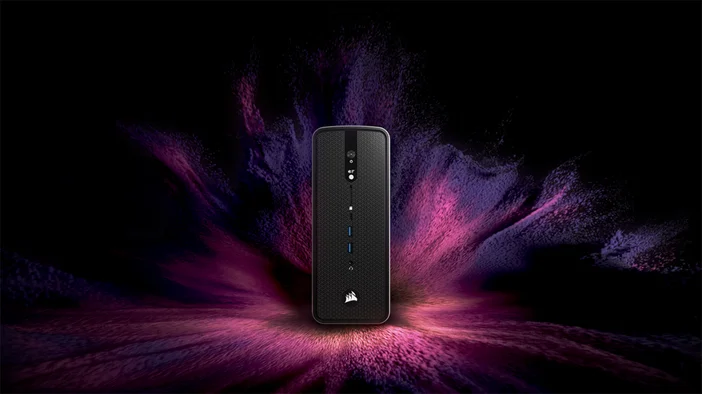
専用のローカルAIハードウェアをお探しなら、当社の「CORSAIRAI WORKSTATION 300」は、デバイス内でのAIワークロードを想定して設計されており、大容量のメモリと、ワークロードや構成に応じて拡張可能な広大な共有メモリ/VRAM容量を特徴としています。
また、 CORSAIR AI ソフトウェアスタック は、一般的なAIツールやワークフローのインストールおよび設定に伴う手間を軽減することを目的とした、ガイド付きセットアップ手法です。環境設定に時間を割きたくないユーザーにとって、こうした「厳選されたインストールパス」は有用でしょう。
ローカルLLMを使えば、データを非公開に保つことはできますか?
多くの場合、その通りです。推論を実行するためにプロンプトやファイルをサードパーティのサーバーに送信する必要がないからです。しかし、プライバシーは、インストールするソフトウェアや有効にするネットワーク設定(例えば、APIサーバーを公開するかどうかなど)によって左右されます。一般的なベストプラクティスとして、LANへのアクセスが本当に必要な場合を除き、サービスをlocalhostに限定しておくことをお勧めします。
これらのツールは他のアプリでも使えますか?
はい。OllamaもLM Studioもローカルサーバーを実行できるため、外部ツールからHTTP経由でモデルを呼び出すことが可能です。多くのワークフローでは、ローカルランタイムと、別のチャットUI、エディタプラグイン、または自動化ツールを組み合わせて使用します。
記事内の製品
JOIN OUR OFFICIAL CORSAIR COMMUNITIES
Join our official CORSAIR Communities! Whether you're new or old to PC Building, have questions about our products, or want to chat about the latest PC, tech, and gaming trends, our community is the place for you.