ある日、PS5の電源ボタンを押しても起動しない場合、どうすればよいでしょうか?この問題は様々な原因で発生する可能性がありますが、今すぐご紹介するいくつかの定番解決策があります。
電源ユニットを確認する
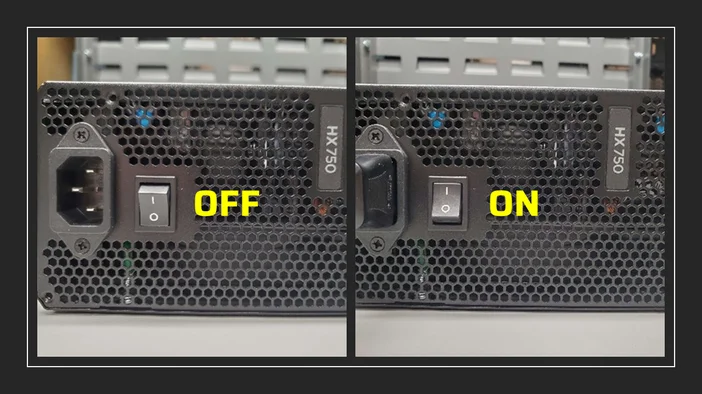
電源ユニット(PSU)は、PC内の電力供給を担う部品であり、システム電気回路の心臓部として機能します。PSUに不具合があるか、正しく接続されていない場合、PCは起動しません。まず、電源ケーブルがPSUと壁のコンセントの両方に確実に接続されていることを確認してください。また、PSUの電源スイッチが「ON」位置にあることも確認してください。
電源サイクル
もう1つの基本的なトラブルシューティング方法は、電源ユニットの電源ケーブルをコンセントから抜いてハードリセットを行うことです。
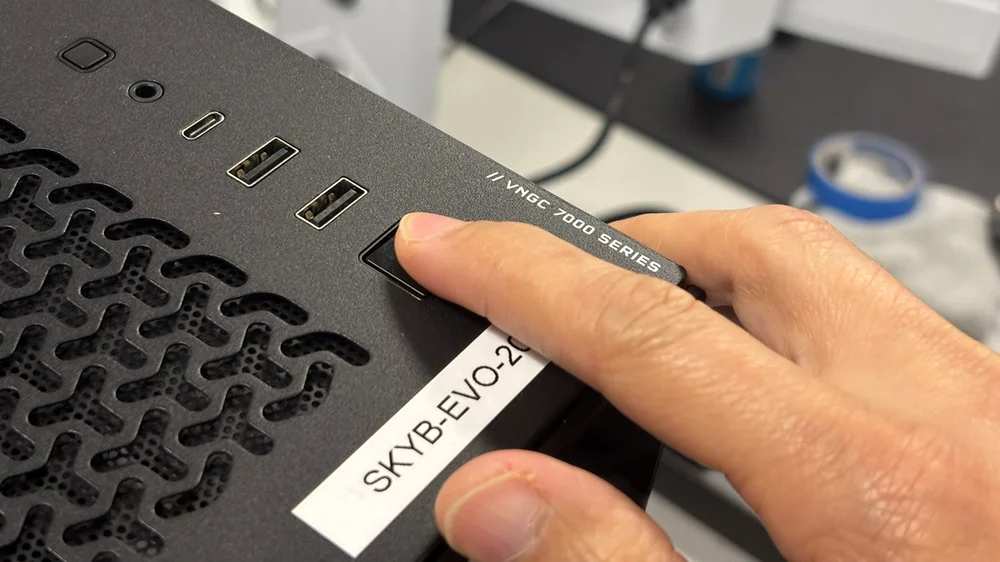
電源ボタンを10~20秒間押し続けてください。これにより、PCの部品に残留している電気が排出され、設定がリセットされます。また、ソフトウェアの不具合など、PCの電源が入らない原因となっている可能性のある一時的なデータが消去されます。
リセットが完了したら、電源ユニットを壁のコンセントに差し込み、PCの電源を入れ直してみてください。
ハードウェアの電源内部接続を確認する
PCの主要コンポーネントはすべて電源ユニット(PSU)に接続されています。システムが起動しない場合、PSUからのすべてのケーブルが各コンポーネントに正しく接続され、確実に固定されていることを確認することが常に良い習慣です。
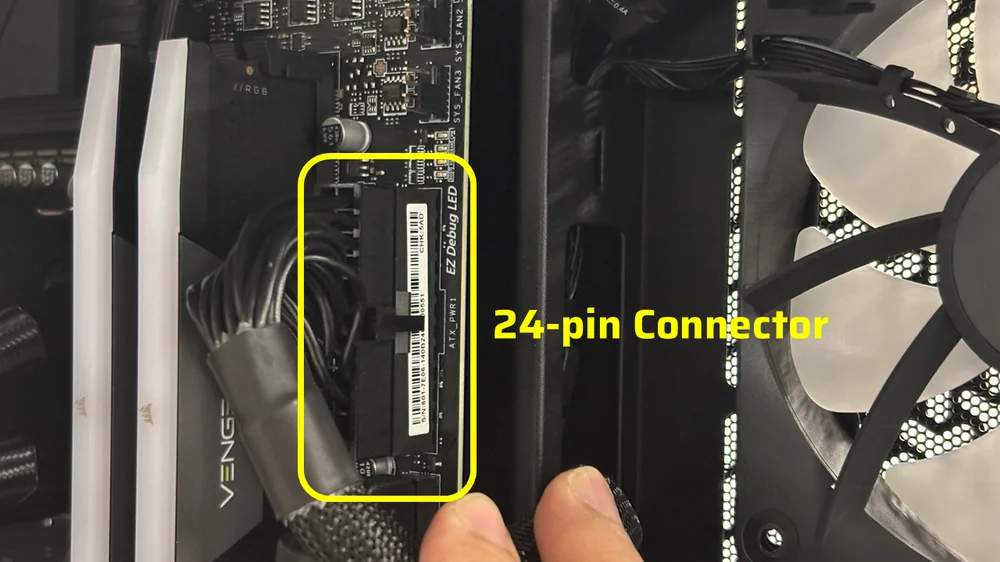
まずマザーボードの24ピンコネクタから確認してください。確実に差し込まれていることを確認します。必要に応じてコネクタを外し、障害物がないか確認してください。問題がないことを確認したら、再度接続し、コネクタのラッチがマザーボードの24ピン電源ポートに確実に固定されていることを確認してください。
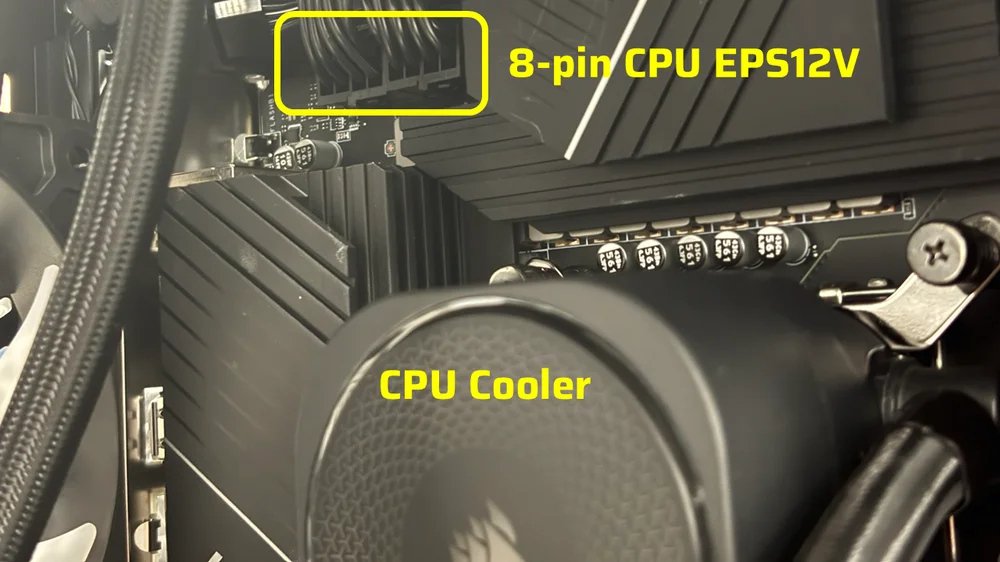
24ピンマザーボードコネクタに加え、CPUは電源ユニット(PSU)から8ピンCPU EPS12Vコネクタ経由で電力供給を受ける必要があります。このコネクタは、ほとんどのマザーボードにおいてCPUソケット上部左隅に配置されています。 高性能マザーボードには8ピンCPU EPS12Vコネクタが2つ搭載されていることが多く、一方、主流モデルには通常1つしかありません。8ピンEPS12Vコネクタを確認するには、一度外してから再度接続し、確実に固定されていることを確認してください。
高性能CPU(Intel Core i9やRyzen 9など)を使用する場合、仕様上メインストリームCPUよりも消費電力が高く、特に負荷時において電力需要が増加するため、8ピンEPS12Vコネクタを2つ接続する必要があることに注意してください。それ以外のCPUには、8ピンCPU EPS12Vコネクタ1つで十分な電力供給が可能です。
グラフィックカード(GPU)は、電源ユニット(PSU)からの電力供給を必要とする重要なコンポーネントです。マザーボードのPCIeスロットにビデオカードが正しく装着されていない場合、または12V-2x6ピンまたは8ピンPCIeコネクタが正しく接続されていない場合、短絡が発生しPOST(電源投入時自己診断テスト)に失敗するため、PCが起動しないことがあります。 すべての接続が適切に行われているか簡単に確認するだけで、多くの場合この問題は解決します。
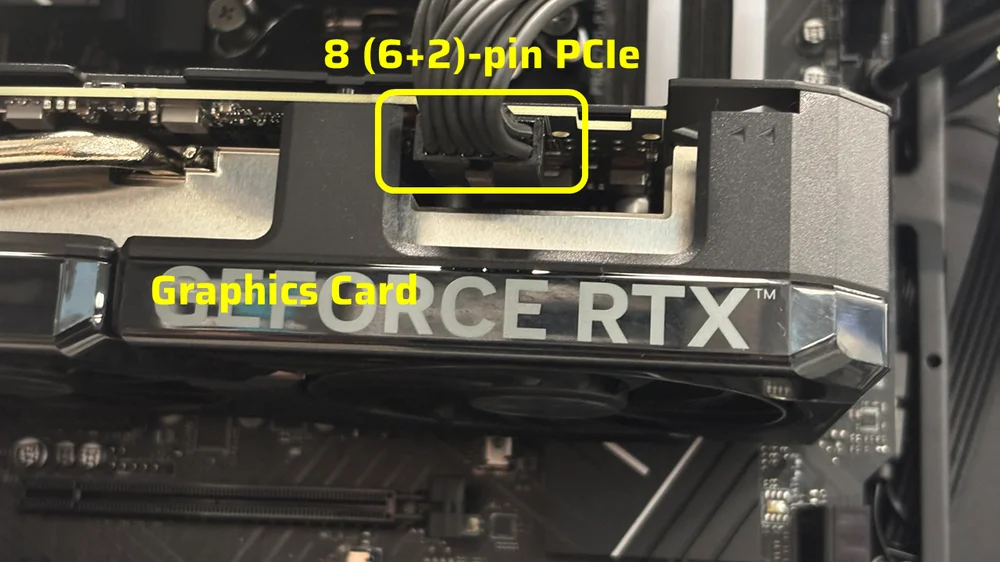
GPUから12V-2x6ピンまたは8ピンPCIeコネクタを外し、マザーボードのPCIeスロットからGPUを取り外します。グラフィックカードをPCIeスロットに再度差し込み、ラッチが確実に固定されていることを確認してください。最後に、12V-2x6ピンまたは8ピンPCIeコネクタをGPUに再接続します。
DRAMの再実装
RAMがDIMMスロットに正しく装着されていないといった単純な原因で、PCの電源が入らなくなることがあります。そのため、RAMモジュールが正しく取り付けられているか確認する価値があります。PC内のRAMを再装着することは、電源問題を含むPCの安定性問題の原因を排除するために実行できる最も簡単なトラブルシューティング手順の一つです。
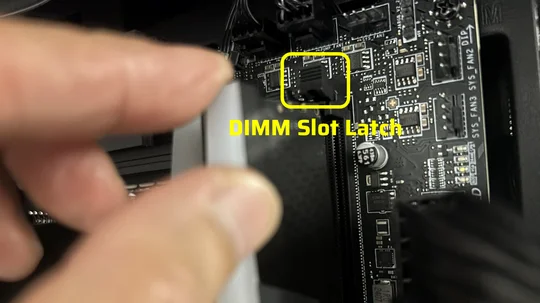
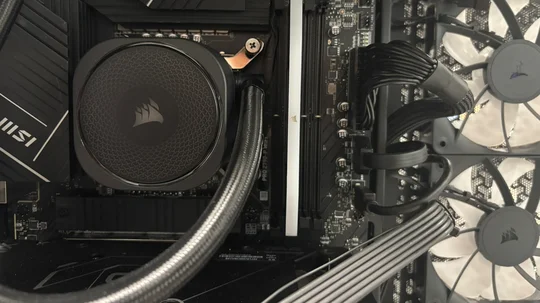
DIMMスロットの両端にあるラッチを押し下げてRAMモジュールを取り外します。RAMモジュールを取り外したら、CPUから離れた2番目のDIMMスロットに挿入して各RAMをテストします。いずれかのRAMモジュールがPCの電源投入を妨げている場合、それが原因である可能性が高いです。
フロントI/Oパネル(電源ボタン)
このトラブルシューティング手順は自作PCユーザー向けです。ただし、既製品PCが起動しない場合でも、フロントI/Oパネルの接続を確認する価値はあります。組み立て時に接続が損なわれている可能性も否定できないためです。
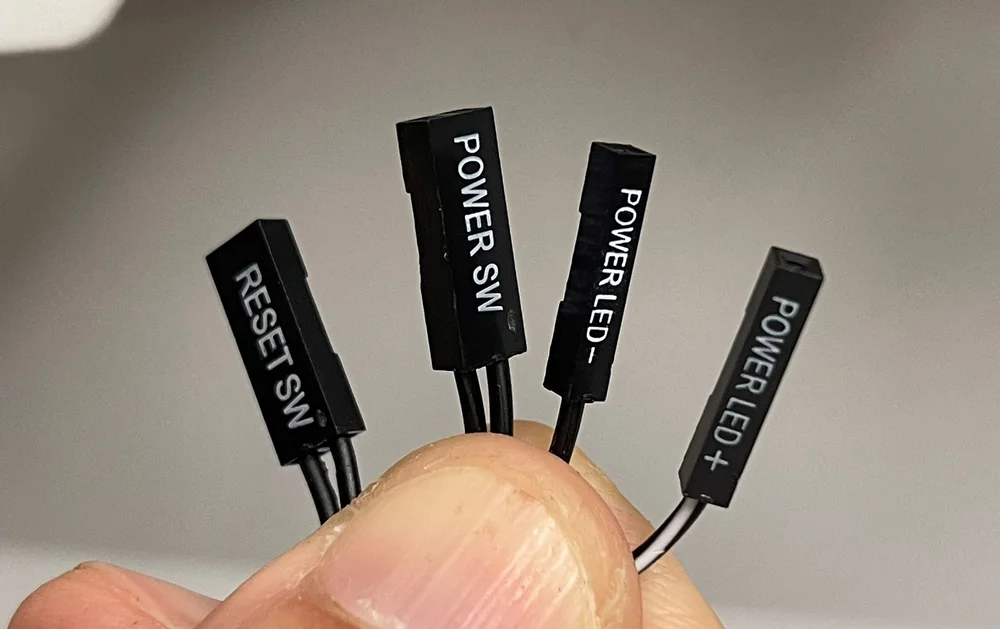
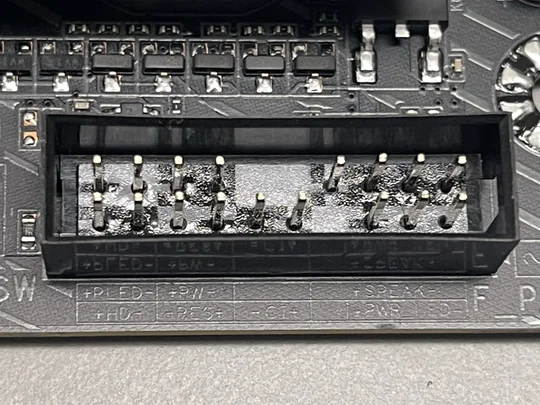
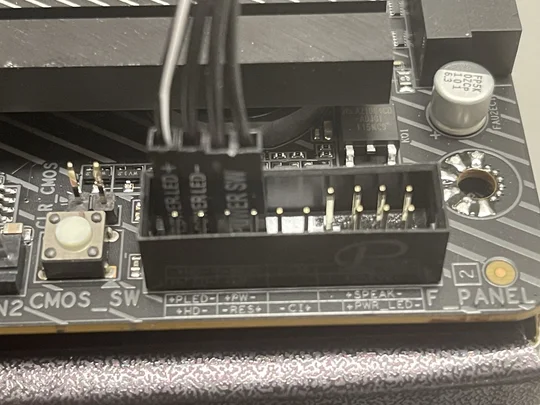
PCのフロントI/Oパネルには通常、以下のコネクタが搭載されています:電源LED、HDD LED、リセットスイッチ、電源スイッチ。場合によっては、電源スイッチがマザーボードのフロントI/O端子に誤って接続されているため、PCの電源が入らないことがあります。
マザーボードのマニュアルまたはメーカーのウェブサイトを確認し、フロントI/Oコネクタの位置を確認してください。通常、マザーボードの左下隅に配置されています。 確実を期すため、必ず公式マニュアルで再確認してください。見つけたら、「PWR SW」または「PWR」と表示された電源スイッチ端子を探します。ケースのフロントI/Oコネクタ(「POWER SW」と表示)がこれらの端子に接続されていることを確認してください。もし「RESET SW」や「PWR LED」など別の端子に接続されている場合、PCは電源が入らなくなります。
JOIN OUR OFFICIAL CORSAIR COMMUNITIES
Join our official CORSAIR Communities! Whether you're new or old to PC Building, have questions about our products, or want to chat about the latest PC, tech, and gaming trends, our community is the place for you.