ゾッティは、iCUE LINK 水冷システムを搭載した9000Dケースで大胆なカスタマイズを決意し、ケース内に28基のiCUE LINK QX120 RGBファンをプッシュプル配置で最大化しました。このセクションの組み立て手順は、彼らが詳細な組み立てログとして記録しています。以下は彼らの言葉による記述です。お楽しみください。
CORSAIR 9000Dを使用して新しいPCを組み立てる方や、現在の9000Dシステムをアップグレードして冷却性能を最大限に引き出したいと考えている方に向けて、CORSAIRラジエーターにCORSAIR iCUE LINK RGBファンを大量にインストールする方法のガイドをご紹介します。ここで言う「大量」とは、本当に本気の数を指しています。
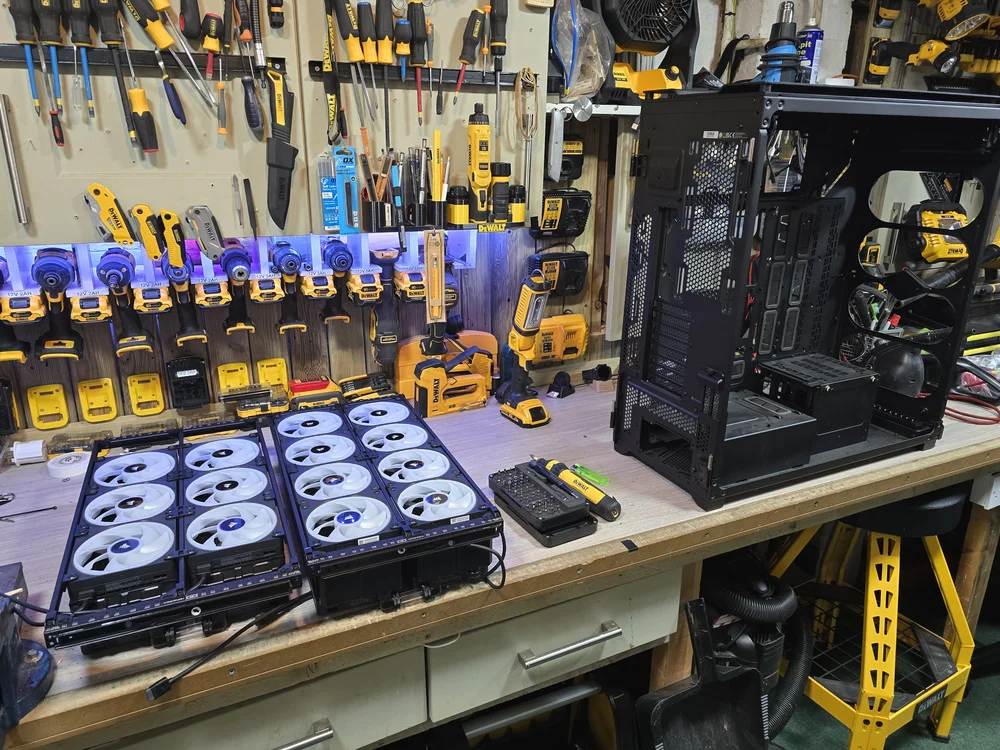
28xiCUE LINK QX120 RGB 120mm PWM PCファンを、4つのCORSAIRラジエーターにマウントした状態で接続する方法を共有したいと思います。
コルセア 部品リスト


上記の方法を基に、デバイス制限内に収まり、電源制限の問題を心配する必要がないように、28台のファンを接続する方法を説明します。(このガイドでは、電源接続やUSB接続の詳細な説明は行いません。ここまで読んだ方は、既にこれらの知識をお持ちだと推測します。)
iCUE LINK システム ハブでは、1 チャンネルあたり最大 12 台のデバイスまで接続可能で、1 ハブあたり合計 24 台まで接続可能です。
9000Dのフロント部分に設置する2つのHydro X Series XR7 480mm水冷ラジエーター用に、1つのiCUE LINKシステムハブを構成します。また、9000Dの上部にある2つのHydro X Series XR7 360mm水冷ラジエーター用に、別のiCUE LINKシステムハブを構成します。
この図は、私たちが目指していることを視覚的に理解するお手伝いをするものです。

まず、ケースの前面から始めましょう。
フィッティングとRGB接続が過度に近接することで発生する問題を防止する最も簡単な方法は、以下の図に示すように、それらを一切使用しないことです。

代わりに、ファンの反対側(私の場合、ファンの上部ではなく下部)に移動し、ラジエーターの後ろから前面へ、以下の図のように2本のiCUE LINKケーブル(2本)と2本の135mmケーブル(Slim 90°コネクタ付き)を使用してループ接続してください。

次に、2本のiCUE LINKケーブルを接続する必要があります。1本は600mmのストレート/スリム90°コネクタ付きケーブルを、もう1本は先ほど接続したファンの反対側に接続してください。


これにより、ケースの背面へ接続する2本のケーブルが残ります。

ケーブルをケースの背面へ接続したところで、次に必要な2つのハブへの接続を確認しましょう。

ここでデバイス制限が適用されます。2つのラジエーターに16基のファンを配置しており、各ラジエーターを8基のファンで構成されるバンクとして扱っています。1つのバンク(8基のファン)を直接iCUE LINKシステムハブに接続できます。

8基のファンを接続するもう一方のバンクを、iCUE LINK 4-Way Signal Splitterに接続してください。

次に、iCUE LINK 4-Way Signal SplitterをiCUE LINK System Hubの空いているチャンネルに接続する必要があります。これにより、元の画像に戻ります。

すべてのデバイスが接続されたので、あとはiCUE LINK System Hubに電源とUSBデータ接続を接続するだけです。

これにより、デバイス制限内に収まり、iCUEの同じデバイスタブ/グループ内に16基のファンとiCUE LINK XD5 RGB ELITE LCDポンプ/リザーバーコンボをすべて配置できます。これにより、ファンとポンプのカーブを連動させ、ファン/ポンプの速度や温度などのデータを表示できます。
トップファン設定
もちろん、すでに知っている通り、ラジエーターの側面にあるファンを接続するには、2本のiCUE LINKケーブル(135mm、スリム90°コネクタ付き)を使用し、その後、2本のiCUE LINKケーブル(600mm、ストレート/スリム90°コネクタ付き)を接続します。これは、フロントのラジエーター/ファンを接続した際と同じ手順です。
これは私のものです。

再び、前面と同じようにすべての接続を行いました。iCUE LINK 4-Way Signal Splitterの1つを使用し、iCUE LINK XD5 RGB ELITE LCD Pump/Reservoir Comboを追加しつつ、iCUE内ですべてのデバイスをグループ化して管理できるようにしました。
では、LINK接続に関する説明は以上です。組み立てを進めていく中で、電源とケーブルの制御についても説明していきます。
いつも通り、どのプラットフォームでもお役に立てれば幸いです:フォーラムとDiscordではZotty、RedditではZ0TTYです。
冒険の成功を祈っています。
JOIN OUR OFFICIAL CORSAIR COMMUNITIES
Join our official CORSAIR Communities! Whether you're new or old to PC Building, have questions about our products, or want to chat about the latest PC, tech, and gaming trends, our community is the place for you.