XENEON EDGEは、PC用の非常に便利な追加ディスプレイであり、その活用方法はますます広がりを見せています。
これまで、XENEON EDGEをケースの側面に取り付けるためのLCDマウントキットを提供してきましたが、3Dプリンターを活用すれば、ケースの前面に取り付けることも可能になりました。
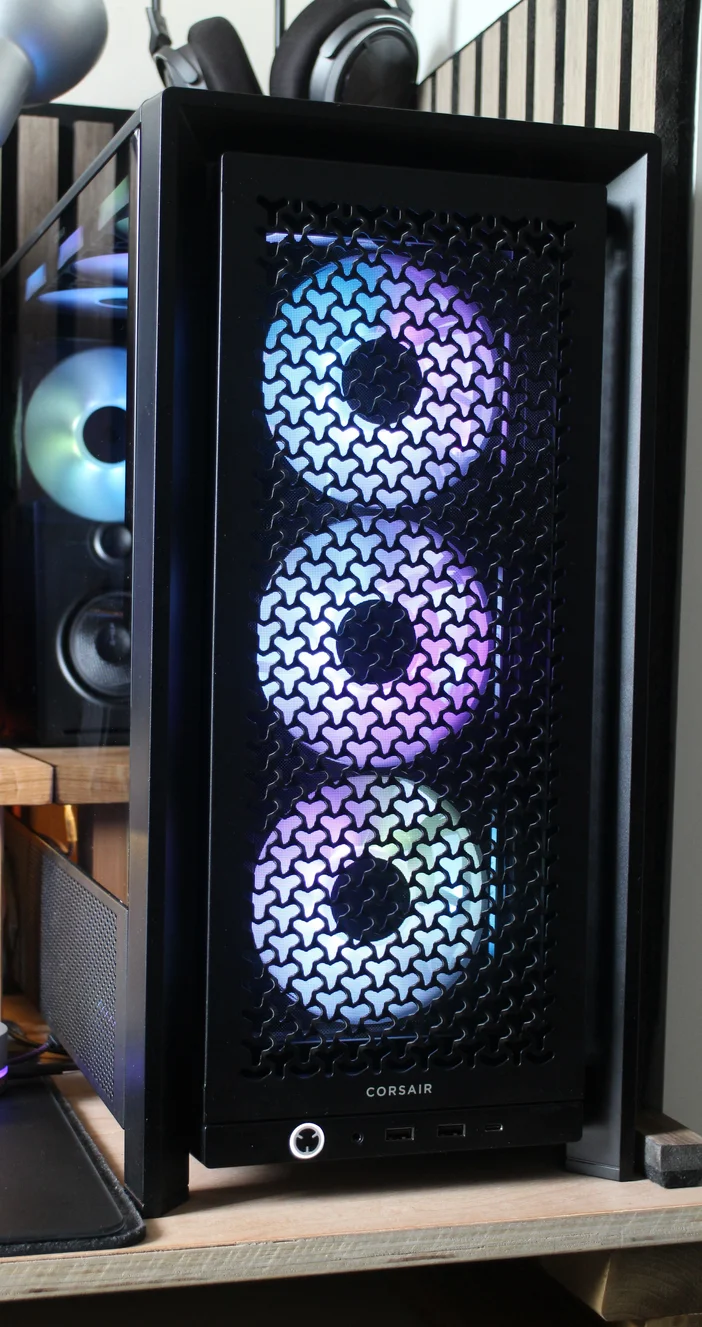
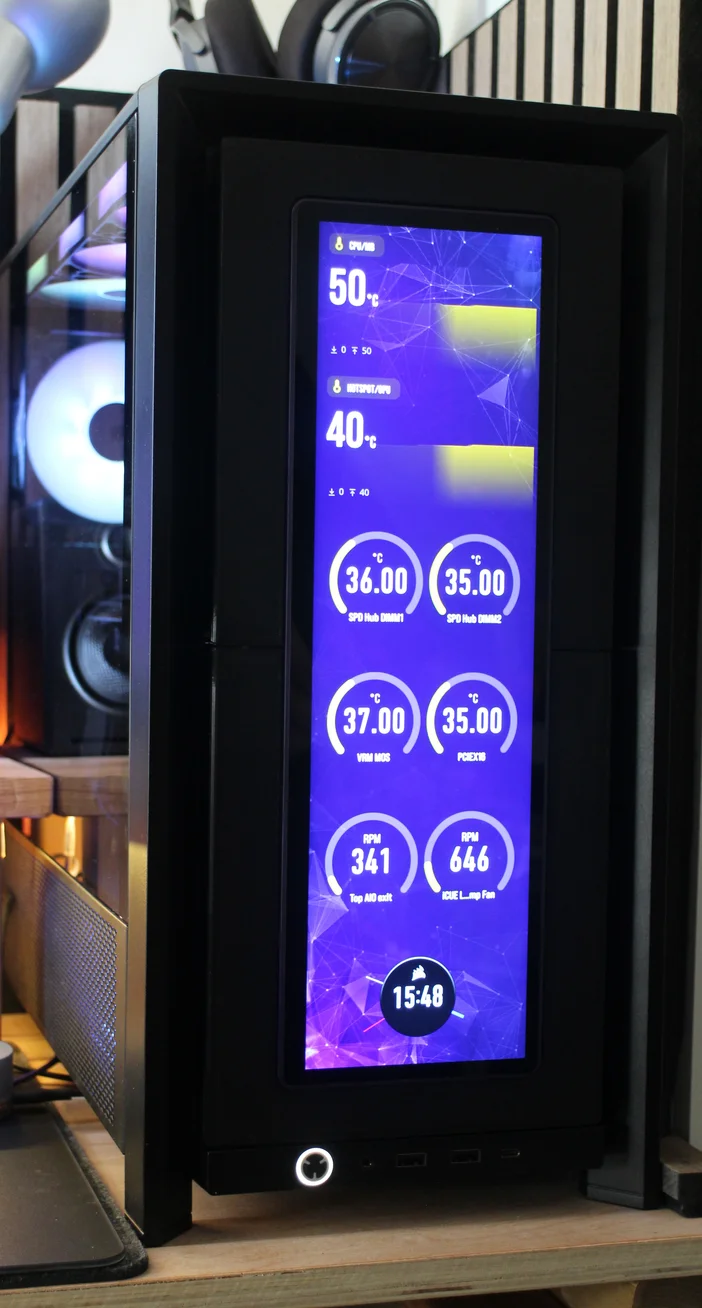
これは空気の流れに影響しますか?
はい。XENEON EDGEを前面に取り付けると、実質的に穴あきフロントパネルが取り外された状態になります。マウントのオプションのエッジパーツを使用する場合、前面からの空気の流れは完全に遮断されます。これによりPCの温度は上昇しますが、許容範囲を超えるほどではありません。
オプションのエッジセクションを使用しない場合でも、PCの温度は通常より高くなりますが、側面からは空気が流入します。構成上可能であれば、側面の吸気口にファンを取り付けることで、この問題を緩和できます。
なぜXENEON EDGEを前面に取り付けるのか?
たとえば、コールドエアインテーク用のサイドパネルを使用している場合、そのパネルにファンとスクリーンの両方を装着することはできません。あるいは、デスクの配置の関係でパソコンの側面が見えないものの、スペースを節約するためにどうしてもケース内にスクリーンを取り付けたくても、それができない場合もあります。
どちらの場合でも、あるいは少し変わった方法をお探しの場合でも、XENEON EDGEをPCに取り付けるための、興味深く、一味違う方法としてご活用いただけると思います。
どのような部品が必要ですか?
XENEON EDGE フロントマウントの印刷用データリンク:FRAME 4000D 用 XENEON EDGE フロントマウント
以下に、印刷に必要なファイルの一覧と、それぞれの枚数を記載します。
- XENEON EDGE フロントマウント 1個 - メインパーツA
- XENEON EDGE フロントマウント 1個 - メインパーツ B
- 2x XENEON EDGE フロントマウント - インナーサポート
任意
- 2x XENEON EDGE フロントマウント - 内部カバー A
- 2x XENEON EDGE フロントマウント - 内部カバー B
このオプションパーツは、InfiniRailの両側に残るわずかな隙間を塞ぐためのものです。これにより、前面からケース内部が見えなくなるほか、ダストフィルターを取り外すため、空気やホコリの出し入れもできなくなります。
ハードウェア
- M5ボルト 8本(長さは12~16mmの範囲であればどれでも可)
- M5ナット 8個(InfiniRailsへの取り付け用)
- M5ナット 10個(ネジの代わりにXENEON EDGEのマグネットを使ってマウントに取り付ける場合)
- 接着剤(任意)
印刷方向
パーツは図のように印刷してください。こうすることでサポート材を最小限に抑えられ、印刷後の後処理の手間が軽減されます。
支えについては、大きな部品それぞれのメインの張り出し部分に対してのみ、この作業を行えば十分です。
2つの主要なパーツを接合するには、「XENEON EDGE フロントマウント - インナーサポート」パーツが2つ(左右各1つ)必要です。もしこれらがきつすぎる場合は、サイズを数パーセント縮小して再印刷してください。
XENEON EDGE フロントマウントの組み立て方法
組み立て手順は比較的簡単です。2本の内側サポートを部品の1つに差し込み、もう1つの主要部品をその2本のサポートの上にスライドさせて被せます。
これらを接着しても構いませんが、ケースに取り付ければしっかりと固定されます。
XENEON EDGEにはマグネットが内蔵されているため、マグネットが吸着できる金属面として機能するM5ナット用の溝を設けました。上の写真では、これらの溝の半分しか使用されていないのがわかりますが、これはXENEON EDGEがポートを上向きにして取り付けられているためです。
マウント内でXENEON EDGEを反転させる場合は、もう一方の半分のパーツを取り付ける必要があります。これらはぴったりと収まるはずですが、もしプリントしたものが緩い場合は、ナットを接着剤で固定してください。
より確実な取り付け方法をご希望の場合(例えば、PCを時々移動させる場合など)、ディスプレイの端にある外側の4本のネジを使用するか、ディスプレイ中央にある2つのカメラマウントを使用することができます。後者の場合は、適切な1/4"-20ボルトが必要となります。
また、オプションの内側カバーも付属しています。このオプションカバーには2つの役割があります。1つは、マウント周辺からケースの前面へ光が漏れるのを防ぐこと、もう1つは、ケース内外への不要な自然対流を防ぐことです。
以下に、カバーの有無による違いがわかる2つの画像を掲載します。
カバーを取り付けた状態(後部)
トップカバーを取り付けた状態の正面。下部カバーを取り外しているため、ライトの隙間が見えます
XENEOON EDGE フロントマウントの取り付け方法
本体をマウントするには、まずフロントパネル、ダストフィルター、およびファンやInfiniRailクリップを取り外す必要があります。取り外しが終わったら、InfiniRailが120mmファンの取り付け間隔に設定されていることを確認してください。
この時点で、エッジカバーを付けるか付けないかの2つの取り付け方法があります。
これは完成したプリントの分解図です。組み立ての参考にしてください。
まず上部から始め、図のようにM5ナットを主要部品の側面の穴に挿入し、調整可能な位置ではなくレールの固定された丸穴を使用して上部の位置に取り付けてください。これにより、スクリーンが中央に配置されます。
ディスプレイを取り付けていない状態の外観写真
ディスプレイを取り付けていない状態の内部写真
取り付けが完了すると、ケースは上記の例のような状態になります。これでディスプレイを取り付け、ケーブルを配線する準備が整いました。
ケーブル管理
この3Dプリント部品には、ケーブルをしっかりと固定し、XENEON EDGEから抜け落ちないようにするための、小さな固定用穴が用意されています。
XENEON EDGEのインストールに関するより詳しい手順については、XENEON EDGEの取扱説明書をご参照ください
記事内の製品
Stay up to date with CORSAIR. Get our latest News, Guides, and Product Updates in your Google feeds.
Add CORSAIR as a preferred sourceWas this article helpful?
Feedback received
Thanks for helping us improve this article.
JOIN OUR OFFICIAL CORSAIR COMMUNITIES
Join our official CORSAIR Communities! Whether you're new or old to PC Building, have questions about our products, or want to chat about the latest PC, tech, and gaming trends, our community is the place for you.