この記事では、420mmのカスタム冷却ラジエーター3基を、簡単で取り外し可能な方法で取り付ける方法をご紹介します。
「なぜケースに420mmのラジエーターを3つも取り付ける必要があるのか?」と、当然の疑問を抱いているかもしれません。
その理由は単純で、カスタム冷却においてはラジエーターの表面積が最も重要だからです。単一のラジエーターにプッシュ/プル方式のファンを配置したり、厚みのあるラジエーターを使用したりすることで、多少の性能向上は期待できますが、ラジエーターの数を増やすことで、ループ全体の性能を大幅に向上させることができます。
トリプルラジエーターを設置するスペースを確保してください
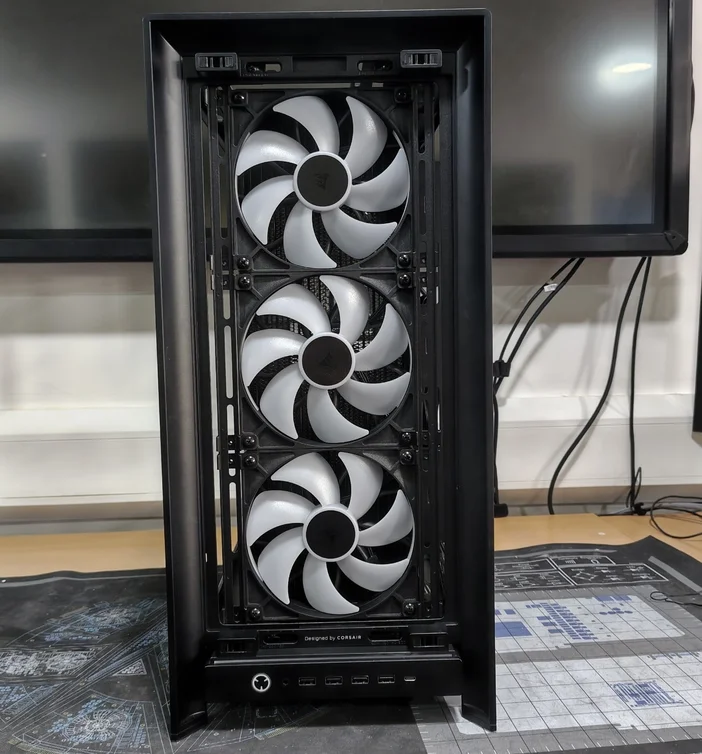
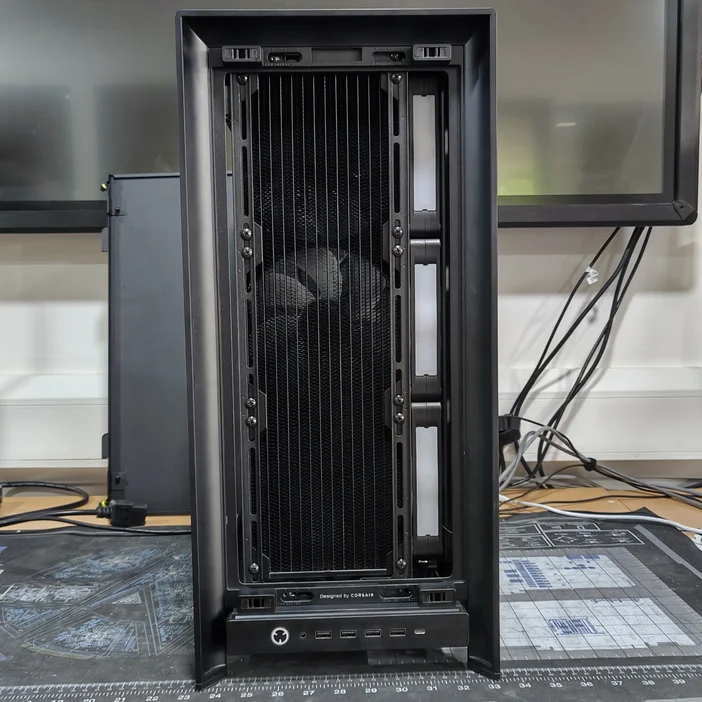
FRAME 5000Dはデュアルラジエーターを想定して設計されていますが、幸いなことに、簡単な変更を加えるだけでトリプルラジエーターにも対応可能です(ただし、420mmラジエーターを3基搭載する場合は、スペースがかなりきつくなります)。これを収めるには、「箱から出した状態」では不可能な位置まで、InfiniRailsの1本をさらに左側に移動させる必要があります。 この変更を行うには、フロントパネルとI/Oパネルを取り外す必要があります。その手順について、以下で詳しく説明します。
何が必要ですか?
- フィリップス#1ドライバー
- トルクスT15ビットまたはレンチ
- ネジを入れるボウルや容器
プロセスの概要
- 前面I/Oパネルとベゼルを取り外す
- InfiniRailのボルト2本を外す
- InfiniRailブラケットを移動する
- フロントI/Oパネルとベゼルを再取り付けする
- ファンとラジエーターを取り付ける
詳細な手順
作業をスムーズに行うために、ケースのパネルとPSUカバー、付属のファン、およびInfiniRailクリップをすべて取り外してください。
それでは、ネジに手が届くように、筐体の一部を取り外していきましょう。まず、上で強調表示されているフロントI/Oパネルを取り外す必要があります。
ケース内部のI/Oパネルの裏側を見ると、黄色の枠で囲まれた部分に2本の小さなネジがあります。これらはフロントI/Oを固定しています。両方のネジを取り外し、大切に保管してください。これらは、フロントI/Oを再取り付けする際に必要になります。
ケーブルをケースの前面から引き出してください。ケーブルを取り外す必要はありません。図のように前面に引き出すだけで、ベゼルを取り外すことができます。
次に、ケースを裏返し、脚が上を向くようにします。前面の脚の後ろに、黄色の枠で囲まれた左右2本のネジがあるのがわかります。これら2本を取り外し、後で使うため、また脇に置いておきます。
次に、ケースを回転させて、フロントパネルが上を向くようにします。そうしたら、フロントベゼル全体をフロントI/Oパネルの方へ少しスライドさせると、パネルを取り外すことができます。
ベゼルを取り外すと、黄色でマークされた2本のボルトに手が届くようになります。これらはInfiniRailの安定性を保つために取り付けられていますが、大型のラジエーターを取り付けるため、十分な補強が確保されることから、これらを安全に取り外すことができます。
2本のボルトを外せば、レールをさらに遠くまで移動させることができます。
InfiniRailsのボルトを緩め、両方のレールを可能な限り左端まで移動させます(上の画像を参照)。この段階で、間隔が正確になるよう目安として、レール上に140mmファンを設置しておくと便利です。適切な間隔が確保され、左側のレール(ボルトを緩めていない方)が最左端の位置に来たら、ボルトを再度締め付けます。
作業が完了したら、フロントベゼルとフロントI/Oを両方とも再取り付けできます。
ラジエーターの取り付け
今回の組み立てでは、CORSAIR iCUE LINK RX140 RGB 140mmファン(厚さ25mm)と、CORSAIR Hydro X Series XR5 NEO 420 V2(厚さ30mm)ラジエーターを採用しました。
ラジエーターとファンの組み合わせの最大厚さは、56mm以下にしてください。
また、以下のポート設定も推奨します:
- フロントラジエーター=ポート下向き、ストレート継手
- サイドラジエーター=ポート下向き、アングル継手1個
- 上部ラジエーター=ケース背面へのポート、ストレート継手
まずはフロントラジエーターから取り付けることをお勧めします。一番上のネジから取り付けていき、その後、下に向かって順に取り付けてください。
この画像からは、なぜこうしたのか、つまりサイドラジエーターの配置理由もよくわかります。レールを横に移動させなければ、フロントラジエーターとサイドラジエーターは厚みの関係で設置できませんでした。
ラジエーターの位置が通常より少し高いことにご留意ください。これは、フロントI/Oケーブルがフロントラジエーターの下を通っているため、ラジエーターのポートへのアクセスを容易にし、また追加のファンを取り付けることができるようにするためです。
サイドラジエーターについては、ケースの外側にあるファンブラケットパネルに取り付けることができます。その方がはるかに簡単です。その後、ファンブラケットパネルをケースの下側から取り付け、上部の固定ネジでしっかりと固定してください。下部にホースやフィッティングのためのスペースを確保するため、ラジエーターをレール上で可能な限り上方に移動させることをお勧めします。
上部のラジエーターの取り付けは比較的簡単です。ネジで固定する際はラジエーターをしっかり支え、ポートがケースの背面に向くようにしてください。
取り付け時に、パネルが筐体にぴったりと収まらない場合や、抵抗を感じる場合は、作業を中断してパネルを取り外し、障害物がないか確認してください。問題が見当たらない場合は、筐体の上部から中を覗き込みながら、ゆっくりと再度試してみてください。そうすれば、問題の原因となっているものが確認できるはずです。
リアファン
120mmファン
140mmファン
上部ラジエーター用の配管やホースがあるため、配管によってスペースが制限される可能性があるため、120mmのリアファンを使用するか、あるいはファンを全く使用しないことをお勧めします。代わりに、下部ファンマウント、または冷気導入キットの使用をお勧めします。
空気の流れをさらに最大化するには、「FRAME 5000D コールドエアインテークキット」を取り付け、ケースの側面に140mmファンをさらに3基追加するとよいでしょう。
また、ケースの底面に120mmファンを2基、または140mmファンを2基取り付けることもできます。
ケースの底面にファン2基を追加すると、電源ユニットの最大サイズは以下に制限されます:
- 120mmファン×2基 = 電源ユニットの最大長210mm(例:CORSAIR HX1500i SHIFT)
- 140mmファン×2基 = 電源ユニットの最大長195mm(例:CORSAIR RM1000x SHIFT)
また、底面ファンとコールドエアインテークキットを組み合わせることで、究極の冷却システムを構築でき、最大で14基の140mmファンと1基の120mmファンを搭載することが可能です。
以上です。これで、誰にとっても必要以上のラジエーター容量を備えた、究極のカスタム冷却システムを構築する準備が整いました。
記事内の製品
Stay up to date with CORSAIR. Get our latest News, Guides, and Product Updates in your Google feeds.
Add CORSAIR as a preferred sourceWas this article helpful?
Feedback received
Thanks for helping us improve this article.
JOIN OUR OFFICIAL CORSAIR COMMUNITIES
Join our official CORSAIR Communities! Whether you're new or old to PC Building, have questions about our products, or want to chat about the latest PC, tech, and gaming trends, our community is the place for you.