この記事では、PCシステムにELITEシリーズのリキッドCPUクーラーを設定する方法を説明します。
注意: iCUE RGB ELITE 液体CPUクーラーには、Intel用マウントブラケットが事前に取り付けられています。AMDシステムを使用している場合は、AMD対応のマウントブラケットと交換する必要があります。
動画による操作手順
ステップ1:ラジエーターの準備
最初にやるべきことは、システム内のクーラーのラジエーターの配置とファンの向きを決定することです。ラジエーターの取り付け方法に迷っている場合は、当社の「理想的なラジエーターの配置」に関する記事をご参照ください。
ラジエーターの取り付け方法とファンの向きを決めたら、ファンをラジエーターに取り付け、付属のネジで固定してください。
ステップ2:ポンプヘッドの準備
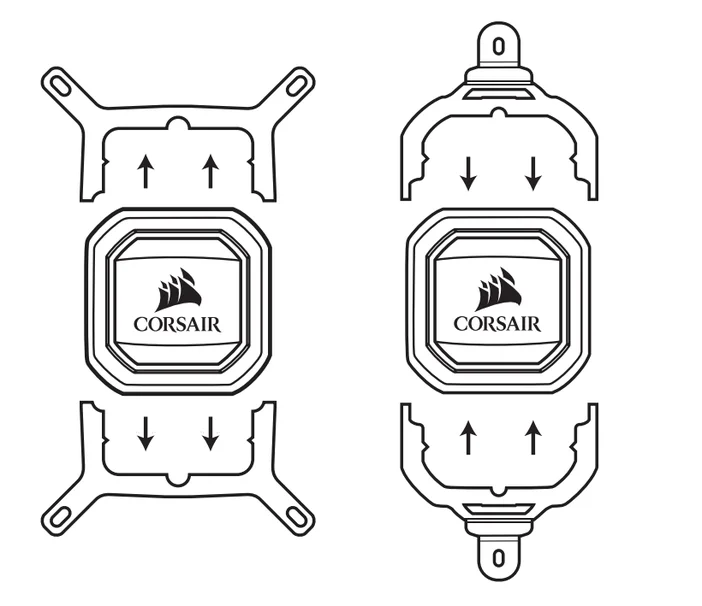
iCUE RGB ELITE 液体CPUクーラーのポンプヘッドには、Intelマウントブラケットが事前に取り付けられています。AMDシステムを使用している場合は、AMD対応のマウントブラケットに交換する必要があります。
AMDマウントブラケットをポンプヘッドに取り付けるには:
- ポンプヘッドから熱伝導グリス用のプラスチックカバーを取り外してください。
- ポンプヘッドからIntelマウントブラケットの2つの半身を外します。
- AMDマウントブラケットの2つの半身をポンプヘッドに挿入してください。
注意:ポンプヘッドの熱伝導グリスに触れたり、汚したりしないでください。
ステップ3:バックプレートの取り付け
ポンプヘッドに適切なマウントブラケットが取り付けられたら、次にバックプレートを準備します。
Intel システムをお使いの場合:
- Intelバックプレートの裏面から接着フィルムの保護シートを剥がしてください。
- マザーボードの背面にあるマウント穴にバックプレートを合わせます。
- マザーボードの背面に取り付けプレートを取り付けます。
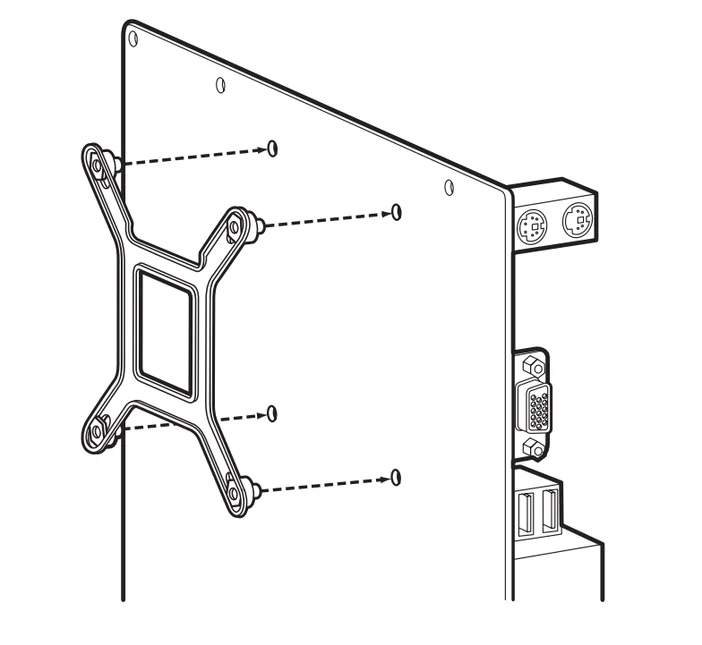
4. 付属のスタンドオフを、マザーボードの前面からバックプレートのマウントポストにねじ込んで取り付けます。
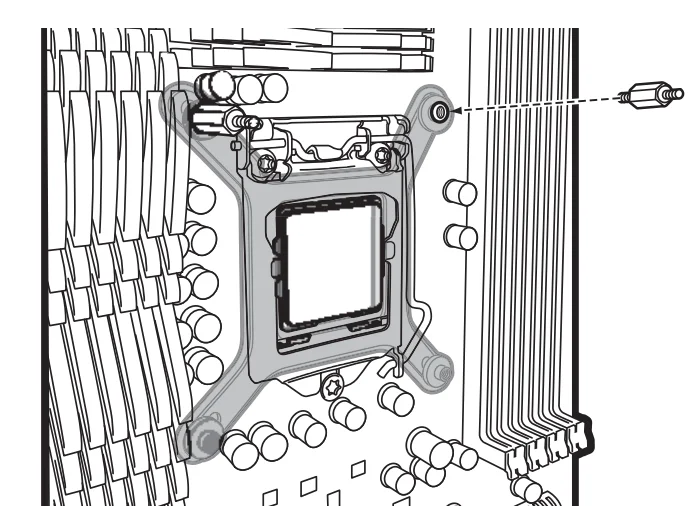
AMDシステムをお使いの場合:
- マザーボードのソケットにあるプラスチックの保持クリップを緩めて取り外してください。
- デフォルトのAM4バックプレートをマザーボードの背面に取り付けます。
- 付属のスタンドオフを、マザーボードの前面からバックプレートのマウントポストにねじ込んで取り付けます。
ステップ4:ラジエーターとポンプヘッドの取り付け
マザーボードにバックプレートを取り付けた後、ラジエーターをマウントし、ポンプヘッドをCPUに取り付けます:
- ラジエーターをシステム内の希望する位置に取り付けます。
- ラジエーターを付属のネジで固定してください。
- ポンプヘッドをCPUに取り付けるには、マザーボードにインストールしたスタンドオフとマウントブラケットの穴を合わせます。
- クーラーに付属のネジをスタンドオフに取り付け、その後、ポンプヘッドをCPUに固定するように締め付けます。
ステップ5:必要なケーブルを接続する
ラジエーターとポンプヘッドをシステムに組み込んだ後、最後のステップは、iCUEでクーラーの設定をカスタマイズできるように、必要なすべてのケーブルを接続することです。
- クーラーのUSB-Cケーブルをポンプのヘッドに接続してください。
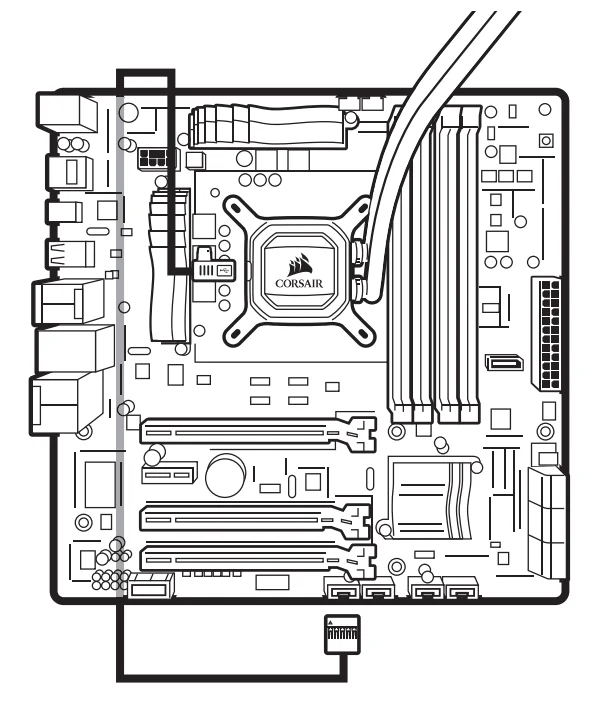
2. ケーブルのもう一方の端をマザーボードのトレイの後ろに通します。
3. ラジエーターに接続されている各ファンを、クーラーのPWMファンスプリッターに接続します。
4. ポンプのタコメーターケーブルをマザーボードのCPU_FANヘッダーに接続してください。
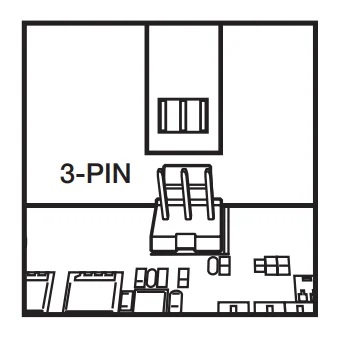
5. データケーブルをマザーボードのUSB 2.0内部ヘッダーに接続してください。
6. ポンプの電源ケーブルを、利用可能なSATA電源コネクタに接続してください。
必要なすべてのケーブルを接続したら、システムを起動してください。
iCUEがインストールされており、最新のバージョンに更新されていることを確認してください。クーラーを正しくインストールした場合、iCUEのホーム画面にクーラーが表示されるはずです。
JOIN OUR OFFICIAL CORSAIR COMMUNITIES
Join our official CORSAIR Communities! Whether you're new or old to PC Building, have questions about our products, or want to chat about the latest PC, tech, and gaming trends, our community is the place for you.