当社のLCD搭載クーラー(iCUE LINK TITAN RX LCDやNAUTILUS RS LCDなど)をお持ちの場合、ギャラリー機能をご利用いただけます。この機能では、カスタム画面を自由に設定して表示させることが可能です。ギャラリー内の画面には、温度モニタリング、カスタム画像/GIF、YouTube動画などを表示できます。ギャラリー機能は、LCD搭載クーラーで実現できるカスタマイズの新たな次元を切り開くものです。
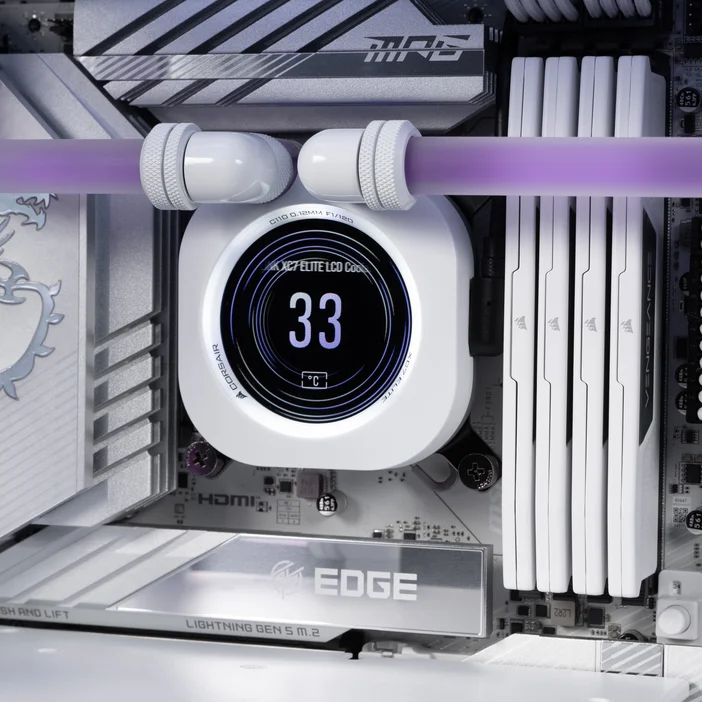
iCUE経由での設定
LCDをカスタマイズするには、まずiCUEソフトウェアが必要です(未導入の場合)。iCUEではRGB照明やファン冷却設定もカスタマイズできるため、非常に便利なツールです。iCUEをインストールして起動したら、LCDを選択し、プリセットをスクロールして「カスタム画面リスト」を探してください。
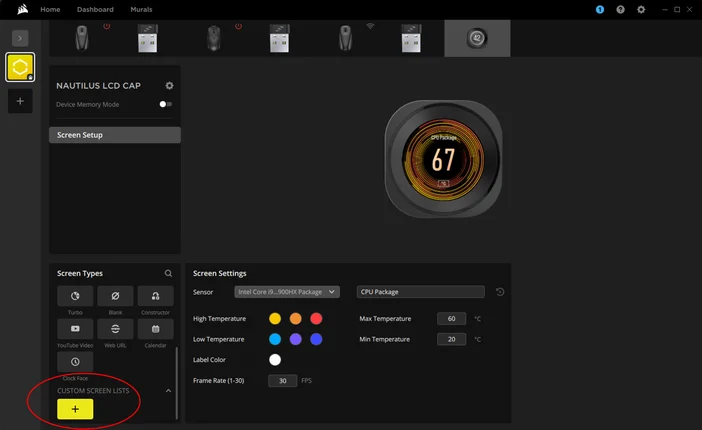
「カスタム画面リスト」の下にある「+」記号をクリックしてください。その後、「ギャラリー画面リスト」の下に表示される「+」記号をクリックすると、ローテーションするギャラリーに配置できる各種画面タイプが表示されます。
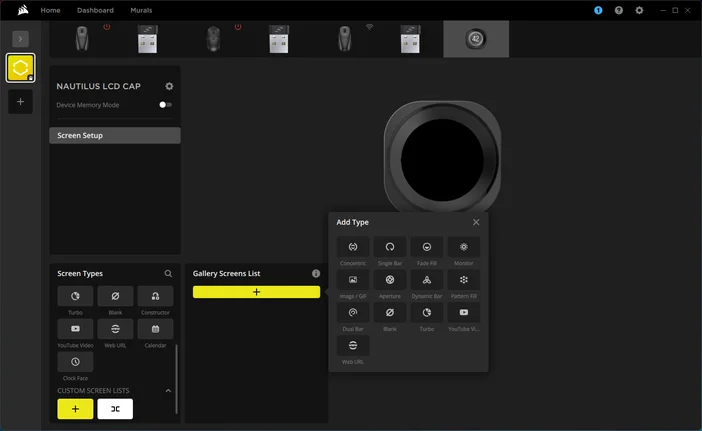
ここでは多様なオプションが利用可能です。コンポーネントの温度や負荷の監視から、YouTube動画の再生、カスタム画像やGIFの表示まで対応しています。手元にGIFがない場合でも、iCUEにはGIPHYが統合されており、お気に入りの素材を簡単かつ迅速に見つけられます。
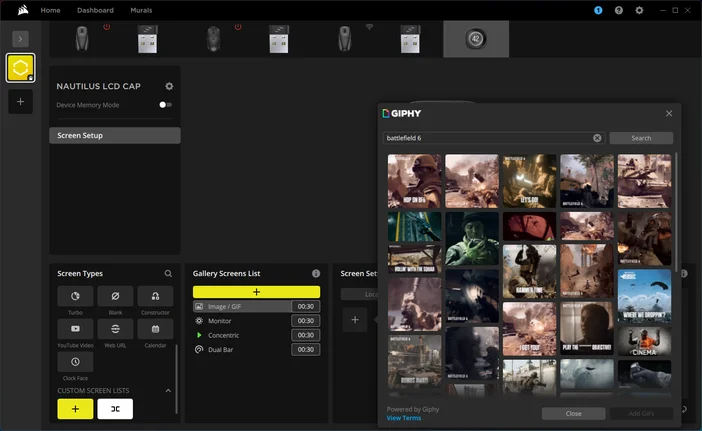
希望の画面を追加した後、各画面のタイマーを好みに合わせて設定できます。デフォルトは30秒ですが、ギャラリー機能で画面をより速く切り替える場合は、1秒まで短縮可能です。
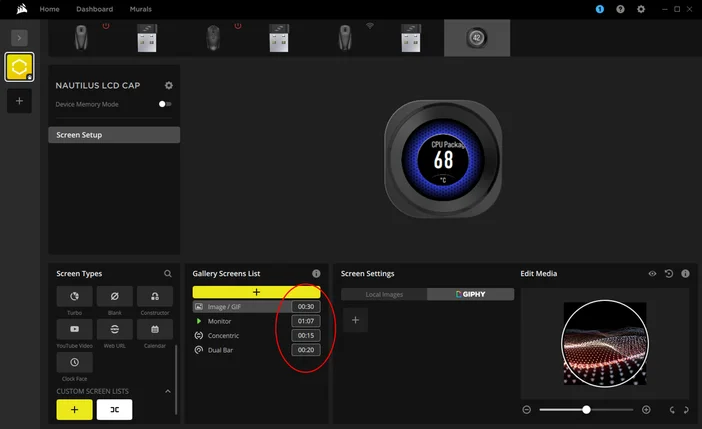
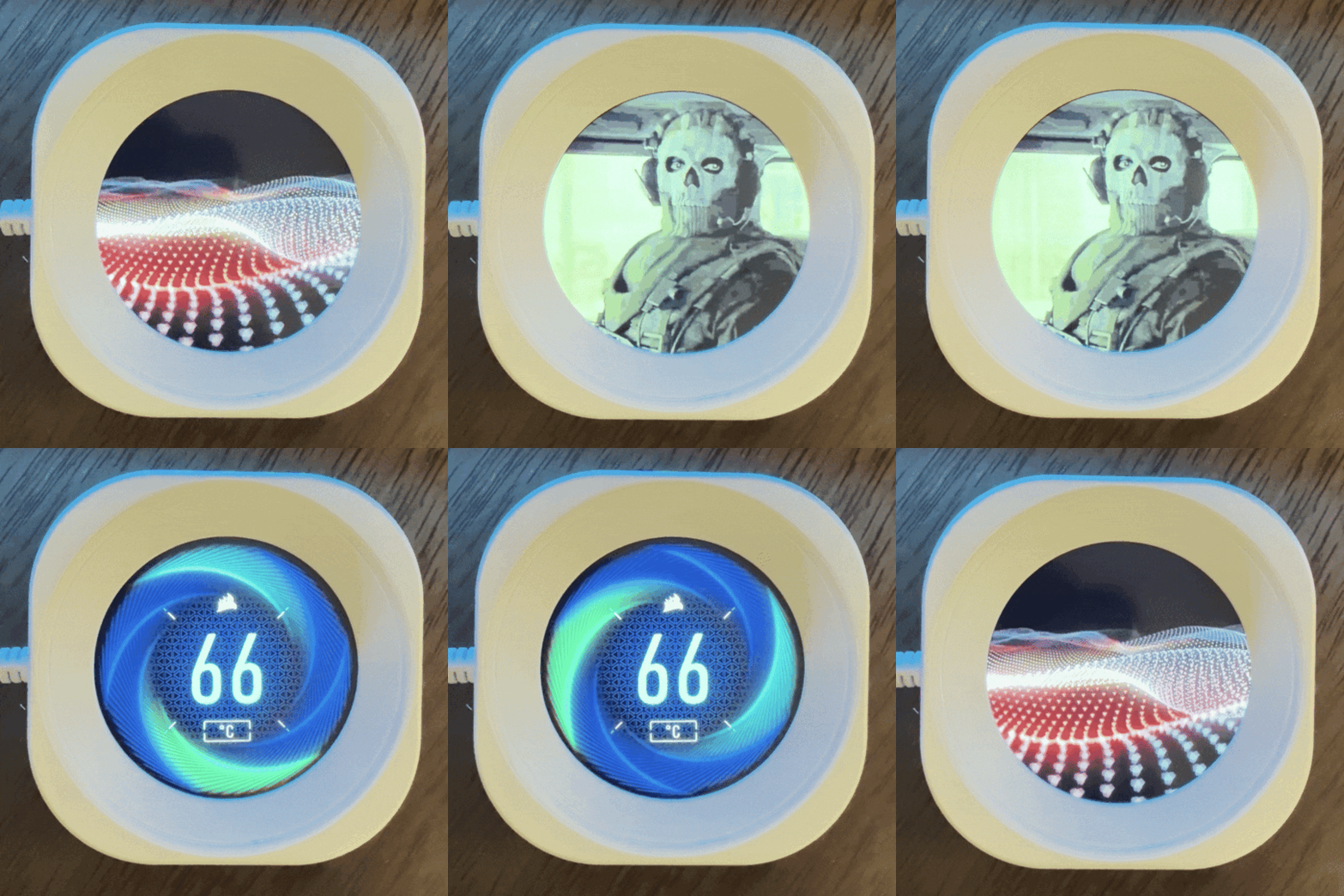
すべての設定が完了したら、LCD画面上に自分だけのカスタムギャラリーを楽しめます。監視用やゲーム用セットアップのテーマに合わせて、好みに完全にカスタマイズされた画面を配置できます。
記事内の製品
JOIN OUR OFFICIAL CORSAIR COMMUNITIES
Join our official CORSAIR Communities! Whether you're new or old to PC Building, have questions about our products, or want to chat about the latest PC, tech, and gaming trends, our community is the place for you.