マニュアル |クイックスタートガイド
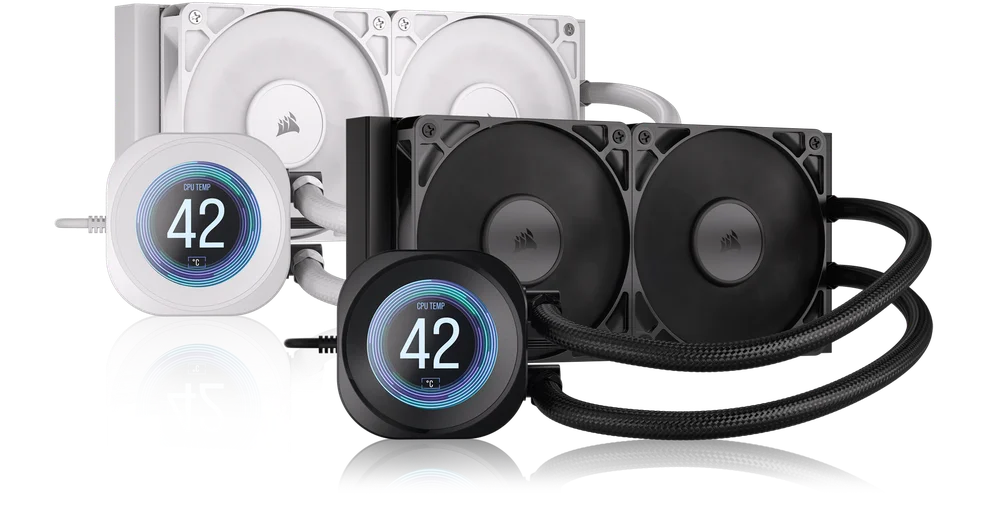
コルセア ノーティラス 240 | 360 RS LCD
オールインワン CPU クーラー

開始する前に
お互いを知り合う
1. ノーティラス RS LCD
ノーティラス 240 RS LCD
ノーティラス 360 RS LCD
2. RS ファン
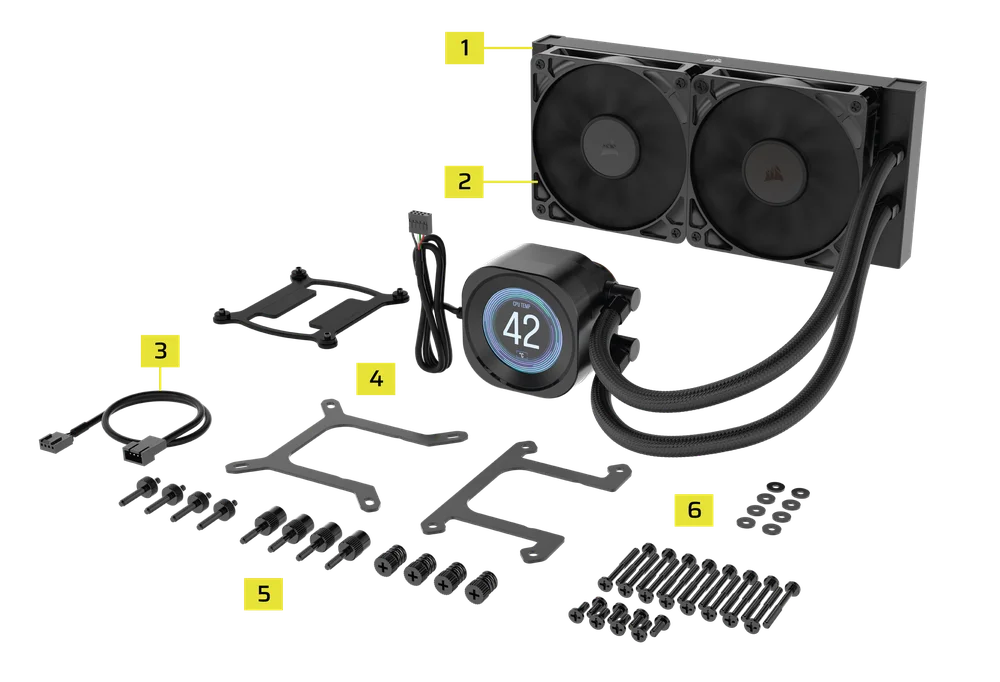
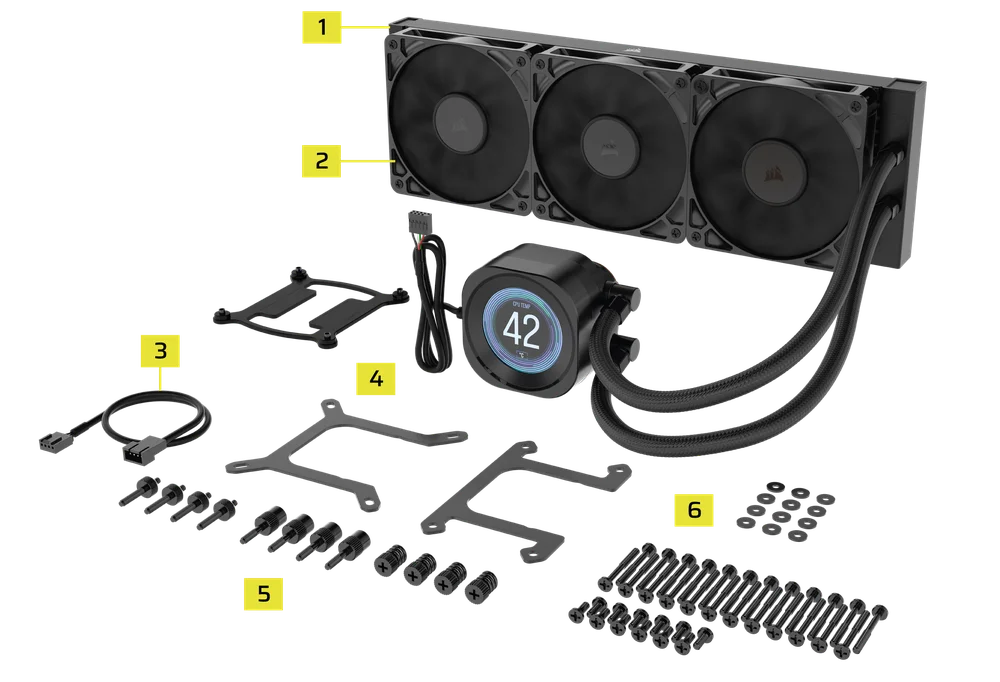
箱の内容物
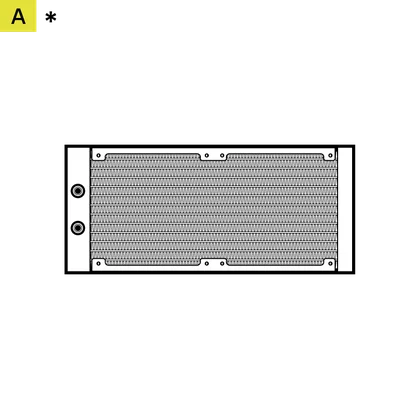
1個 240mm ラジエーター (240 RS LCD)
1個 360mm ラジエーター (360 RS LCD)
*240 表示中
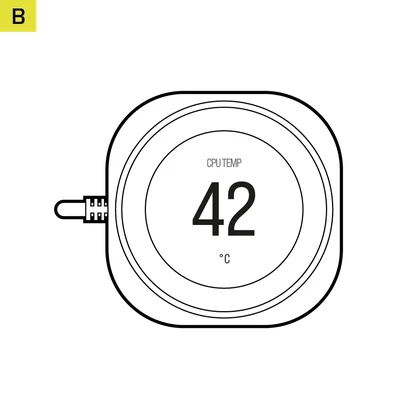
1個 NAUTILUS RS ポンプ
(LCD画面モジュール付)
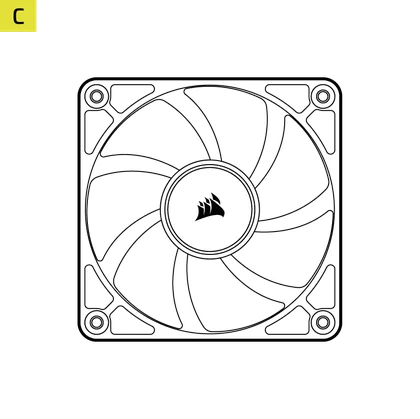
2基のRS 120mmファン(240 RS LCD)
3基のRS 120mmファン(360 RS LCD)
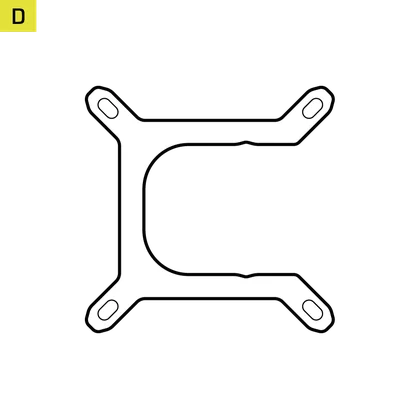
1個 Intel LGA 1851/1700 マウントブラケット
(事前取り付け済み)
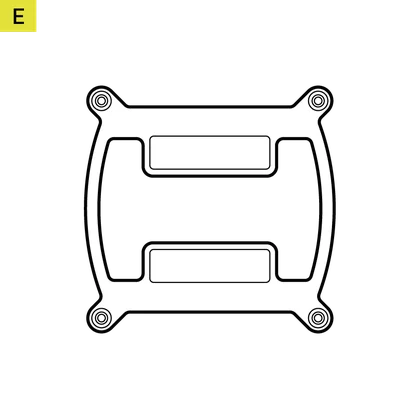
1個 Intel LGA 1851/1700 バックプレート
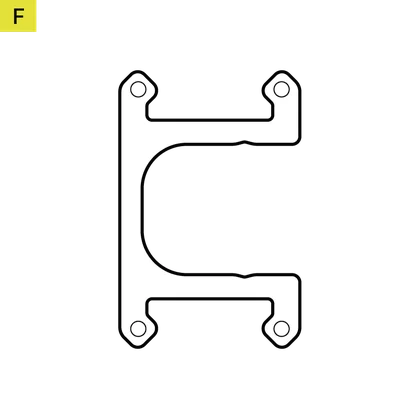
1個 AMD AM5/AM4 マウントブラケット
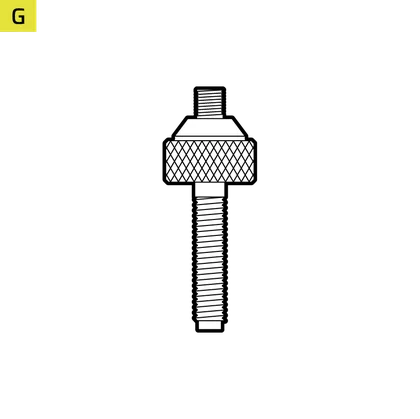
4個 Intel LGA 1851/1700 スタンドオフ
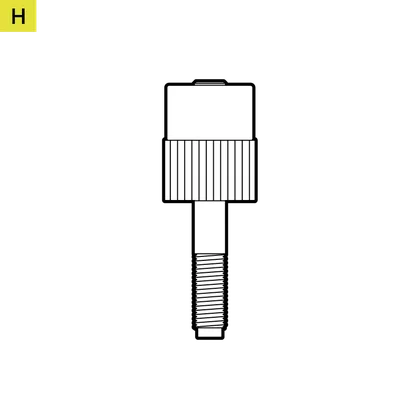
4個 AMD AM5/AM4 スタンドオフ
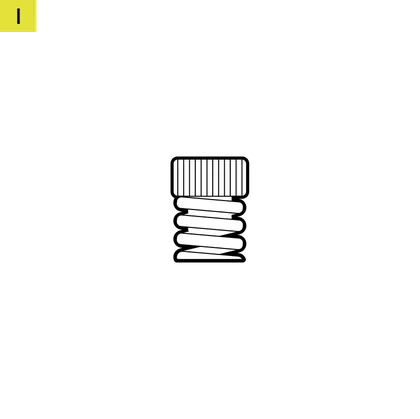
4個 親指ナット
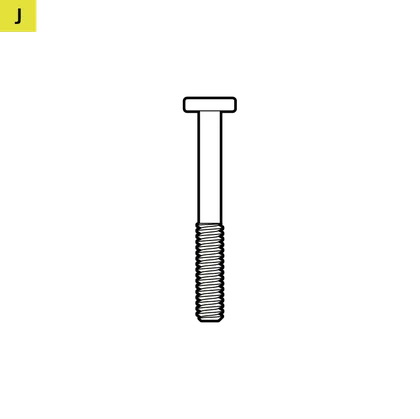
16本 長ネジファン用ネジ(240 RS LCD)
24本 長ネジファン用ネジ(360 RS LCD)
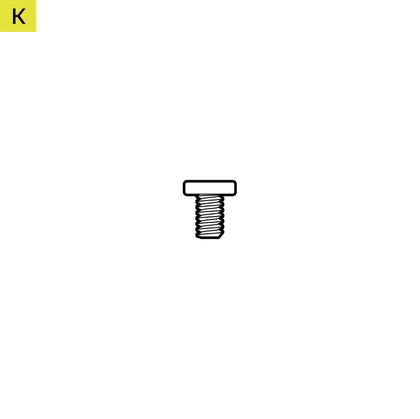
8本 ラジエーターネジ (240 RS LCD)
12本 ラジエーターネジ (360 RS LCD)

8個 ワッシャー(240 RS LCD)
12個 ワッシャー(360 RS LCD)
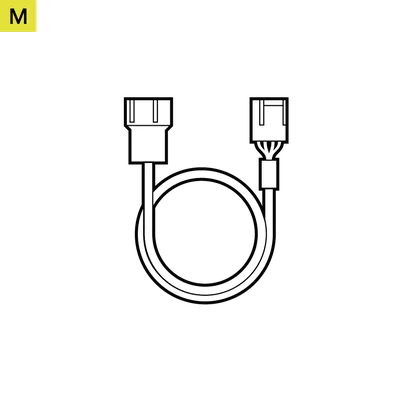
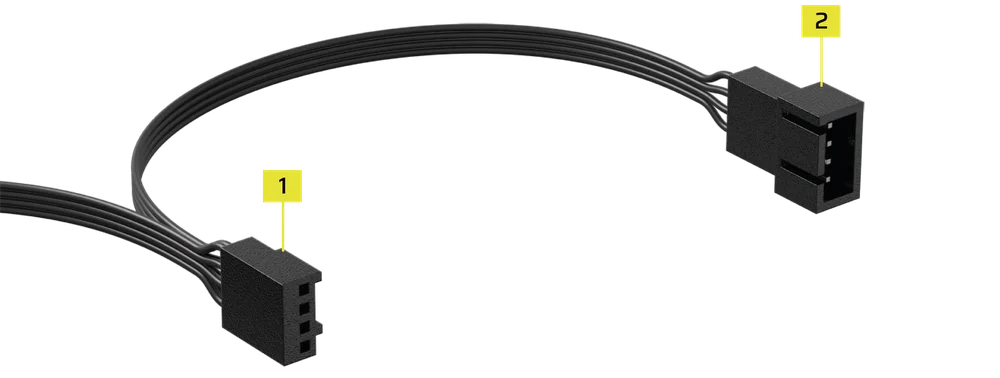
1本 ファン PWM 延長ケーブル

ナウティラス RS LCD のインストール準備
- ファンをラジエーターに、図示のとおりロングファンネジ(J)を使用して取り付けます。
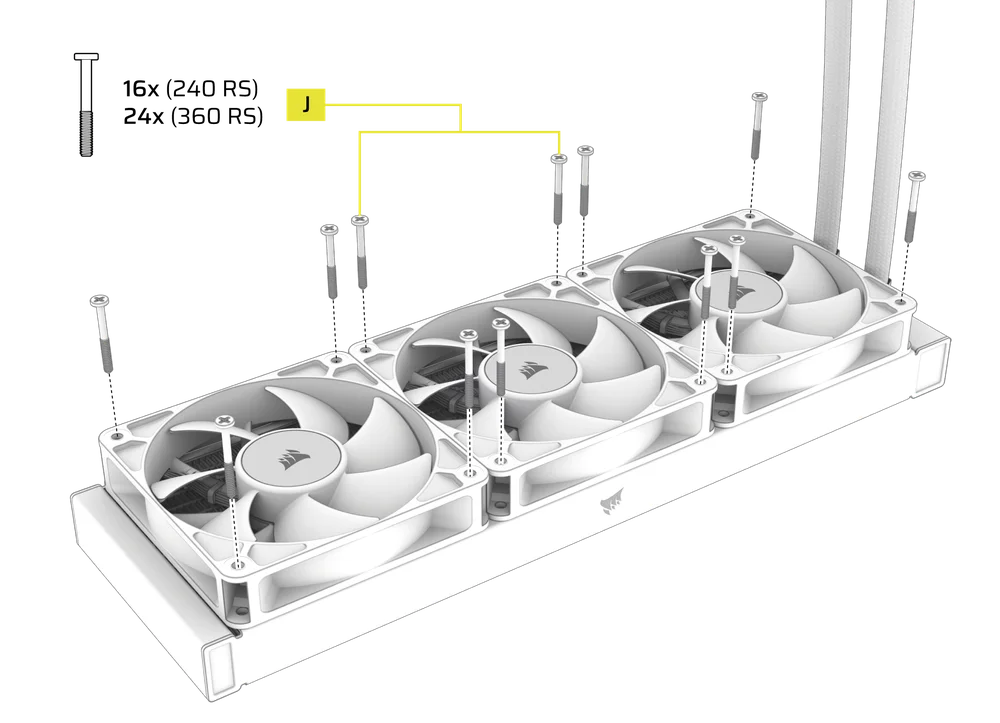
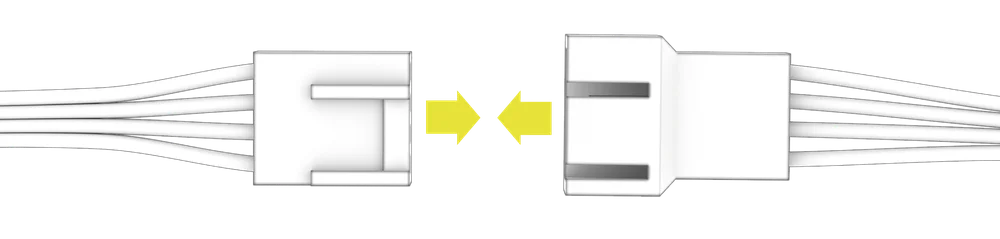
- 4ピンのPWMケーブルを1つのRSファンから、別のRSファンの3ピンソケットに接続して、ファングループを作成します。
インテル インストール
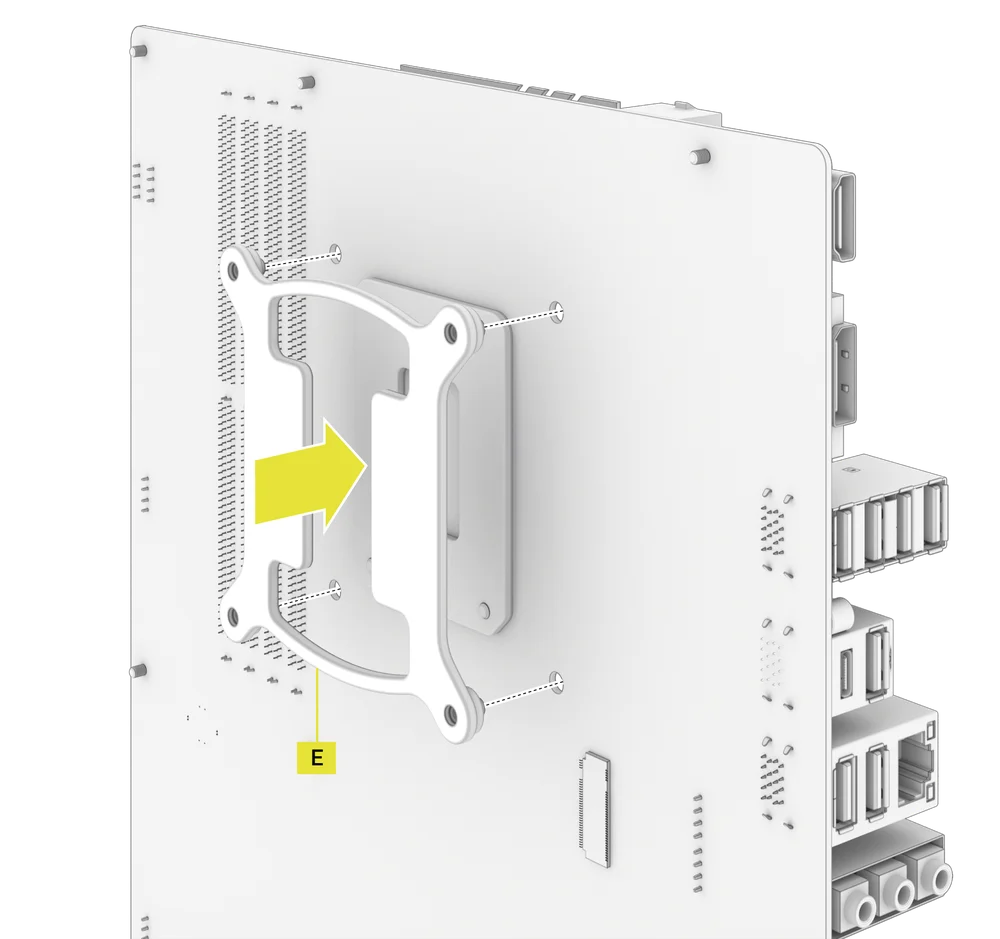
1. バックプレートを取り付けます。
- Intel LGA 1851/1700 バックプレート (E) を合わせ、マザーボードの後ろに取り付けます。
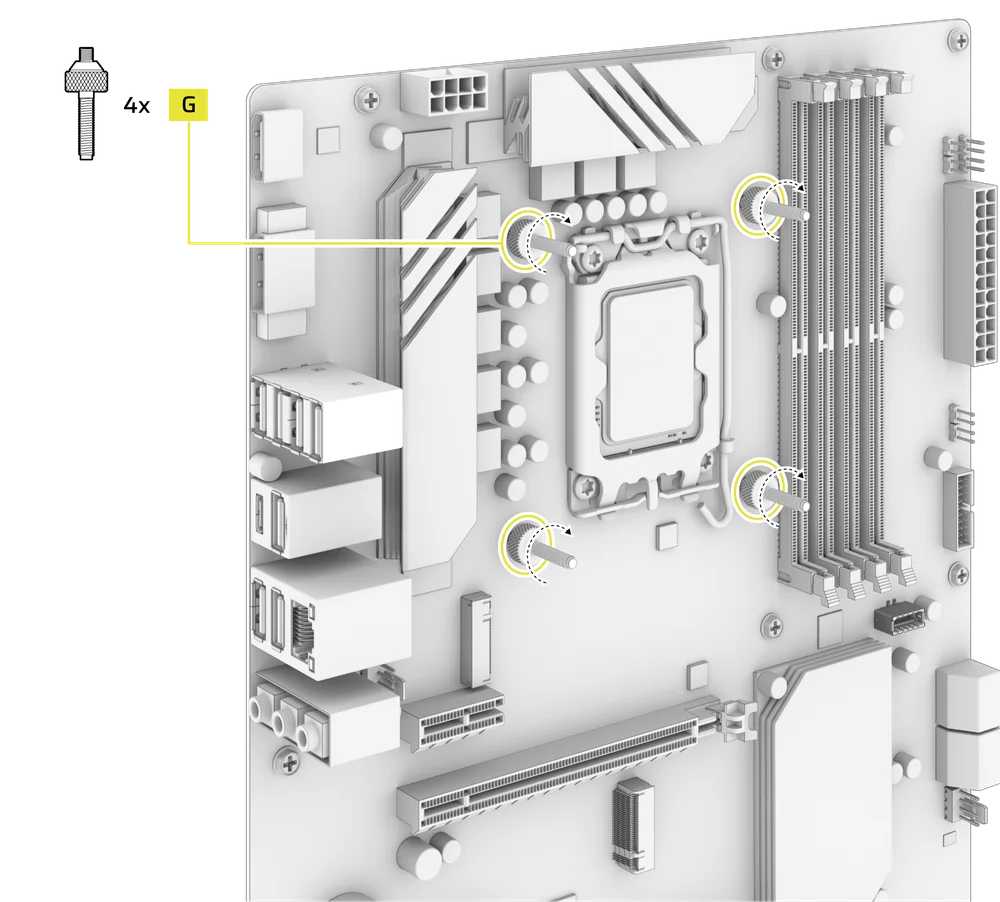
2. インテル スタンドオフ ネジを取り付けます。
- 付属の4つのIntelスタンドオフ(G)を取り付け、しっかり締め付けます。
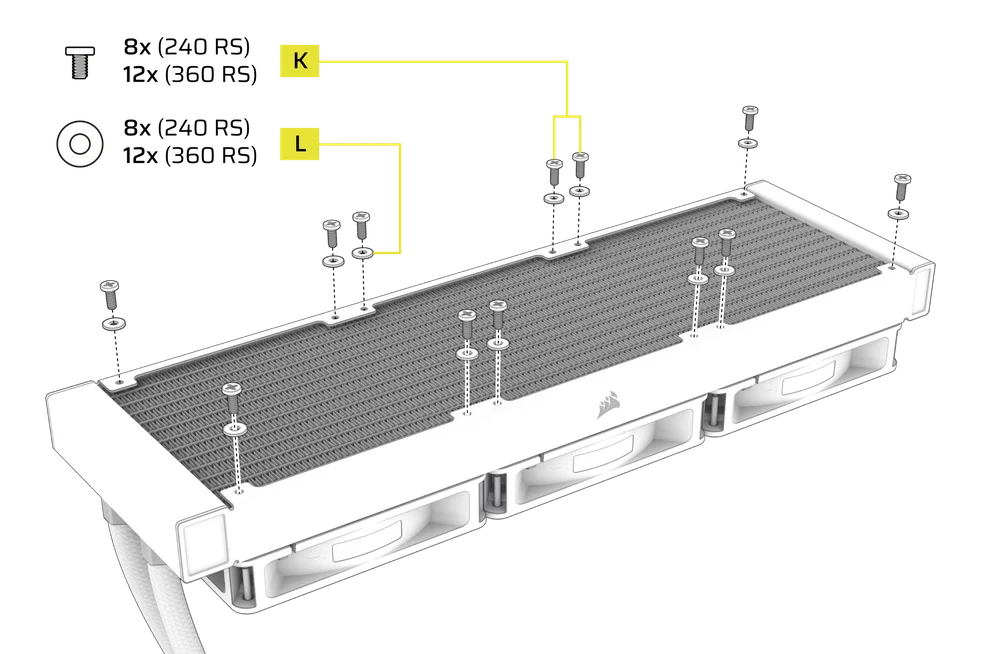
3. ラジエーターの取り付け
- ラジエーターをケース内に、図示のとおり短いネジ(K)とワッシャー(L)を使用して取り付けてください。
4. ポンプユニットの取り付け
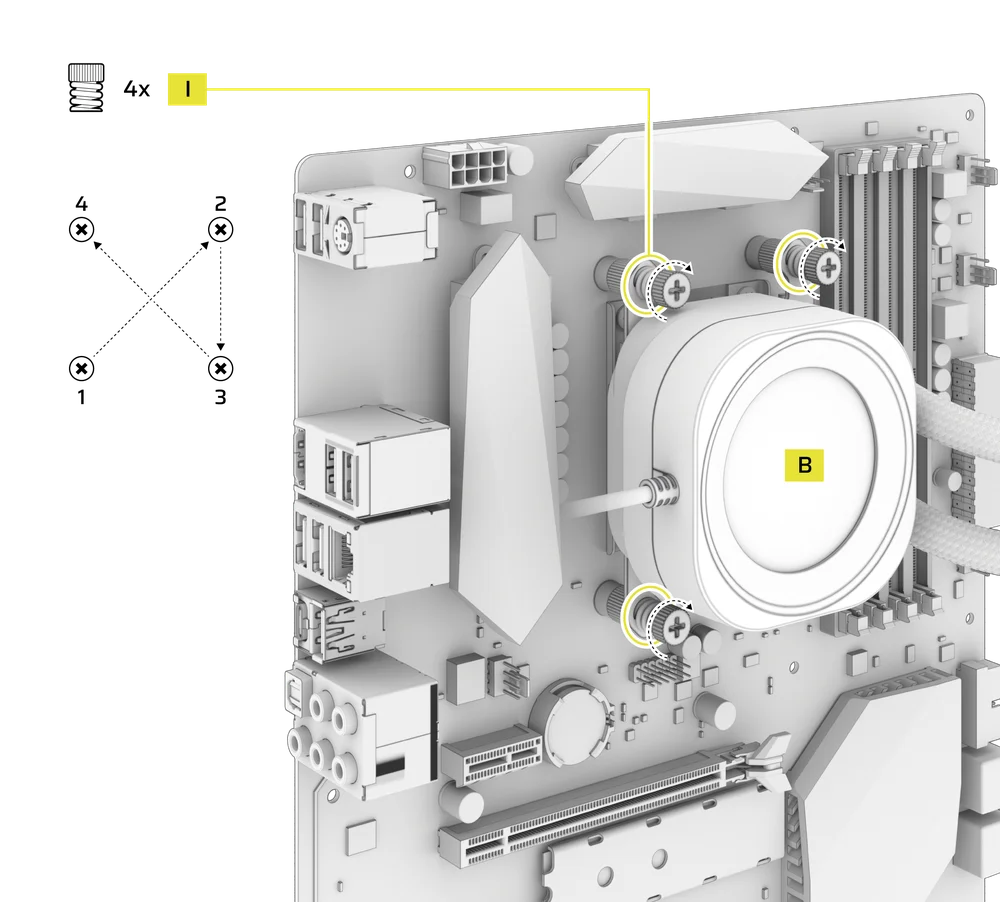
- NAUTILUS RS ポンプ (B) を、スタンドオフの上にある既設のブラケットと合わせ、付属の4つのサムナット (I) を使用して固定します。サムナットは、対角線上の角を交互に締め付けるクロスパターンで締め付けます。
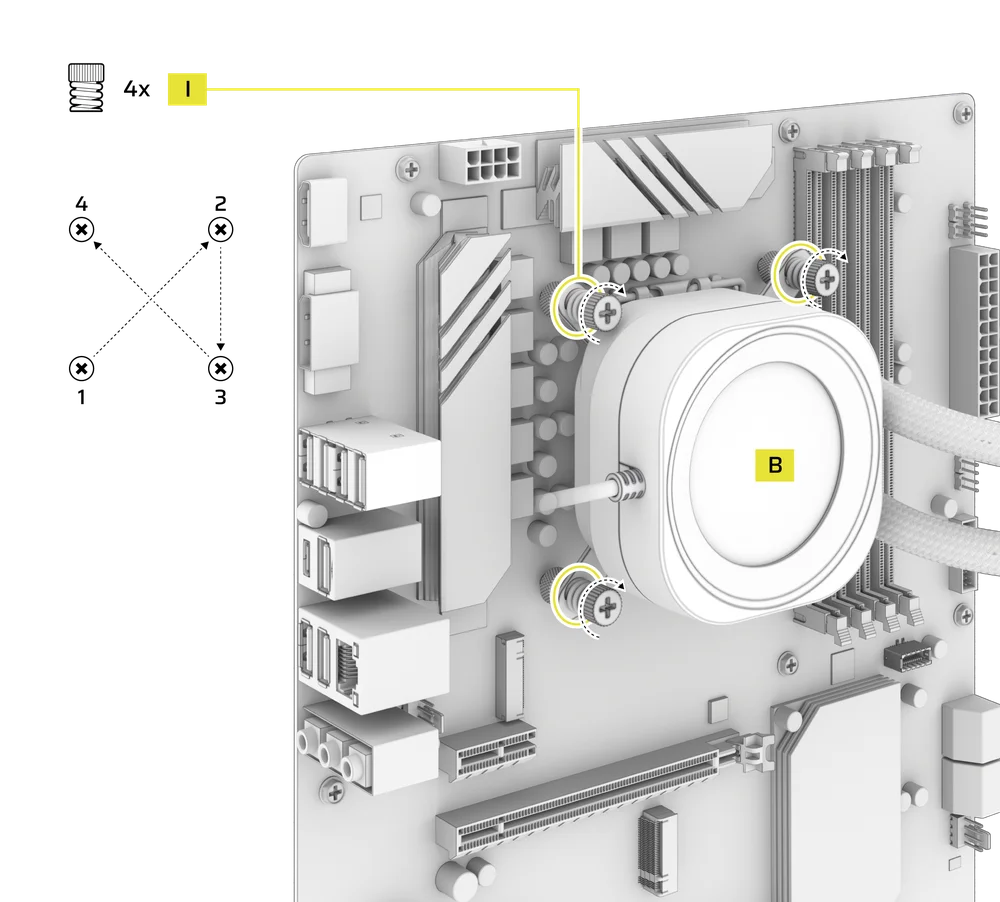
AMD インストール
1. AMDマウントブラケットを取り付けます。
- 事前にインストールされているIntel LGA 1851/1700マウントブラケット(D)を、AMD AM5/AM4マウントブラケット(F)と交換してください。
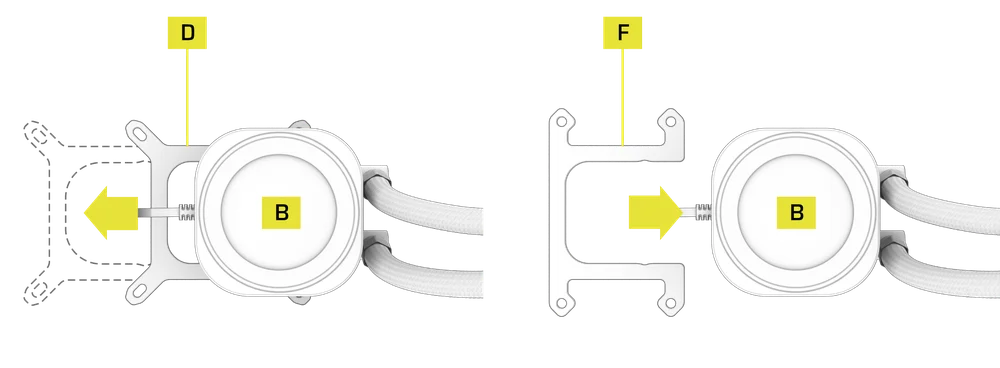
2. マザーボードの取り付け準備
- AMD AM5/AM4 マザーボードのブラケットを、図示のとおりに取り外してください。
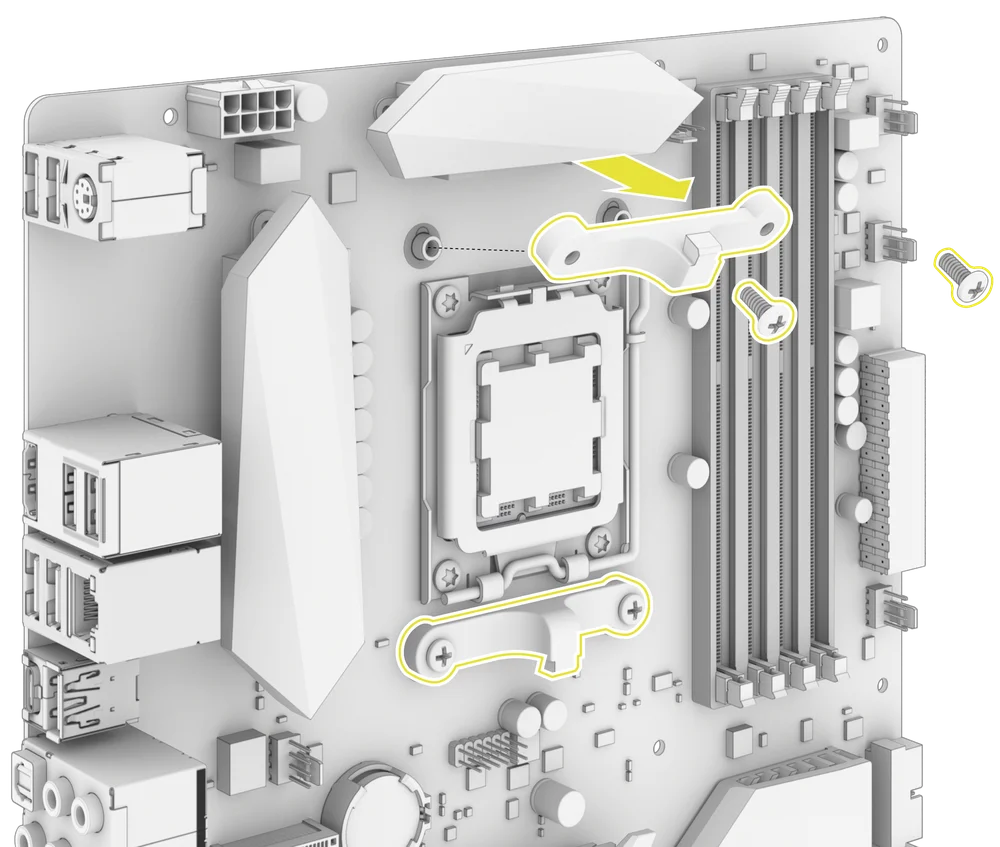
3. AMD スタンドオフねじを取り付けます。
- 付属の4つのAMD AM5/AM4スタンドオフ(H)を取り付け、しっかり締め付けます。
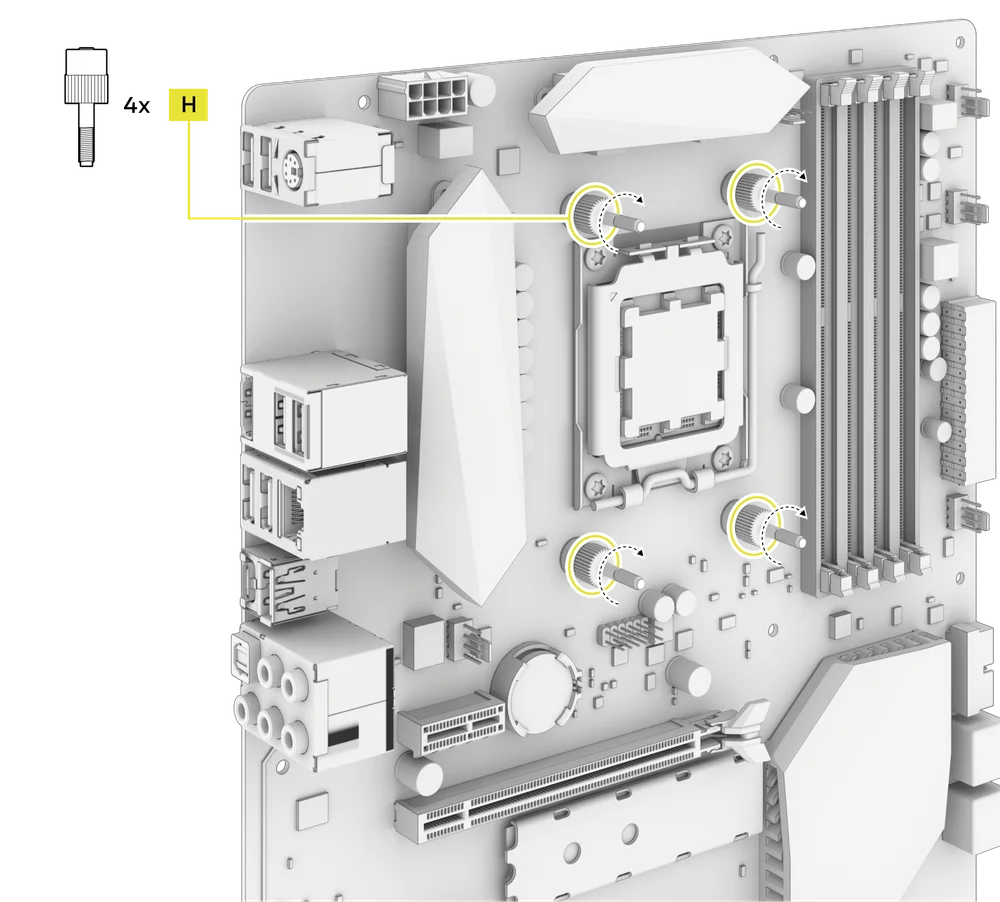
4. ラジエーターの取り付け
- ラジエーターをケース内に、図示のとおり短いネジ(K)とワッシャー(L)を使用して取り付けてください。
5. ポンプユニットの取り付け
- NAUTILUS RS ポンプ (B) をスタンドオフの上にあるブラケットと合わせ、付属の4つのサムナット (I) を使用して固定します。サムナットは、対角線上の角を交互に締めるクロスパターンで締め付けます。
ナウティラス RS LCD を接続してください。
1. LCD画面モジュールを接続してください。
- NAUTILUS RS ポンプ (B) の LCD 画面モジュールから USB 9 ピンコネクタを、マザーボードの USB 2.0 ヘッダーに接続します。その際、赤色の線が USB 2.0 ヘッダーの電源ピンと一致するように配置してください。

2. ナウティラス RS ポンプを接続する
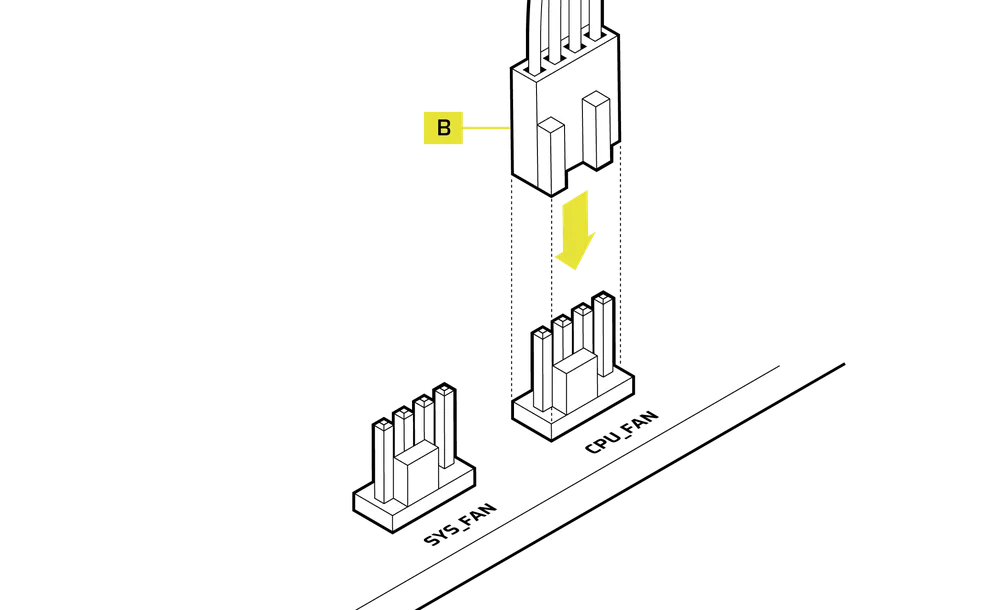
- NAUTILUS RS ポンプ (B) の4ピンPWMケーブルを、マザーボードのCPU_FANヘッダーに接続してください。
3. ファンを接続する
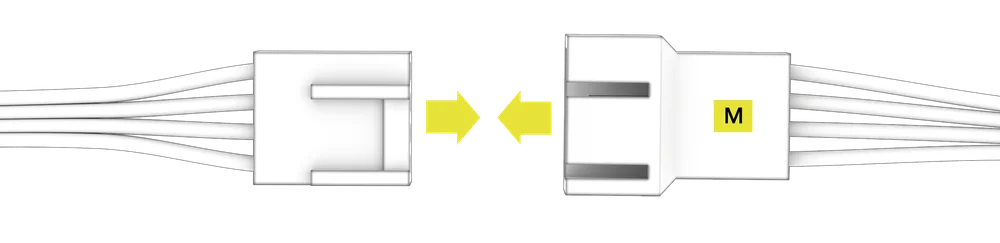
- ファンPWM延長ケーブル(M)の雄型PWMコネクタを、最後のファンケーブルに接続してください。
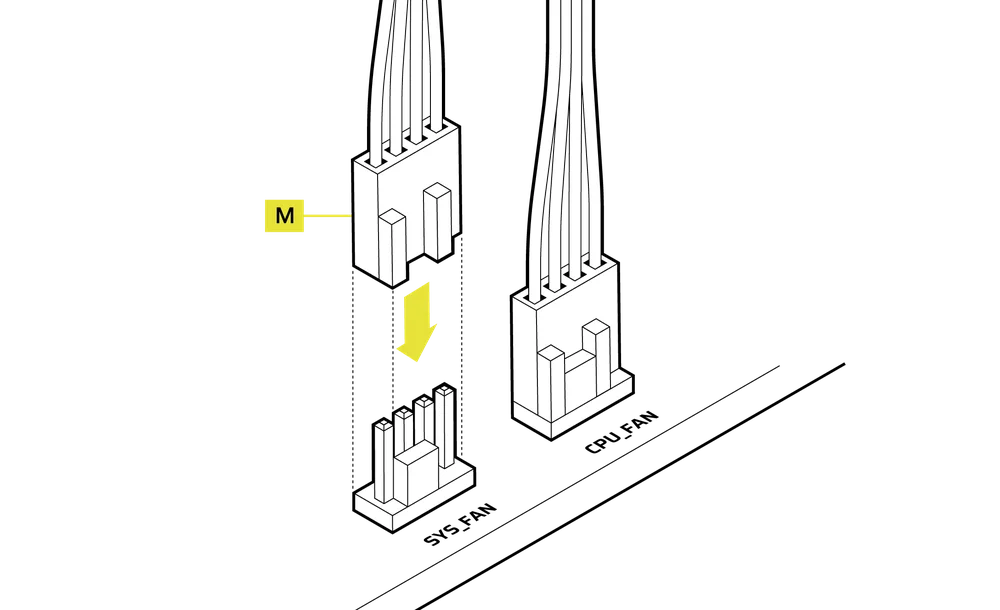
- ファンPWM延長ケーブル(M)のメス型PWMコネクタを、マザーボードのSYS_FANヘッダーに接続してください。
ソフトウェアのセットアップ
1. iCUE をインストールする
- iCUEをインストールした後、ソフトウェアを実行してください。NAUTILUS LCD CAPがiCUEインターフェースに表示されます。

2. アップデートを確認してください。
- 接続されているデバイスにファームウェアの更新が必要な場合、画面の右上隅に表示される通知を通じて更新を実行するように促されます。また、画面の右上隅にある設定(歯車アイコン)をクリックし、ソフトウェアとファームウェアの更新を手動で確認することもできます。

3. 画面設定
iCUE ソフトウェアが実行中に表示される画面効果を選択してください:
- 「画面設定」をクリックして、画面設定ページにアクセスしてください。
- 「画面タイプ」パネルから、ご希望のプリセットを選択してください。
- 「画面設定」パネルで選択したプリセットを調整します。

4. デバイス メモリ モード
iCUE ソフトウェアが実行されていない際に表示される画面効果を選択してください - 通常はコンピュータの起動時です:
- 「デバイス メモリ モード」を切り替えるには、ボタンをクリックしてください。
- 「画面設定」パネルで、利用可能な画像から1つを選択するか、または自分の画像をアップロードしてください。
- 設定を保存するには、保存アイコンをクリックしてください。

5. デバイス設定
- デバイス名の横にある設定の歯車アイコンをクリックしてください。
- 画面の明るさ、デバイスの色、画面の回転方向、およびLCDのフレームレートを設定します。

追加設定
- CORSAIR LABのYouTubeチャンネルとExplorerページをご覧ください。追加の設定、構成、およびヒントについては、以下のリンクをご参照ください:CORSAIR LAB YouTubeチャンネル。
よくある質問
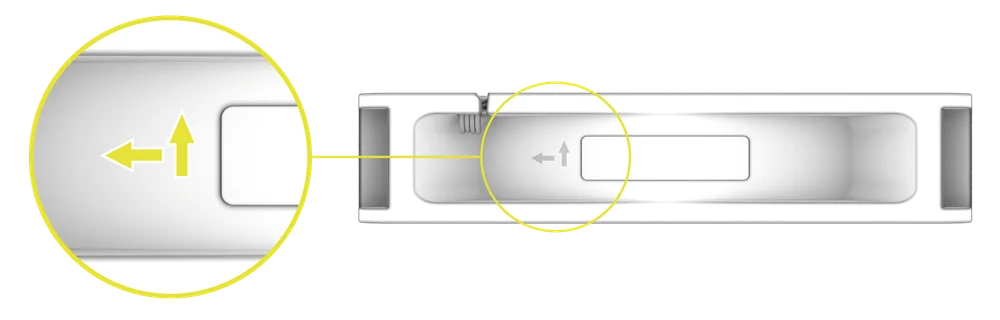
ファンの風の方向はどのように確認すればいいですか?
ファン側面にある矢印は、空気の流れの方向を示しています。
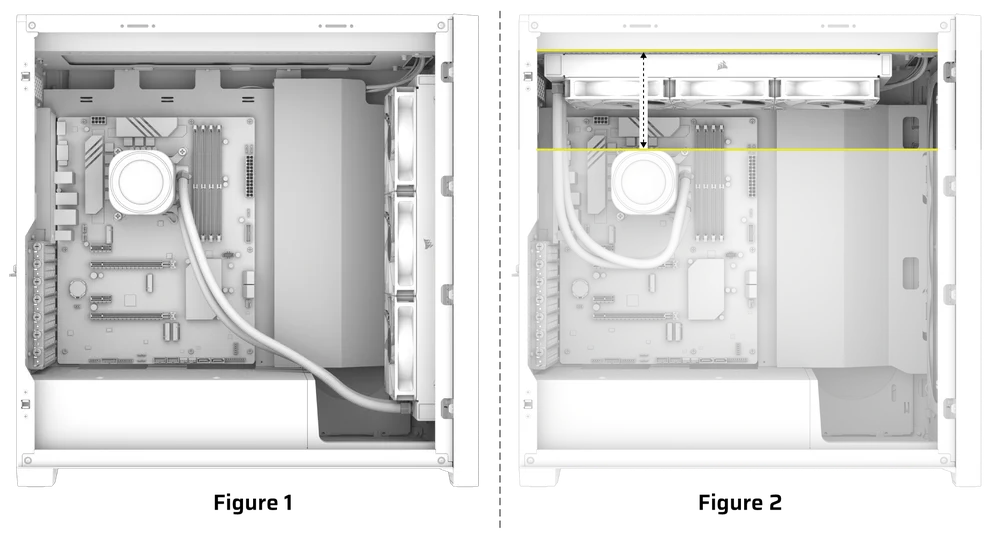
ラジエーターはどの向きに設置すべきですか?
最適な性能を発揮するため、ラジエーターをケースの下部にチューブを配置して取り付けることをおすすめします(図1)。ただし、ラジエーターは逆さを含むさまざまな方向に取り付けることが可能です。取り付け方向に関わらず、ラジエーターの最も高い部分がCPUポンプのレベルよりも上にあることを確認してください(図2)。
クーラーに事前に塗布された熱伝導グリスを再利用して再取り付けできますか?
NAUTILUS シリーズ CPU クーラーの再取り付けには、事前に塗布されている熱伝導グリスを完全に除去し、新しい熱伝導グリスを塗布する必要があります。別売りのCORSAIR XTM70 を使用することをおすすめします。
NAUTILUS RS LCD CPU クーラーの特定の部品を紛失または破損した場合、どうすればよいでしょうか?
NAUTILUS RS CPUクーラーの交換部品は、CORSAIRのウェブストアで販売されています。
iCUE ソフトウェアを使用して、画像と/または GIF を回転させるにはどうすればよいですか?
iCUE ソフトウェアが LCD 画面を認識すると、画面に表示されている画像や GIF を調整できます。これには、ソフトウェアのデバイス設定から新しいコンテンツのアップロードや表示方向の変更が含まれます。
出力定格
NAUTILUS RS ポンプ: 12Vdc 0.3A 最大
NAUTILUS RS LCD キャップ: 5Vdc 0.3A
RS120 ファン: 12Vdc 0.4A
保証

すべてのCORSAIR NAUTILUSシリーズ冷却ファンには5年間の保証が付いています。
法的
© 2025 CORSAIR MEMORY, Inc. 全著作権所有。CORSAIR およびセイルのロゴは、米国およびその他の国において CORSAIR の登録商標です。その他のすべての商標は、それぞれの所有者の財産です。製品は、画像と多少異なる場合があります。
関連コンテンツ