カスタム冷却を始めたい方や、RTX 5070、5070 Ti、5080用の便利なソリューションをお探しなら、XG3 RGBウォーターブロックが最適です。幅広いGPUに対応し、重要な部分で信頼性の高い冷却を実現します。XG3のハイブリッド冷却設計は、より低い温度を求めるユーザーに最高の冷却性能を提供します。
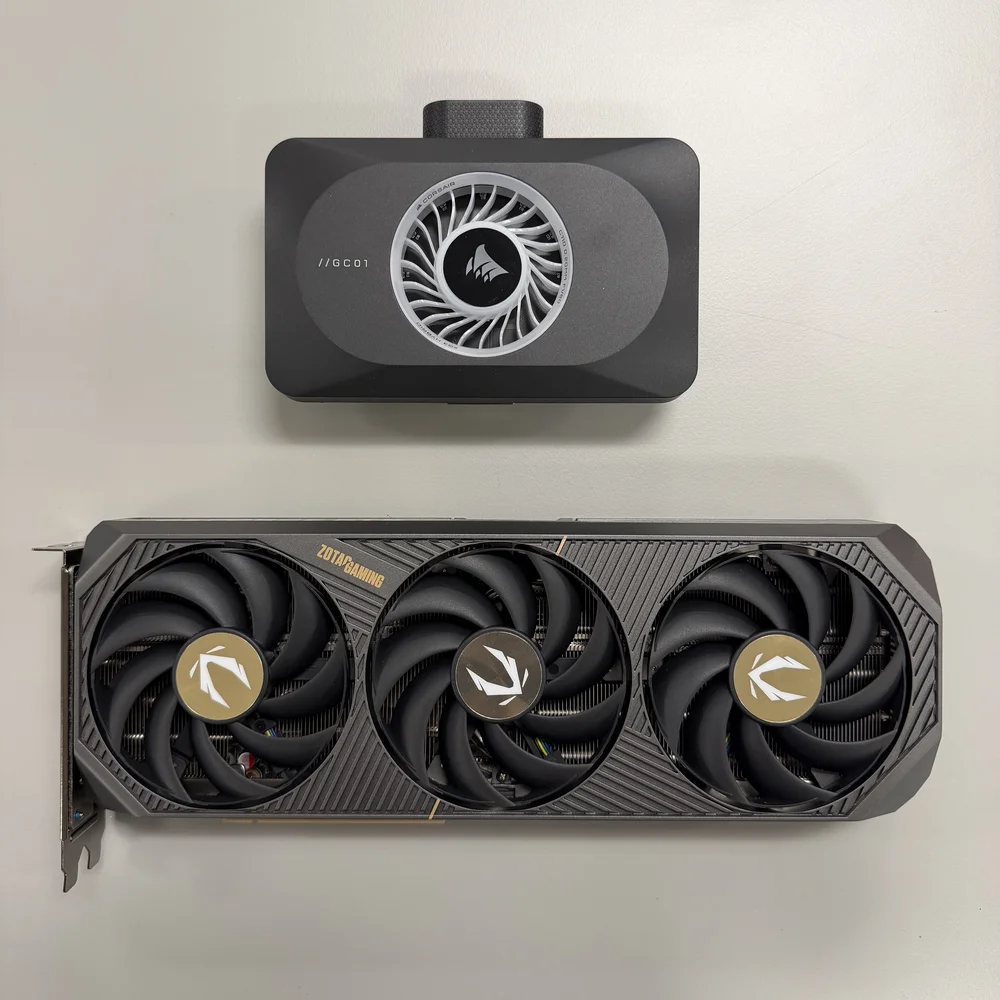
このガイドでは、XG3 GPUウォーターブロックの取り付け方法と、その簡単な手順を説明します。ここではZotac RTX 5070 SOLID OCを例として使用します。ネジの位置や本数はメーカーによって異なる場合がありますが、手順はすべての互換モデルに適用されます。
XG3 RGB パッケージ内容
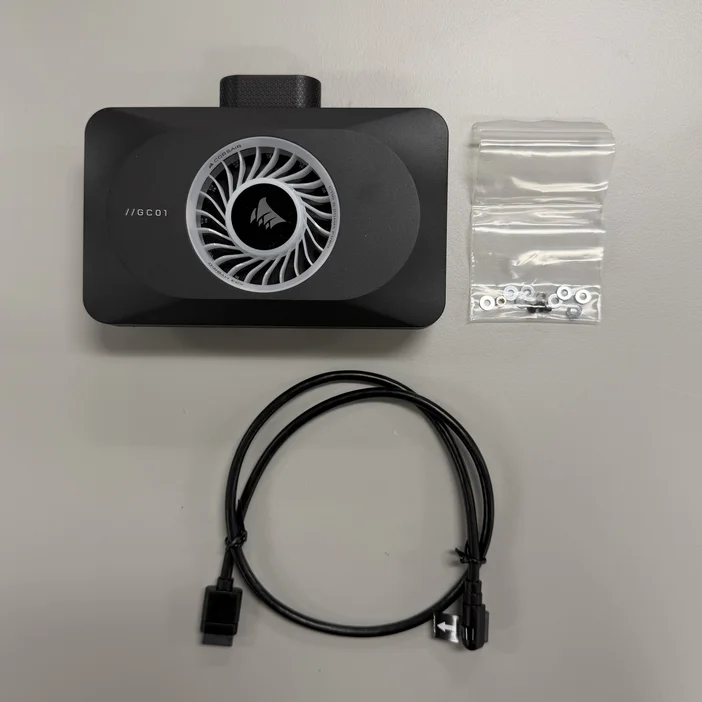
XG3 RGB HYBRID GPUウォーターブロックのパッケージ内容:
- XG3 GPUウォーターブロック
- 取付ネジ
- 600mm iCUE LINK 90°ケーブル
純正クーラーを外す
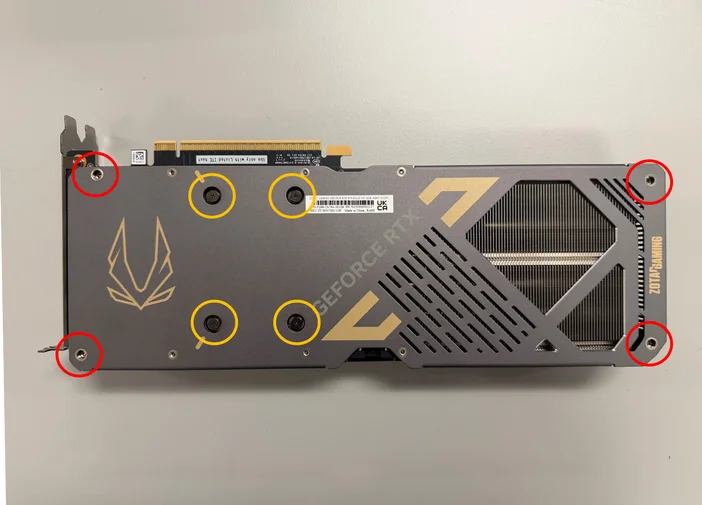
ステップ1- GPUをバックプレートと純正クーラーに固定しているネジをすべて外します。黄色で丸で囲まれたネジは、対応するすべてのGPUで共通です。XG3の取り付け用にこれらを保管してください。その他のネジは不要ですが、後で純正クーラーに戻す場合に備えて保管しておく価値があります。
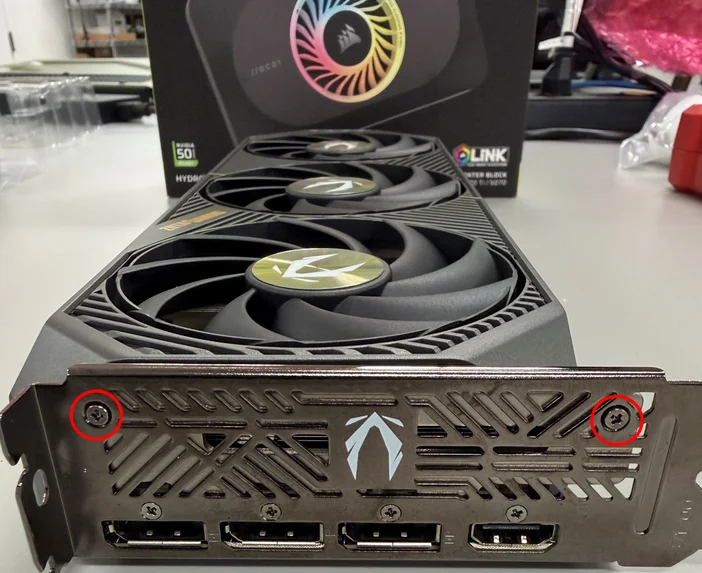
ステップ2- PCIeバックプレートから2本のネジを外す(ポートの隣にある残り4本のネジはそのままにしておく)
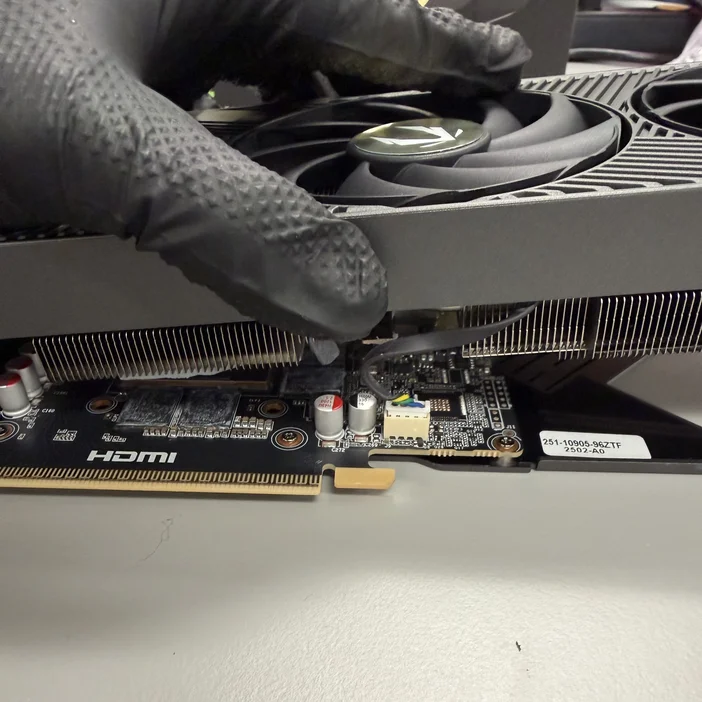
ステップ3- 純正クーラーをPCBから分離します。クーラーの純正ファンと照明の配線には注意してください。サーマルグリスやパッドの付着により、クーラーをPCBから分離する際にある程度の抵抗が生じるのは正常です。必要に応じて、穏やかな力を加えてください。
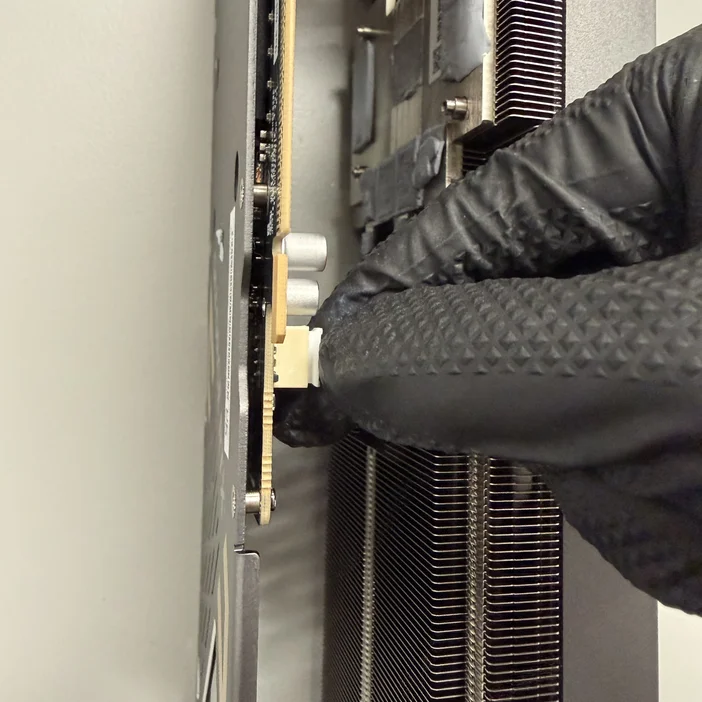
ステップ4- GPU基板からケーブルを慎重に外します。ケーブル自体を引っ張るのではなく、コネクタ本体をしっかりと握って作業してください。
XG3ウォーターブロックを取り付ける
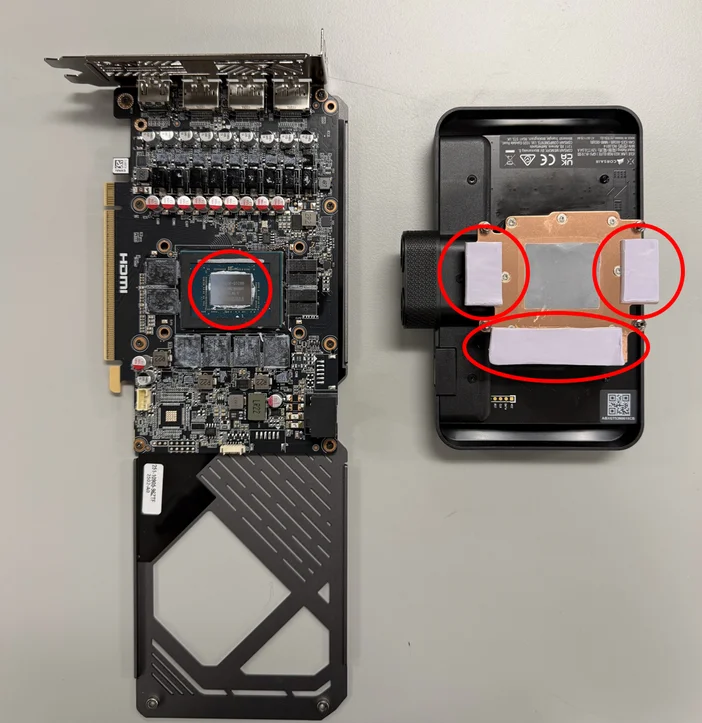
ステップ1- XG3にはあらかじめ塗布済みのサーマルペーストが付属しています。アルコールワイプでGPUの工場出荷時のサーマルペーストを拭き取り、サーマルパッドのプラスチックフィルムを剥がしてください。
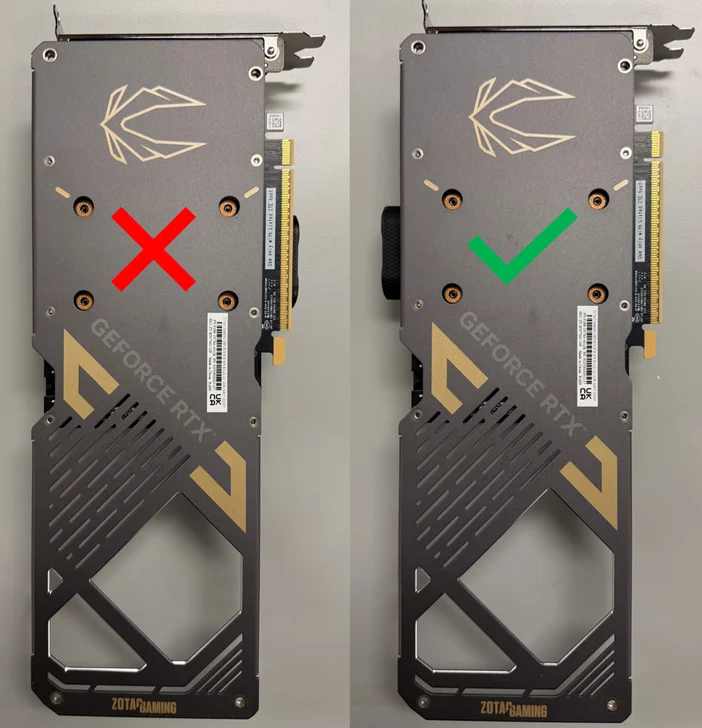
ステップ2- GPU PCBをXG3の上に置き、ポートがPCIe接続とは反対方向を向くようにします。
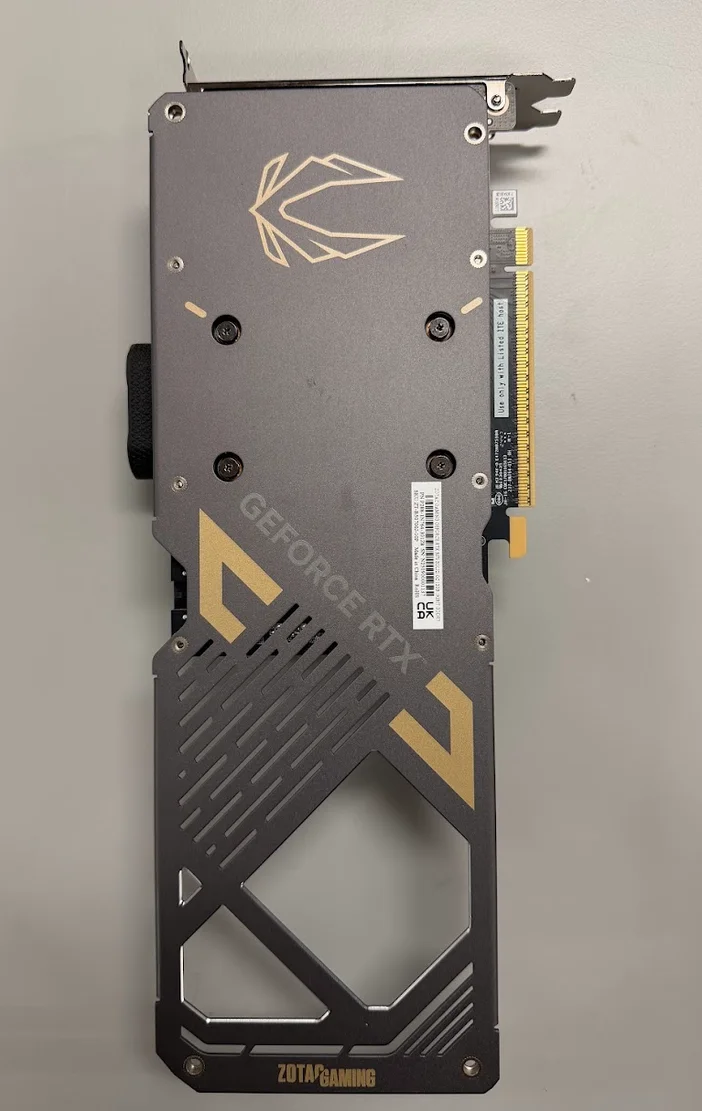
ステップ3- ステップ1で使用した4本のネジを使用して、GPUをXG3に固定します。
XG3 RGB GPUウォーターブロックの取り付けはこれで完了です。
未使用のハードウェアや純正クーラーは、保管する場合はGPUのパッケージと一緒に保管してください。次に、ウォーターブロック付きGPUをカスタム水冷システムに取り付け、XG3の美観と冷却性能をお楽しみください。iCUE LINKケーブルの接続をお忘れなく!
記事内の製品
JOIN OUR OFFICIAL CORSAIR COMMUNITIES
Join our official CORSAIR Communities! Whether you're new or old to PC Building, have questions about our products, or want to chat about the latest PC, tech, and gaming trends, our community is the place for you.