マニュアル |クイックスタートガイド
CORSAIR iCUE XC7 RGB ELITE LCD CPUウォーターブロック
RGBおよびLCDスクリーン付きカスタム冷却CPUウォーターブロック


作業を始める前に
iCUEの最新バージョンは、www.corsair.com/downloadsからダウンロードしてください。
パッケージの内容

1個 XC7 RGB ELITE LCD 水冷ブロック

1個 Intel LGA 1851/1700 マウントブラケット

1個 AMD AM5/AM4 マウントブラケット

1個 Intel LGA 1851/1700 CPU バックプレート
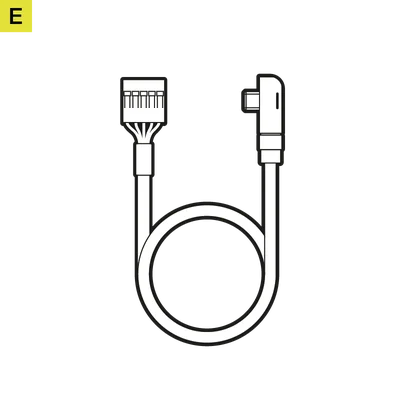
1本 USB Type-C 90°ケーブル 600mm

1個 AM5/AM4 バックプレート用接着剤
前提条件(含まれていません)

フィリップス頭ドライバー

内部USB 2.0ヘッダー
(マザーボードまたはUSB内部ハブ)

iCUE バージョン 5.5 以降

Microsoft Windows 10 以降

インテル インストール
1. インテル CPU ブラケットをインストールしてください。
XC7 RGB ELITEは、いずれの方向にも取り付け可能です。製品を90°または180°回転させて取り付けした場合でも、性能低下は発生しません。水冷ブロックの底面からTIM保護カバーを取り外してください。熱伝導材に触れないようにご注意ください。
1a. Intel LGA 1851/1700ブラケットを、ポンプのスリットに両側を押し込んで固定するまで取り付けます(図1)。

1b. (D) Intel LGA 1851/1700 CPUバックプレート(図2)の自己粘着面から保護フィルムを剥がします。
1c. バックプレートを自己粘着面をマザーボードの後ろに配置します。以下の図(図3)図示に従って穴を合わせます。

2. XC7 RGB ELITE LCDをインストールする
2a. XC7 RGB ELITE LCDをマザーボードに設置します(図1*)。
2b. ドライバーを使用して、ネジを締め込み、ネジ山の終わりまで締めます。ネジを均等に締め、できればクロスパターンで締めます(図2*)。

AMD AM5/AM4 インストール
1. AMD AM5/AM4 マウントブラケットを取り付ける
AMD AM5/AM4ブラケットを、ポンプのスリットに両側を押し込んで固定するまで取り付けます(図1)。
ウォーターブロックの底面からTIM保護カバーを取り外してください。熱伝導材に触れないように注意してください。

2. マザーボードを設置する準備をする
既存のAMD AM5/AM4マウントブラケットを、プラスネジ4本を外して取り外します。
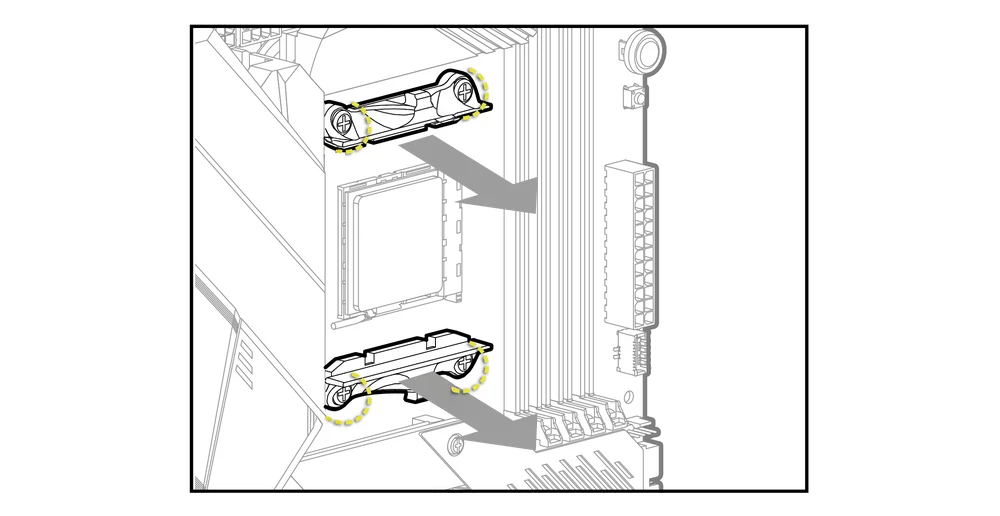
3. XC7 RGB ELITE LCDをインストールする

3a. 事前に取り付けられたオリジナルのAMD AM5/AM4バックプレートが付いたXC7 RGB ELITE LCDをマザーボードに設置します(図1*)。
3b. ドライバーを使用してネジを締め、ネジ山が完全に締まるまでマザーボードにXC7 RGB ELITE LCDを固定します。ネジは均等に締め、できればクロスパターンで締め付けます(図2*)。

継手およびチューブの取り付け
1. CORSAIR XF G1/4" BSPP フィッティングを取り付ける
2つの適切なCORSAIR XF G1/4" BSPPネジ込み式フィッティング(別売)をウォーターブロックのポートに取り付け、手で締めます。INLETとOUTLETの指定位置に注意してください。INLETは、ウォーターブロックの外部表面のコネクタに最も近い位置に常に配置されていることに注意してください。

2. チューブを取り付ける
CORSAIR XFのフィッティングタイプに適したチューブを取り付け、リングをロックして水冷ループへのウォーターブロックの取り付けを完了します。圧着フィッティング以外のフィッティングを使用する場合は、適切な固定方法とチューブを使用してください。システムの漏れテストを忘れないでください。
システム接続
統合されたスマート機能の接続と使用
iCUEの最新バージョンは、www.corsair.com/downloadsからダウンロードしてください。
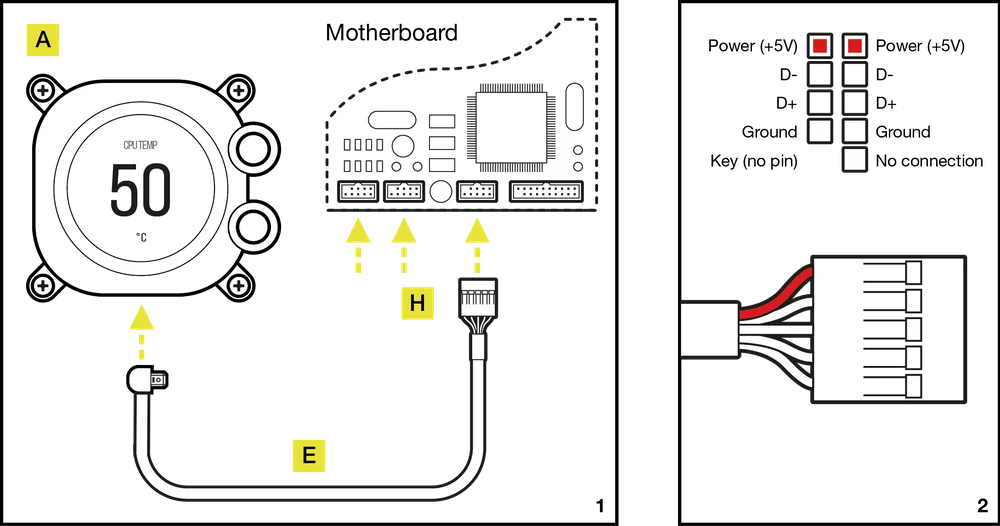
XC7 RGB ELITE LCD CPUウォーターブロックのスマート機能を使用するには、同梱の90度USB-CケーブルをウォーターブロックのUSB-CポートからUSB 2.0マザーボード内部ヘッダーに接続する必要があります。5ピンUSBヘッダーは、マザーボードUSB 2.0内部ヘッダーのどちらのチャンネルでも動作するように設計されています(図1)
XC7 RGB ELITE LCD USB 2.0 ヘッダーケーブルを接続し、赤いワイヤーがマザーボード上の USB 2.0 ヘッダーの電源ピンと一直線に並ぶようにします(図2)
XC7 RGB ELITE LCDを単体で使用することはできますか?
XC7 RGB ELITE LCDをアルミニウム製水冷装置と一緒に使用できますか?
いいえ、できません。冷たいプレートはニッケルメッキ銅製で、アルミニウムと混合しないでください。
流れの方向は重要ですか?

はい、その通りです。XC7 RGB ELITE LCDは、INLETポートから入る冷却液で最高の性能を発揮します。ただし、逆方向の流れでも動作しますが、冷却性能は低下します。
XC7 RGB ELITE LCDウォーターブロックにあらかじめ塗布されているサーマルペーストを再インストール時に再利用できますか?
XC7 RGB ELITE LCD ウォーターブロックを再取り付けする場合は、あらかじめ塗布されているサーマルペーストをきれいに拭き取り、新しいサーマルペーストを塗布する必要があります。CORSAIR XTM70(別売)の使用をお勧めします。
XC7 RGB ELITEのLCDにはどのような熱伝導グリスが使用されていますか?
液晶画面のちらつきが発生している場合、どうすればよいですか?
保証

HYDRO Xシリーズのコア製品(CPUおよびGPUブロック、ポンプ、ラジエーター)は3年間の保証付きです。
LEGAL
© 2025 CORSAIR MEMORY, Inc. 全著作権所有。
CORSAIR、セイルのロゴ、およびHYDRO X SERIESは、米国およびその他の国においてCORSAIRの登録商標です。その他のすべての商標は、それぞれの所有者の財産です。
製品は、画像と多少異なる場合があります。
関連コンテンツ


