マニュアル |クイックスタートガイド
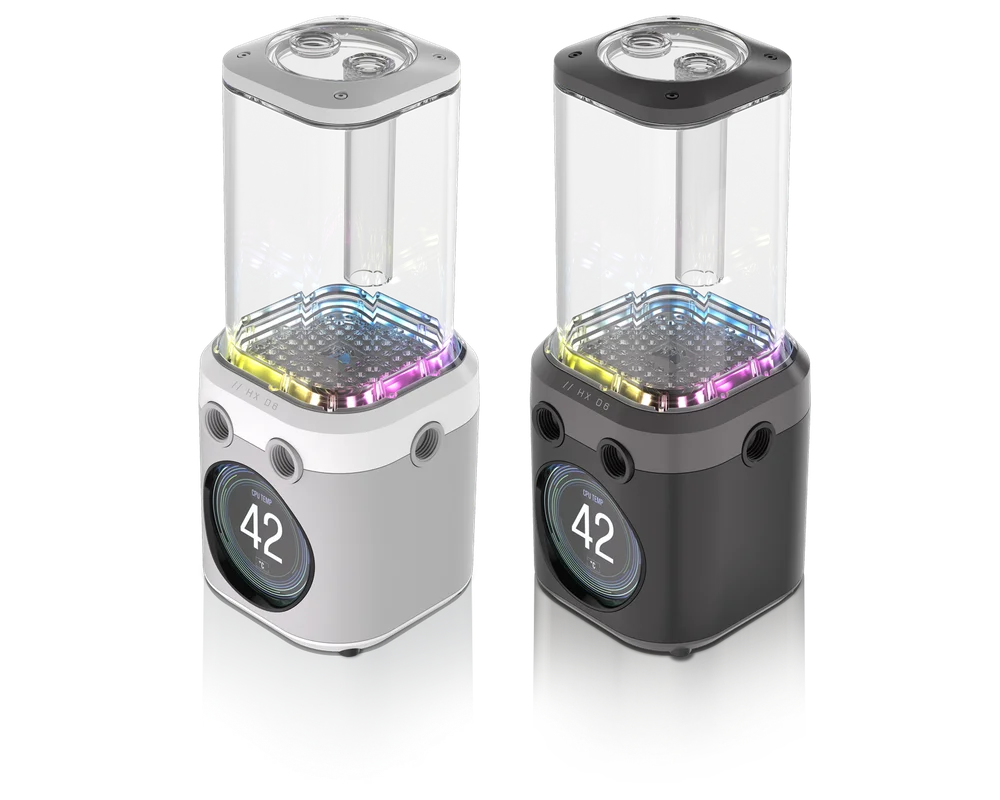
CORSAIR iCUE LINK XD6 RGB ELITE LCD
ポンプ・タンク一体型


始める前に
パッケージ内容
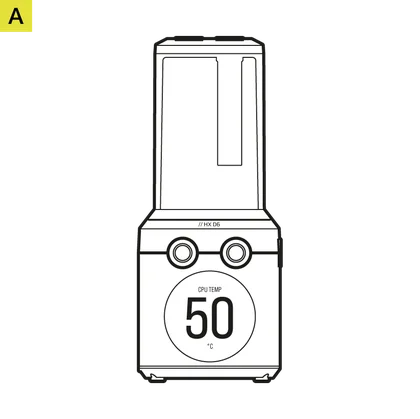
iCUE LINK XD6 RGB ELITE LCD ポンプ/リザーバー (1個)

ポンプ/リザーバー用取り付けブラケット(1個)

120mmおよび140mmファン用マウントアダプタープレート(各1枚)

ATX 24ピン電源ユニット用ジャンパーブリッジ(1個)

CORSAIR G 1/4インチプラグ(3個)

セルフタッピングファンネジ(4本)

M4 六角ナット(4個)

M4ワッシャー(4個)

M4 6mmネジ(4本)

M3 6mm ネジ(4本)

M3 つまみネジ(4本)

プラグツール(1個)
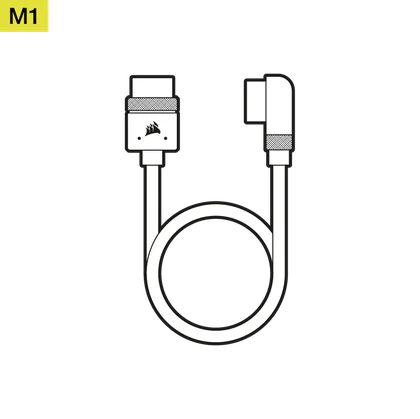
iCUE LINK 600mm ケーブル(ストレート/90°コネクタ付き)(1本)
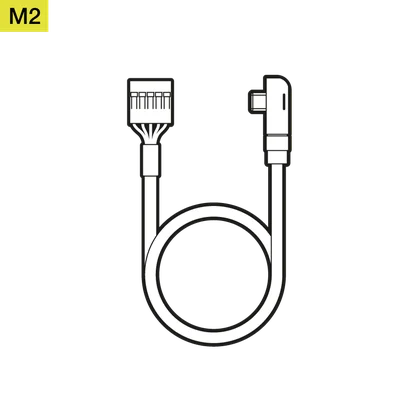
USB Type-C 90° 600mm ケーブル(1本)
必要条件(別売)

プラスドライバー

iCUE LINK システムハブ

iCUEソフトウェアの最新バージョン

Microsoft Windows 10 以降

ボトルの充填とCORSAIRクーラント
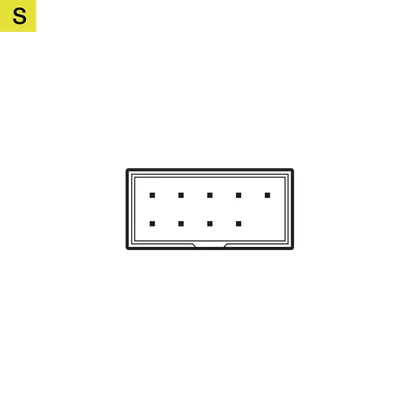
内部USB 2.0ヘッダー
(マザーボードまたは内部USBハブ)
本体の初期組み立て
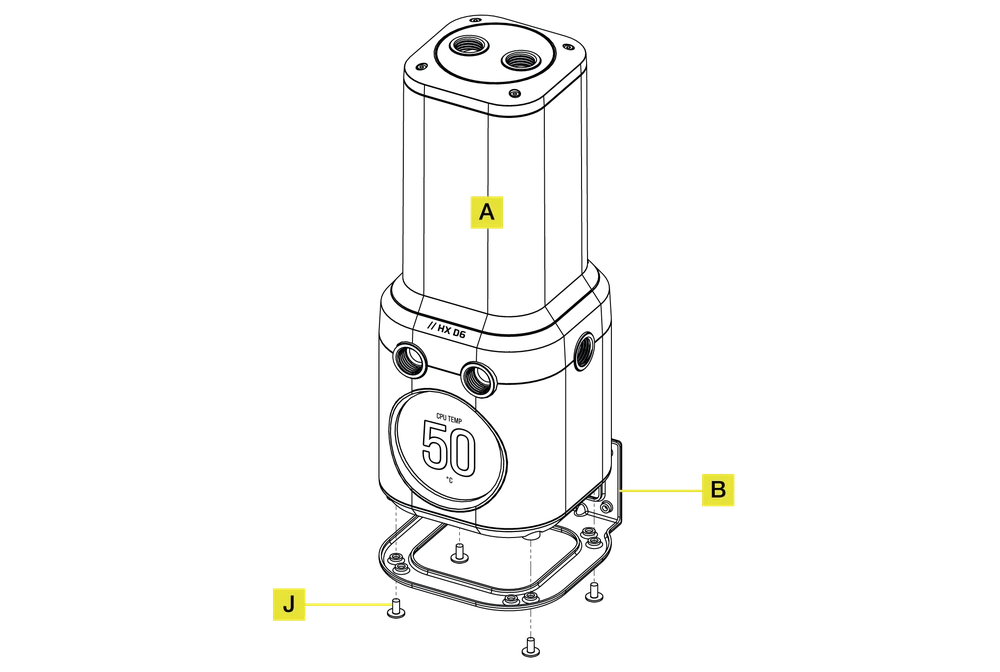
1.取り付けブラケットの取り付け
- ポンプ/リザーバー(A)を、ネジ穴のない面を上向きにして、ポンプ/リザーバー取付ブラケット(B)に取り付けます。
- ポンプ/リザーバー(A)を、下側からM3 6mmネジ(J)4本を使用してブラケット(B)に取り付けます。
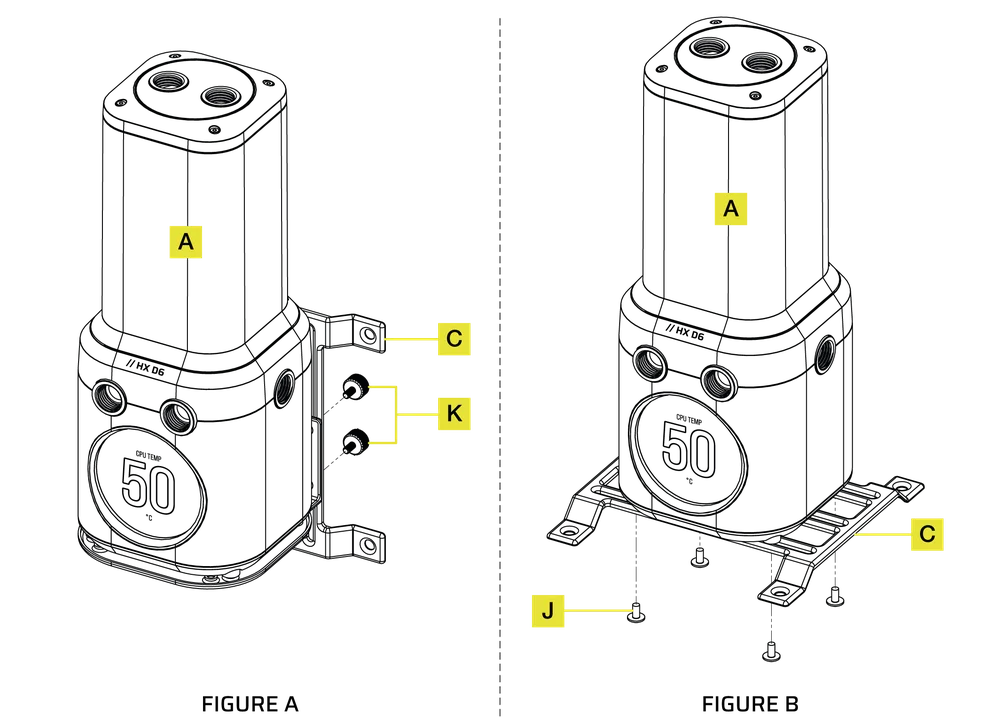
2.ファン取付アダプタープレートの取り付け
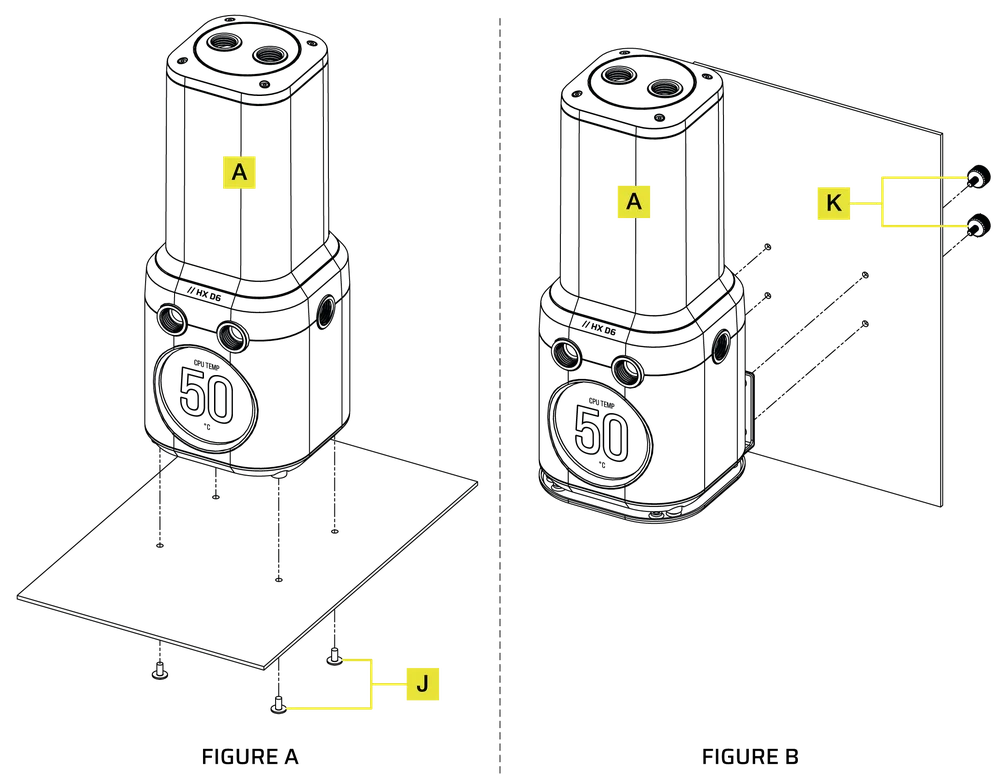
垂直取り付け(図A)
- ポンプ/リザーバー(A)を、取り付けブラケットに取り付けた状態で、4本のM3つまみネジ(K)を使用して、120mmまたは140mmファン用マウントアダプタープレート(C)に固定してください。
水平取り付け(図B)
- ポンプ/リザーバー(A)を、4本のM3 6mmネジ(J)を使用して、120mmまたは140mmファン用マウントアダプタープレート(C)に取り付けます。
アセンブリの取り付け
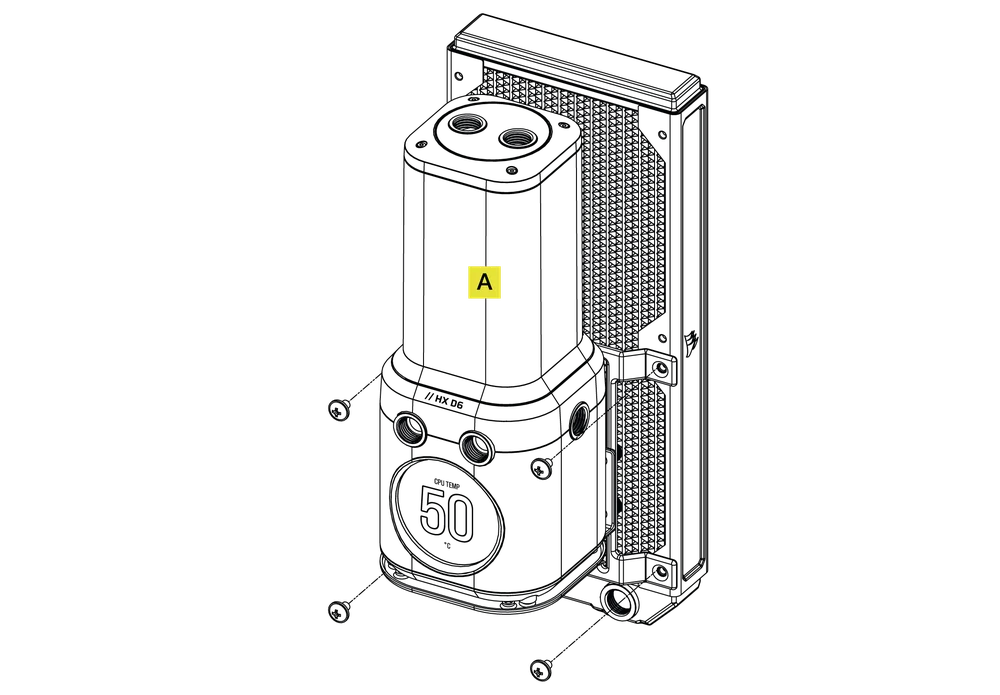
1.アセンブリをラジエーターに取り付ける
- CORSAIR XRラジエーターに同梱されている6mm(0.25インチ)のM4 P0.7短ネジを使用して、ポンプ/リザーバー(A)をファン取り付けアダプターブラケットを介してラジエーターに固定してください。
2.アセンブリをファンに取り付ける
- ポンプ/リザーバー(A)を、ファン取り付けアダプターブラケットを介して、4本のセルフタッピングファン用ネジ(F)でファンに取り付けます。
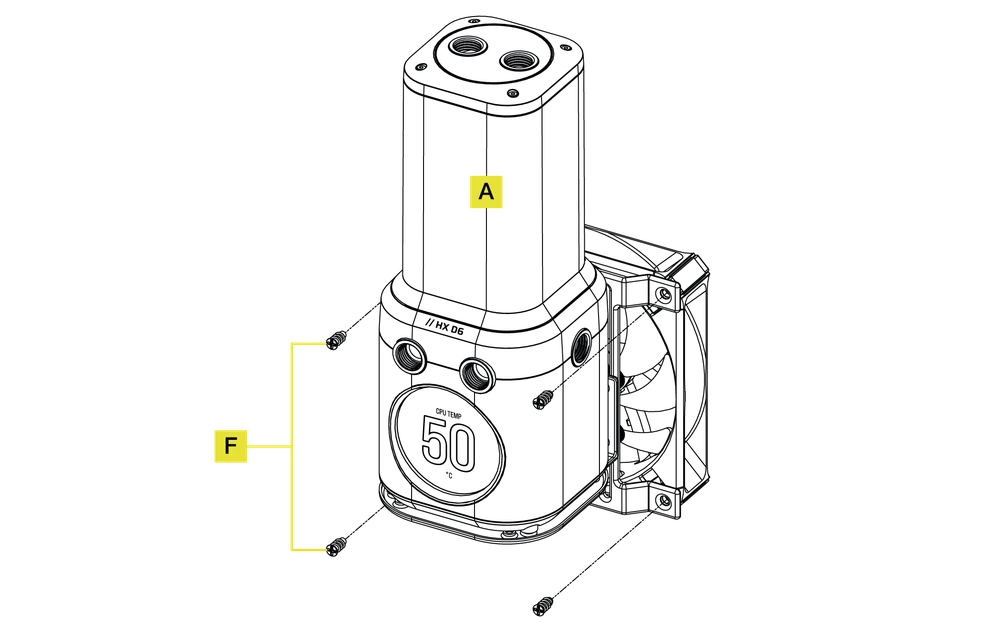
3.アセンブリをケースファンスロットに取り付ける
- ポンプ/リザーバー(A)を、ファン取り付けアダプターブラケットを介してケースのファン開口部に、M4 6mmネジ(I)4本、M4ワッシャー(H)4枚、およびM4六角ナット(G)4個を使用して固定してください。
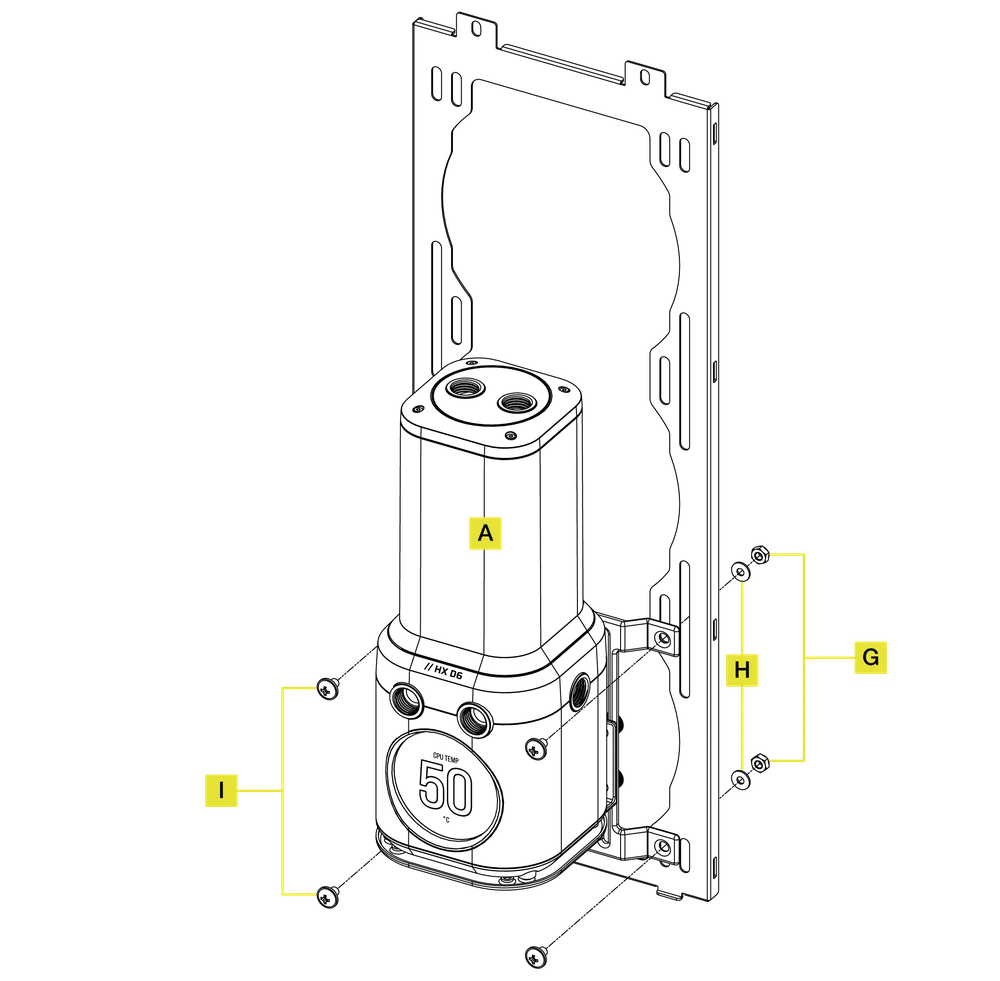
4.アセンブリを筐体の板金に取り付ける
- シャーシ上で、55mm × 27.5mm(垂直設置用)または55mm × 67mm(水平設置用)の穴パターンに適合する適切な開口パターンを見つけてください。
水平取り付け(図A)
- ポンプ/リザーバー(A)を、M3 6mmネジ(J)4本を使用してケースの金属板に固定してください。
垂直取り付け(図B)
- ポンプ/リザーバー(A)を、取り付けブラケットに取り付けた状態で、M3のつまみネジ(K)4本を使用して筐体の金属板に固定してください。
取り付け方向
- iCUE LINK XD6 RGB ELITE LCDは、ポンプがリザーバーチューブの真下に来るように、垂直に取り付ける必要があります。

設定の完了
- 適切なCORSAIR XF G 1/4インチ BSPPネジ式フィッティング(2個、別売)をフロントリザーバーのポートに取り付け、手で締めてください。工具(ペンチなど)は使用しないでください。
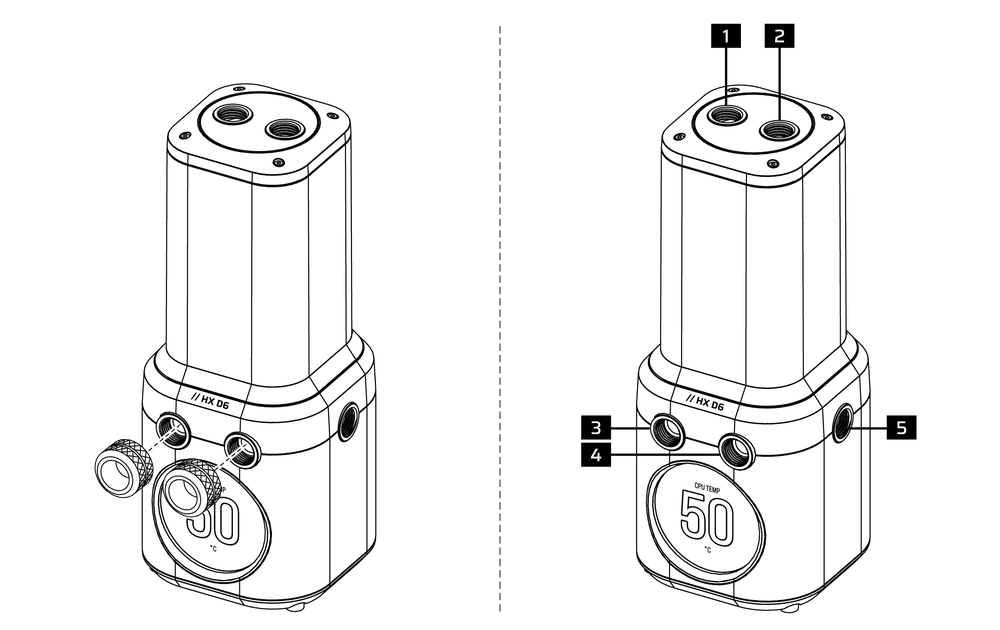
- FILLポート
- オプションのINLETポート
- OUTLETポート
- 推奨インレットポート
- オプションのINLETポート
iCUE LINK 接続
- ポンプハウジングにあるiCUE LINKヘッダーを、付属のiCUE LINK 600mmケーブル(ストレート/90°コネクタ付き、M1)を使用して、iCUE LINKシステムハブ(O)に接続してください。
- 付属のUSB Type-C 90° 600mmケーブル(M2)の角度付きUSB Type-Cプラグを、ポンプ本体のUSB Type-Cポートに差し込んでください。
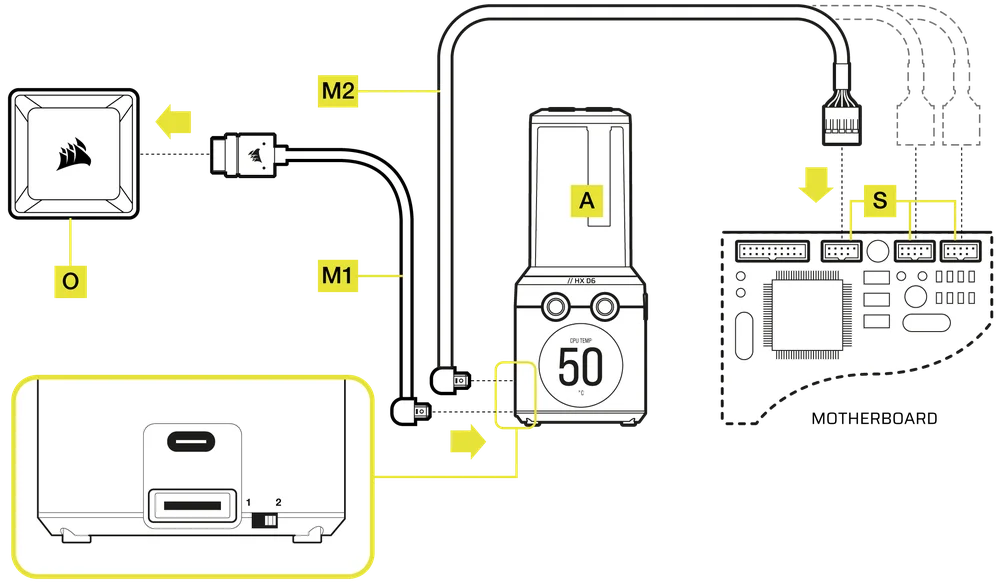
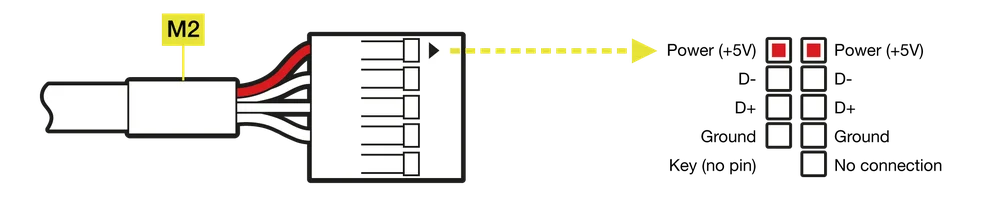
- USB Type-C 90° 600mm ケーブル(M2)のもう一方の端を、USB 2.0 マザーボードの内部ヘッダー(S)に接続します。この際、コネクタの赤い線がヘッダーの電源ピンと一致するようにしてください。
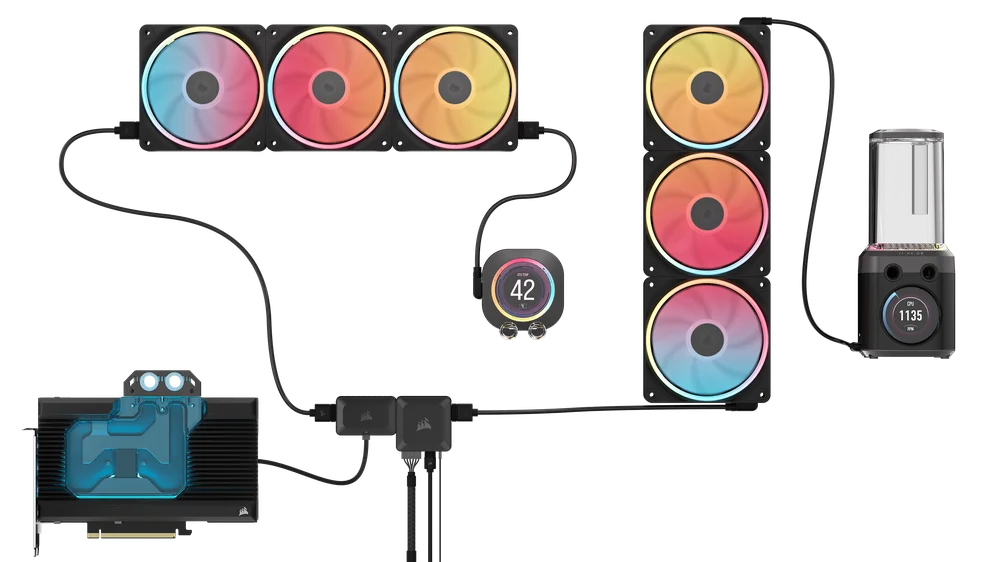
iCUE LINK XD6 RGB ELITE LCDは、直接接続、Y字ケーブル、または4ポートスプリッターを使用して、チャンネルストリング上の任意の場所に配置することで、他のiCUE LINKハードウェアと併用できます。
充填と下塗り
1.電源ユニットの準備
- 電源ユニットの電源が切れていることを確認してください。コンセントから抜くか、電源ユニット背面のトグルスイッチで電源を切ってください(図1)。
- iCUE LINK システムハブの 6 ピン PCIe 電源コネクタを除き、すべてのコンピュータコンポーネントから電源ユニットの電源ケーブルを取り外してください。
- 同梱のATX 24ピン電源ユニット用ジャンパーブリッジ(D)を、電源ユニットの24ピンATXケーブルに接続してください。これにより、PCの電源を入れなくても、iCUE LINKシステムハブおよびシステムハブに接続されたすべてのデバイスに電源を供給できるようになります(図2)。

2.ポンプの準備
- ポンプ/リザーバーの側面にある手動ポンプ速度オーバーライドスイッチを「1」の位置に設定してください。これにより、ポンプが最大出力で動作し、プライミングやエア抜きが容易になります。

3.タンクの充填とプライミング
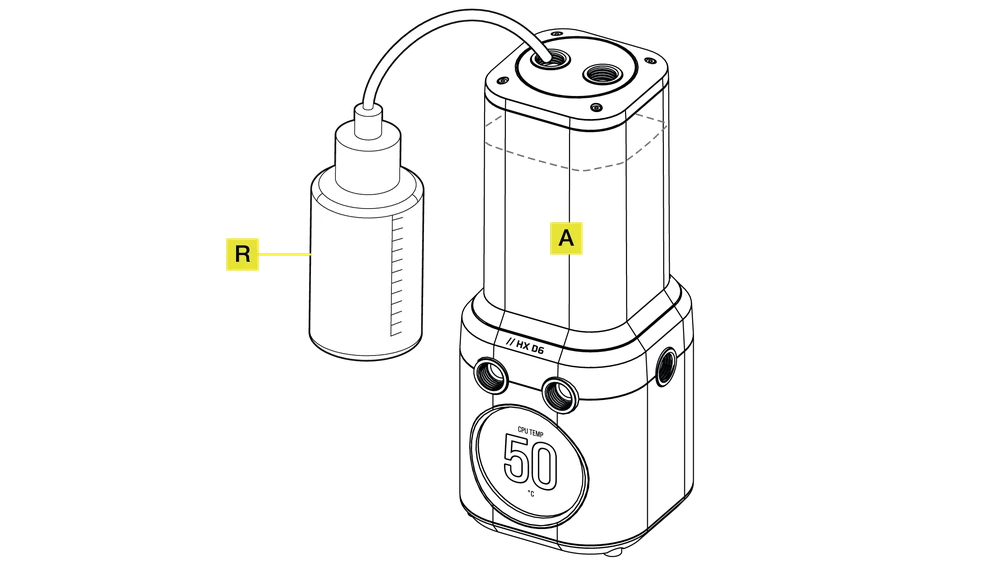
- 左上のG 1/4インチの開口部から、充填ボトル(R)を使用してCORSAIR製クーラントを、上端から約2cm(上端から4/5の位置)まで注ぎ入れてください。
- PSUのONスイッチを操作して電源を入れてください。ポンプモーターにリザーバーからの冷却液が供給され、システム内を循環し始めます。リザーバーが空になる前に電源を切ってください。リザーバーに冷却液がない状態でポンプを稼働させないでください。ポンプが破損する恐れがあります。
- カスタム冷却システムが満タンになるまで、手順1と2を繰り返してください。CORSAIRでは、リザーバーの上部から約2cm以内の高さまでしか充填しないことを推奨しています。
- ループのプライミングが完了したら、ポンプハウジングにある手動オーバーライドポンプ速度スイッチを位置2に戻してください。元の位置に戻さない場合、ポンプ速度を制御できなくなり、プライミング速度で動作し続けます。

- システムに冷却液を充填したら、CORSAIRでは、コンポーネント内に閉じ込められた空気を抜き、システムに漏れがないことを確認するために、24時間稼働させることを推奨しています。
- システムの気密性を十分に確認したら、PSUの電源を切り(図1)、ATX 24ピンPSUジャンパーブリッジ(D)を外してください(図2)。
- 他のコンピュータ周辺機器の電源ケーブルを再接続し、コンピュータを起動してください。

ソフトウェアの設定
1.iCUE をインストールする
- www.corsair.com/downloadsから iCUE の最新バージョンをダウンロードしてインストールしてください

2.ソフトウェアの更新
- iCUEのインストールが完了したら、ソフトウェアを起動してください。接続されたデバイスにファームウェアの更新が必要な場合、画面右上の通知で更新を促すメッセージが表示されます。また、設定(画面右上の歯車アイコン)をクリックして、ソフトウェアおよびファームウェアの更新を手動で確認することもできます。
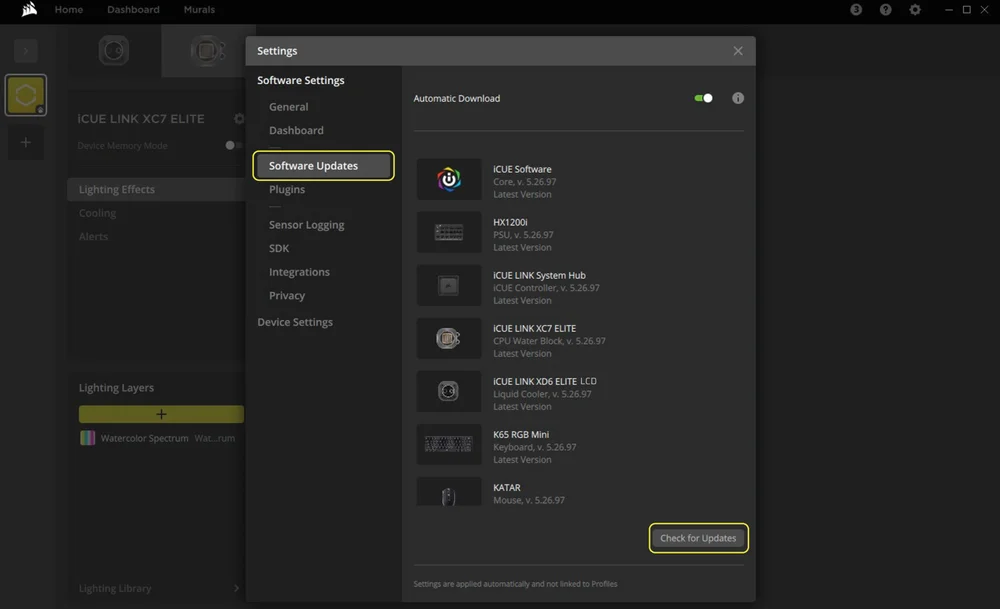
3.照明のセットアップ
照明の簡単なセットアップ
- iCUEのホーム画面からあらかじめ用意された「Murals」エフェクトを選択すると、照明エフェクトをすばやく変更できます。
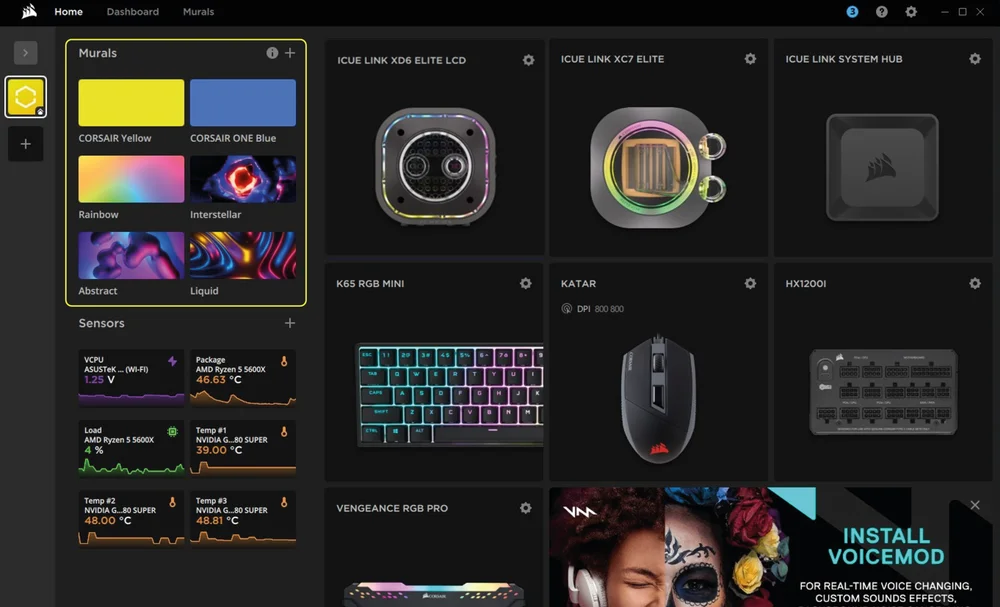
iCUE LINKに接続されたデバイスの順序を変更する
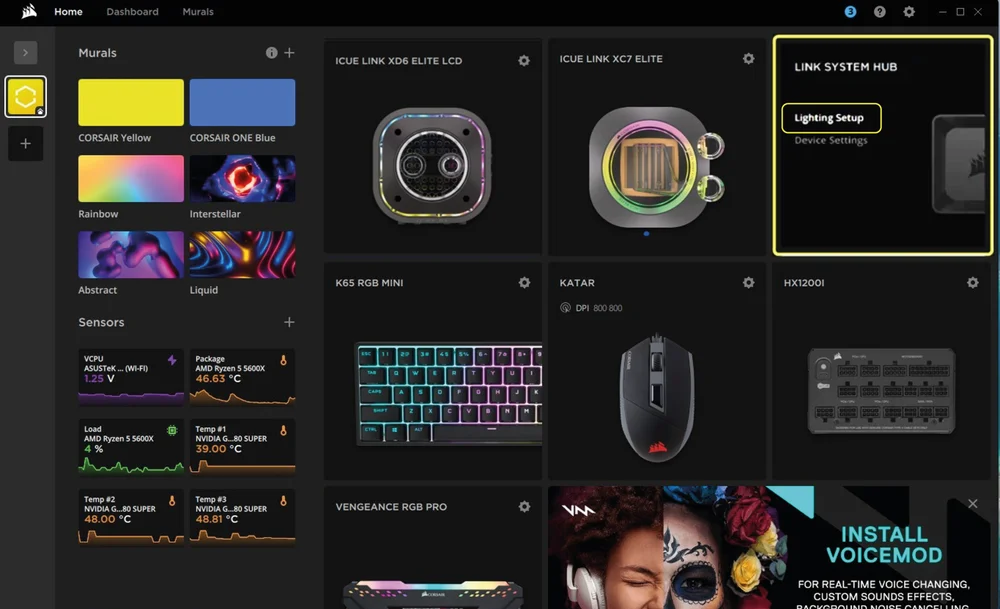
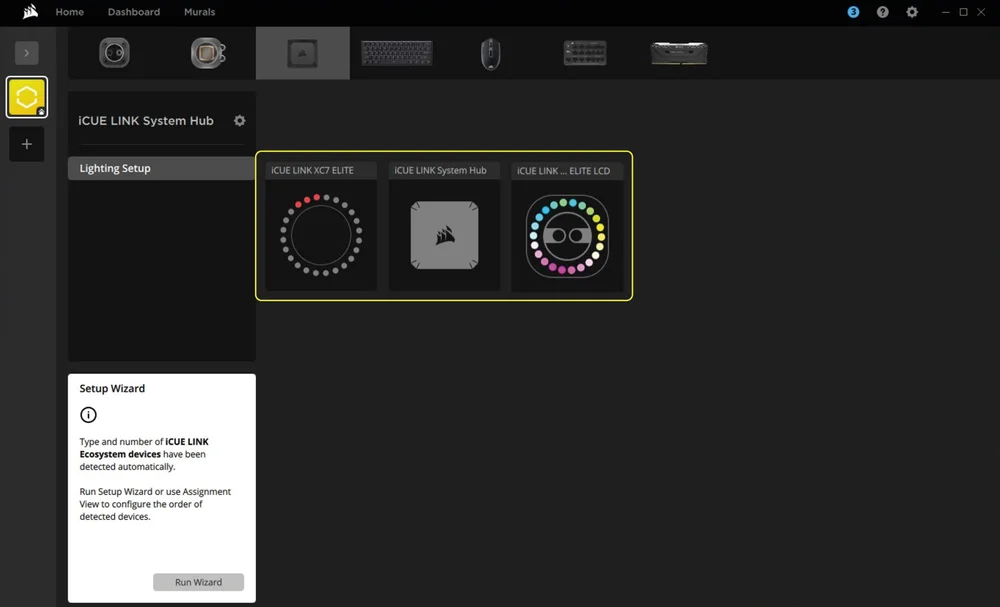
「ライティング設定」ページには、システムハブに接続されているすべてのiCUE LINKデバイスが表示され、システム内部の実際の配置に合わせて表示順序を変更することができます。
- 「システムハブ」タイルにマウスを合わせ、「照明の設定」を選択します。
- iCUE LINK対応デバイスを、お使いの環境に合わせて配置し直してください。
照明効果
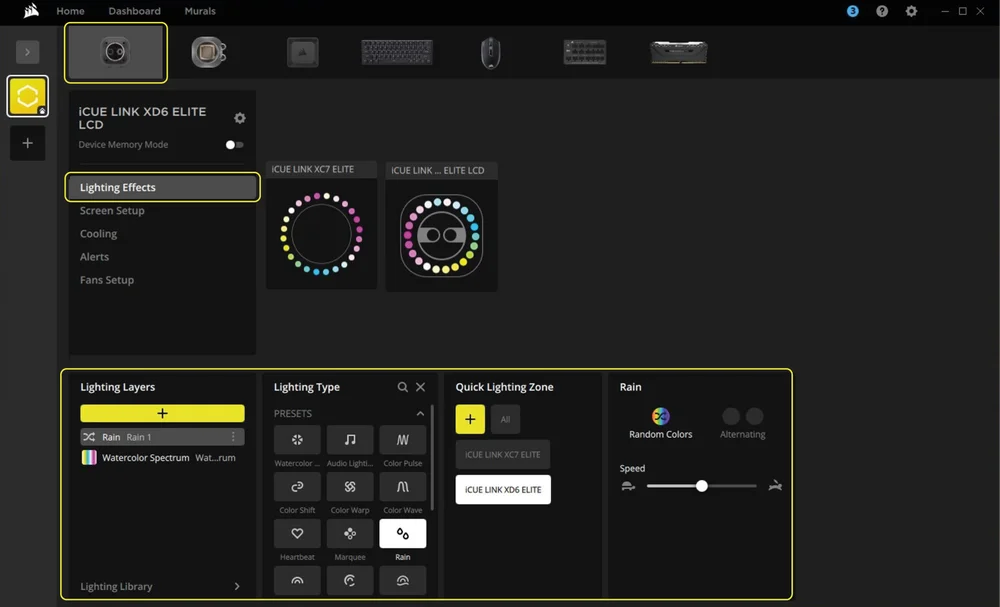
iCUEソフトウェアの実行中に表示される照明効果を選択してください:
- ナビゲーションバーから「iCUE LINK XD6 RGB ELITE LCD」を選択してください。
- 「照明効果」を選択します。
- 「照明タイプ」パネルにある利用可能なオプションのいずれかをクリックして、希望の照明効果を選択してください。
- 「クイックライティングゾーン」パネルで、選択したエフェクトを適用したい製品を選択してください。「すべて」を選択すると、一覧に表示されているすべての製品にエフェクトが適用されます。
デバイスのメモリモード
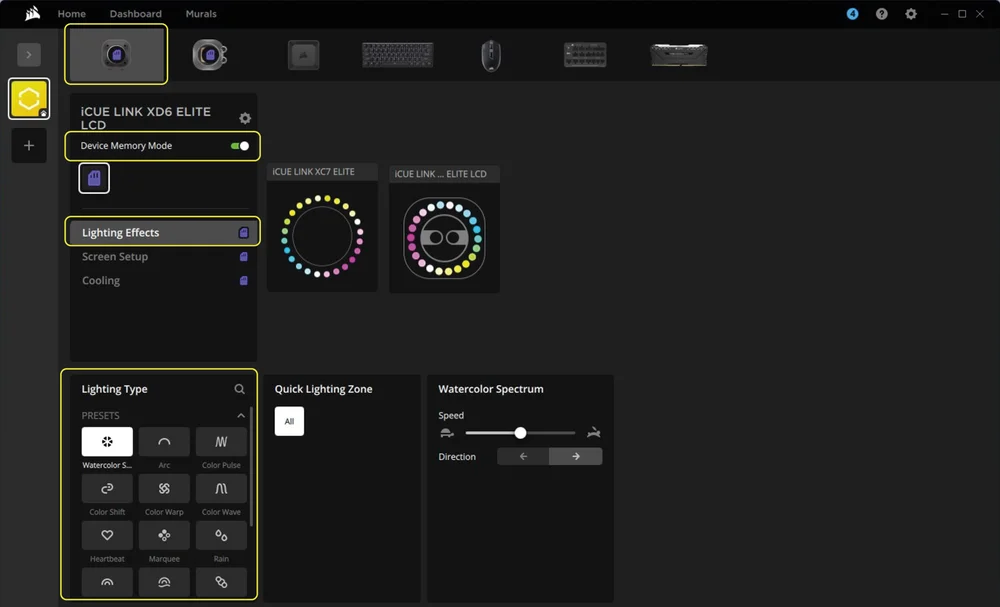
iCUEソフトウェアが実行されていないとき(通常はコンピュータの起動時)に表示される照明効果を選択してください:
- ナビゲーションバーから「iCUE LINK XD6 RGB ELITE LCD」を選択してください。
- 「照明効果」を選択します。
- ボタンをクリックして、デバイスのメモリモードを切り替えてください。
- 「照明タイプ」パネルにある利用可能なオプションのいずれかをクリックして、希望の照明効果を選択し、保存アイコンをクリックしてください。
4.LCD画面の設定
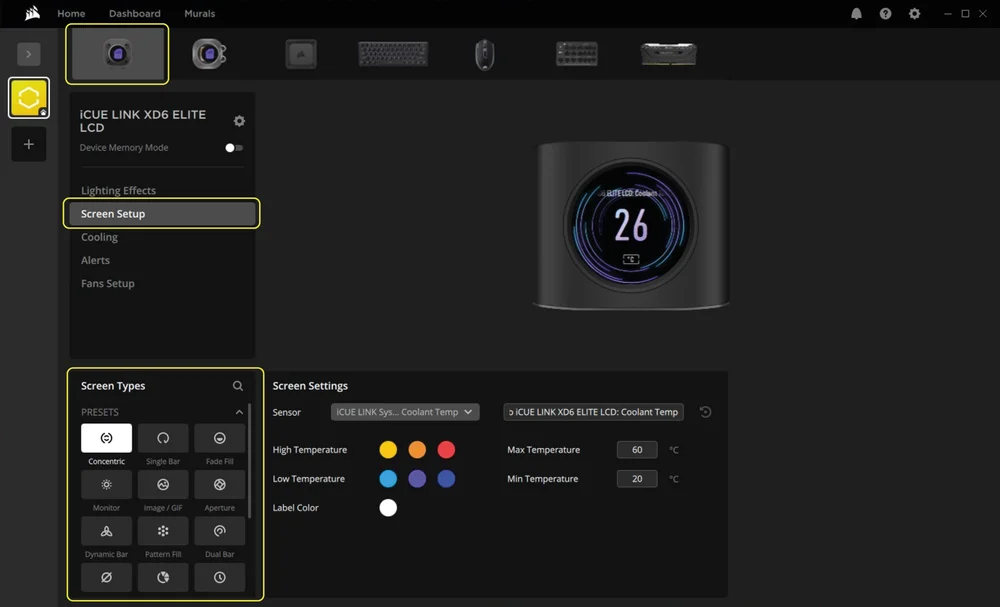
画面設定
- ナビゲーションバーから「iCUE LINK XD6 RGB ELITE LCD」を選択してください。
- 「画面設定」を選択してください。
- 「画面タイプ」パネルで、利用可能なプリセットの中から1つをクリックして選択してください。
デバイスのメモリモード
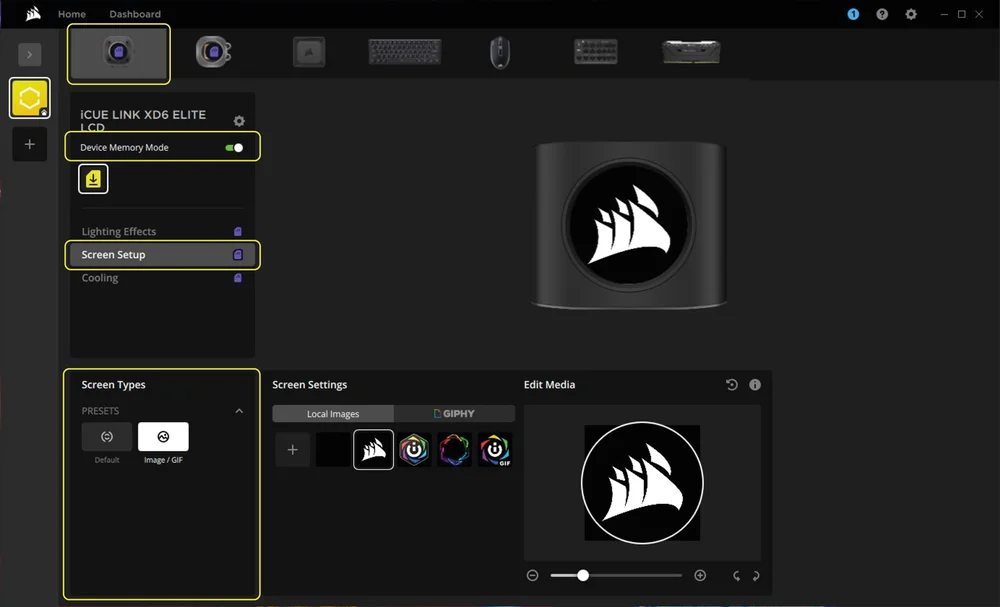
iCUEソフトウェアが実行されていないとき(通常はコンピューターの起動時)に、iCUE LINK XD6 RGB ELITE LCDの液晶画面に表示する内容を選択してください:
- ナビゲーションバーから「iCUE LINK XD6 RGB ELITE LCD」を選択してください。
- 「画面設定」を選択してください。
- ボタンをクリックして、デバイスのメモリモードを切り替えてください。
- 「画面タイプ」パネルで利用可能なプリセットから1つを選択し、保存アイコンをクリックしてください。
5.冷却およびポンプ速度の設定
冷却性能
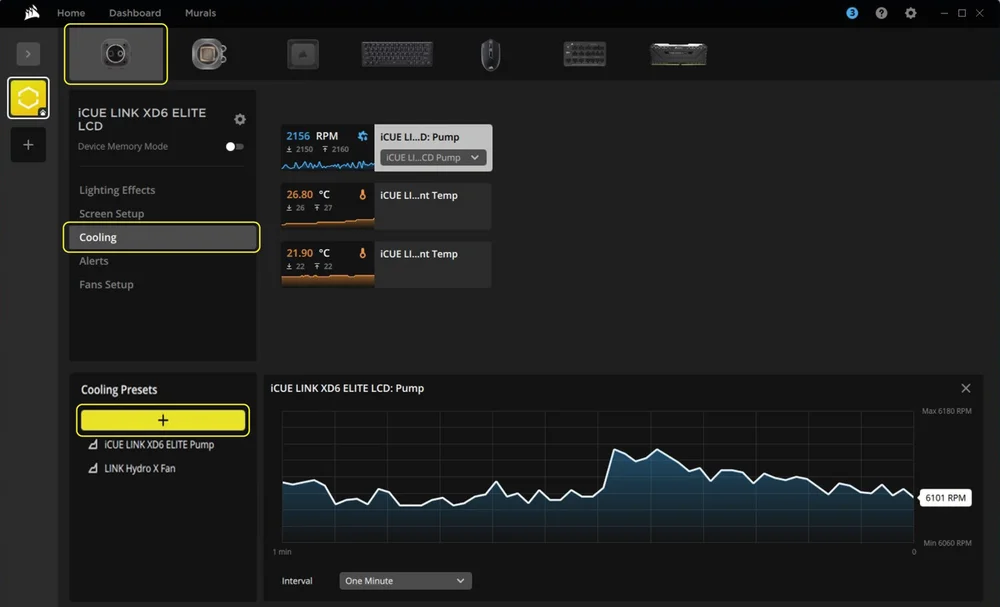
- ナビゲーションバーから「iCUE LINK XD6 RGB ELITE LCD」を選択してください。
- 「冷却」を選択してください。
- 「冷却プリセット」パネルにある「+」ボタンをクリックして、カスタム冷却プリセットを追加します。
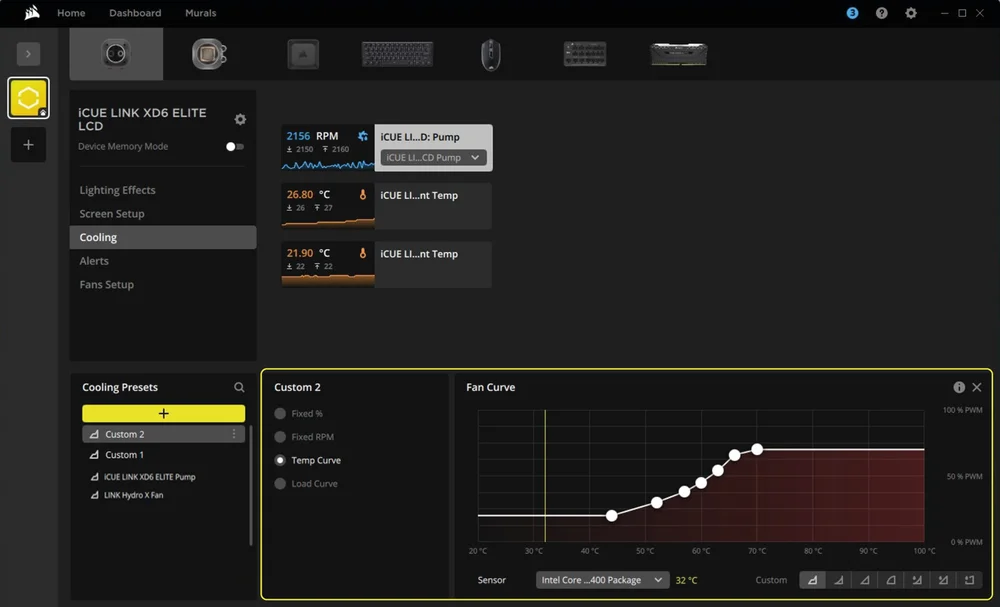
- 中央のパネルにある利用可能なオプションから1つを選択し、曲線をカスタマイズしてください。
デバイスのメモリモード
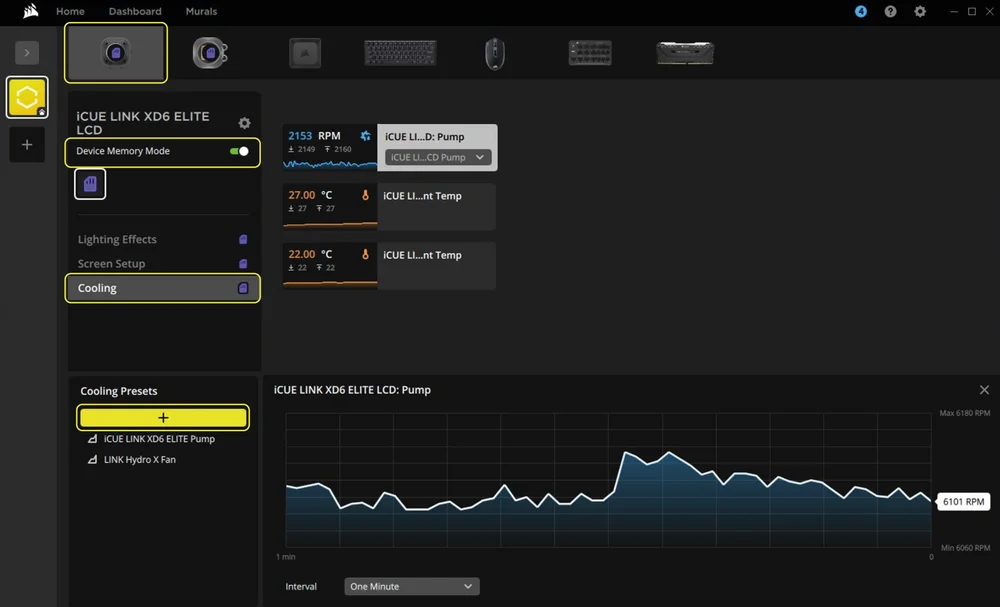
iCUEソフトウェアが実行されていないとき(通常はコンピュータの起動時)に、ポンプをどのように動作させるかを選択してください:
- ナビゲーションバーから「iCUE LINK XD6 RGB ELITE LCD」を選択してください。
- 「冷却」を選択してください。
- ボタンをクリックして、デバイスのメモリモードを切り替えてください。
- 「冷却プリセット」パネルにある「+」ボタンをクリックして、カスタム冷却プリセットを追加します。
- 中央のパネルにある利用可能なオプションから1つを選択し、曲線を調整して、保存アイコンをクリックしてください。
6.アラート設定
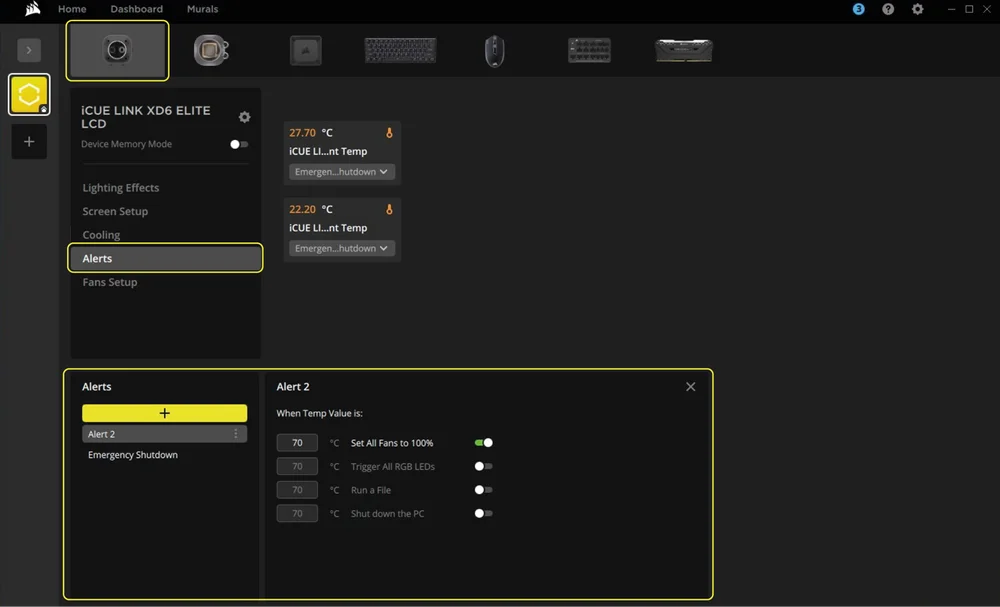
「アラート」機能を使用すると、デバイスが特定の温度に達した際に、カスタムアラートを設定したり、特定のアクションを実行したりすることができます:
- ナビゲーションバーから「iCUE LINK XD6 RGB ELITE LCD」を選択してください。
- 「アラート」を選択してください。
- 特定のアラートアクションをトリガーするための温度値を設定します。
よくある質問
iCUE LINK XD6 RGB ELITE LCDポンプ/リザーバーを単体で使用することはできますか?
いいえ、これはリザーバー一体型の水冷ポンプであり、コールドプレート(ウォーターブロック)やラジエーターを含む、完全なカスタム水冷システムが必要です。詳細については、「Hydro X シリーズ」のページをご覧ください。
iCUE LINK XD6 RGB ELITE LCDポンプ/リザーバーは、アルミニウム製の水冷パーツと併用できますか?
一部の部品は銅や真鍮でできているため、アルミニウムと混ぜて使用しないでください。
iCUE LINK XD6 RGB ELITE LCDポンプ/リザーバーを2台設置することは可能ですか?
iCUE LINK XD6 RGB ELITE LCDポンプ/リザーバーを2台使用するには、それぞれを別々のSystem Hubポートに接続する必要があります。
iCUE LINK XD6 RGB ELITE ポンプ/リザーバーには、別のブランドのクーラントを使用できますか?
社内テストの結果、一部の液体冷却液はHydro Xシリーズ製品と互換性がないことが判明しました。適切な冷却液を使用しているか確認するため、冷却液の互換性リストをご確認ください。リストに記載されていない冷却液は、互換性がないものとみなしてください。
液晶画面がちらつく場合は、どうすればよいですか?
この問題を解決するには、以下のリンク先のガイドに記載されている手順に従ってください:
保証

HYDRO Xシリーズの主要製品(CPUおよびGPUブロック、ポンプ/リザーバー、ラジエーター)には、3年間の保証が付いています。
法的事項
© 2025 CORSAIR MEMORY, Inc. All rights reserved. CORSAIR、Hydro X Series、および帆のロゴは、米国および/またはその他の国におけるCORSAIRの登録商標です。その他のすべての商標は、それぞれの所有者に帰属します。実際の製品は、写真と多少異なる場合があります。
関連コンテンツ

