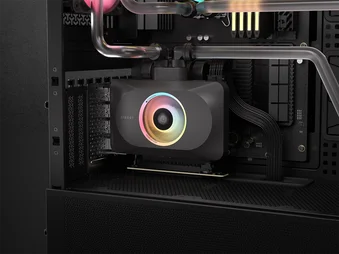
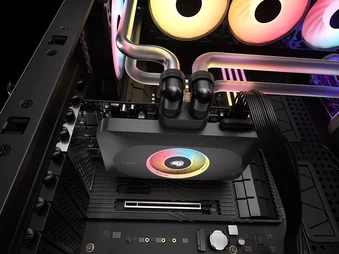
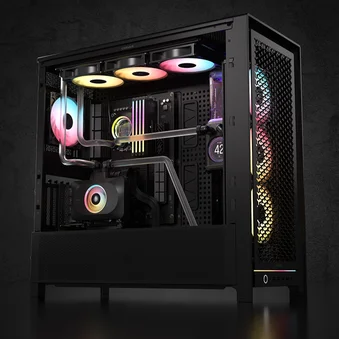
マニュアル |クイックスタートガイド
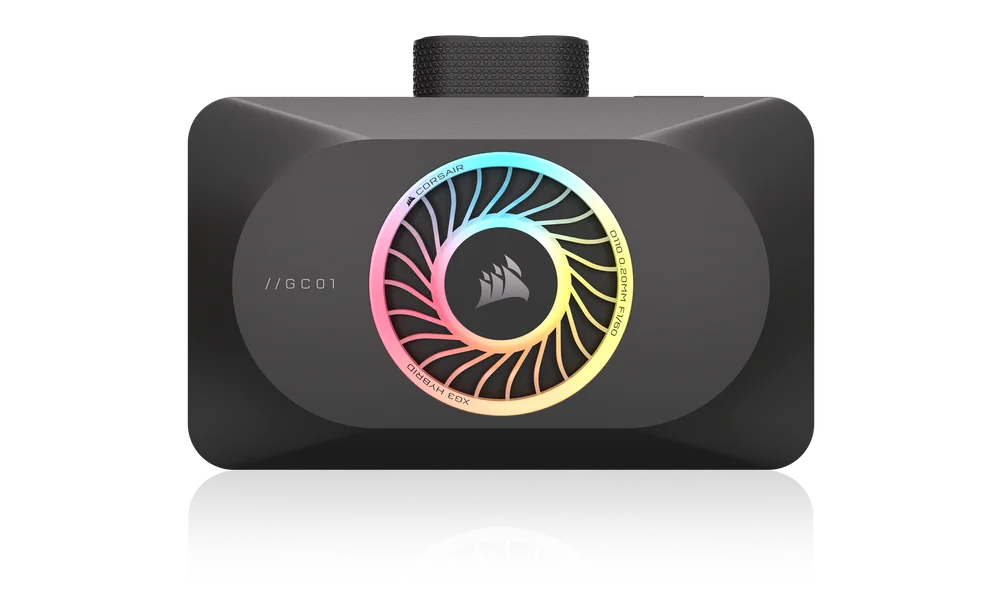
CORSAIR XG3 RGB ハイブリッド
5080 / 5070 Ti / 5070 ハイブリッド GPU 水冷ブロック


始める前に
www.corsair.com/downloads から iCUE の最新版をダウンロードしてください。
CORSAIR iCUE LINK システムハブの詳細はこちら
パッケージ内容

1x XG3 RGB ハイブリッド GPU ウォーターブロック

2本 M2.5×5mm ネジ

2x M2.5 六角ナット

1x iCUE LINK 90°ケーブル 600mm
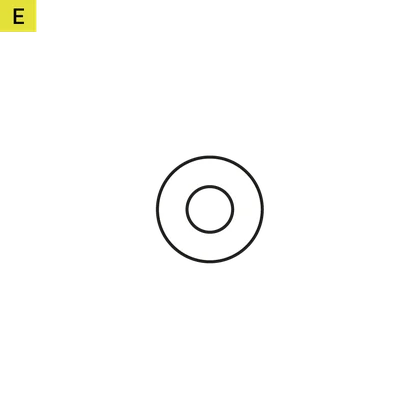
8x ワッシャー
前提条件(含まれていません)
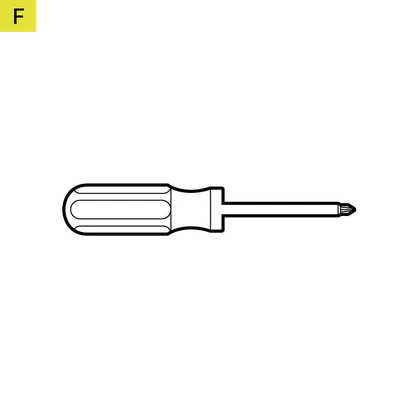
電子機器用 各種サイズのプラスドライバー
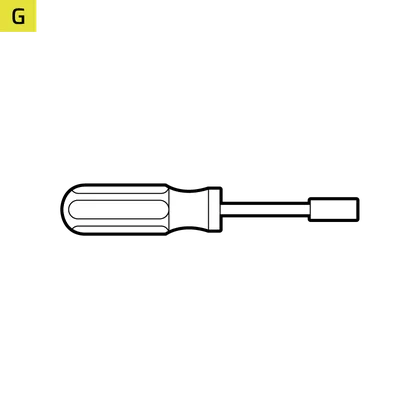
4mm六角ソケット
(グラフィックカードのメーカーとモデルによって異なります)
iCUE LINK システムハブ
Microsoft Windows 11 以降
iCUE バージョン5以降
ヒートシンクファンの取り外し
- グラフィックカード基板に固定されている元のヒートシンクファンアセンブリの全固定具を緩めて外します。通常、これには以下が含まれます:
– ファン付きヒートシンク
– バックプレートおよび/またはフロントプレート
– I/Oブラケット補強部品 - ヒートシンクファンアセンブリをグラフィックカード基板に接続しているすべてのケーブル(ヒートシンクアセンブリファンおよび(RGB)LED照明)を外してください。
- 元のサーマルコンパウンドとパッドの残留物を、グラフィックカード基板とGPU上に一切残らないまで拭き取ってください。必要に応じてイソプロピルアルコールを使用してください。
ウォーターブロックの取り付け
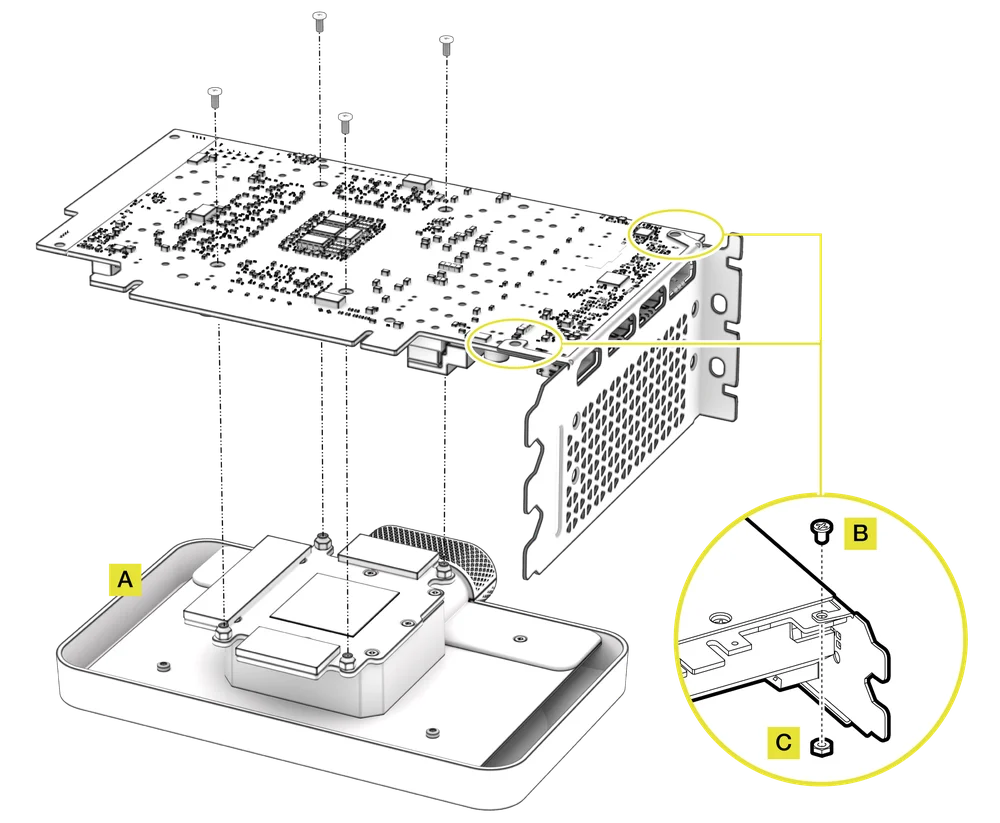
- サーマルパッドの保護フィルムを剥がし、XG3 RGB HYBRID GPUウォーターブロックを適切な平滑面(例:梱包箱)に、装飾カバーとファンを下向きにして置きます。ウォーターブロックの前端が箱からわずかにはみ出るように配置してください。これはグラフィックカードの突出したI/Oポートが取り付けを妨げるのを防ぐためです。
- 穴を合わせて、あらかじめ取り付け済みのサーマルグリスが付いたXG3 RGB HYBRID GPUウォーターブロックに、グラフィックカードを慎重に載せてください。
- XG3 RGB HYBRID GPUウォーターブロックアセンブリを固定するには、純正ヒートシンクファンアセンブリの固定に使用されていた元のM2ネジを再利用し、プラスドライバーで締め付けてください。
- 一部のグラフィックカード(特にNVIDIA® GeForce RTX™モデル)では、サードパーティ製クーラーの取り付け後にI/Oブラケットを基板に固定する必要があります。付属のM2.5x5mmネジ(B)とM2.5六角ナット(C)を使用してこのブラケットを確実に固定してください。
フィッティング及びチューブの取り付け
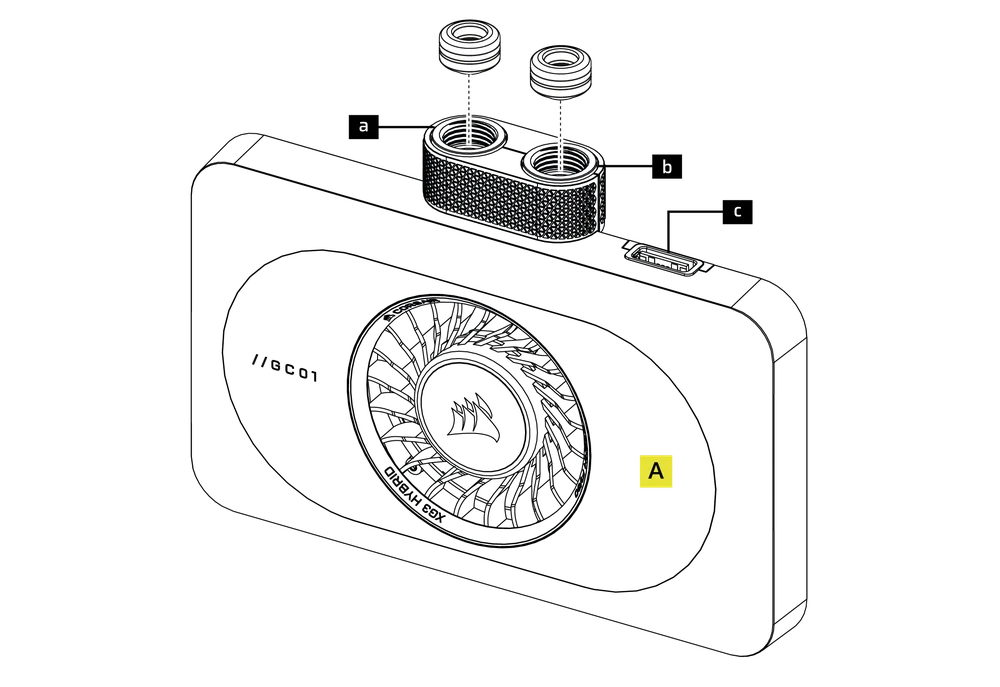
- 適切なCORSAIR XF G1/4-BSPPネジ式フィッティング2個(付属品ではありません)をウォーターブロックのポートに取り付け、手で締め付けてください。工具(例:ペンチ)を使用して締め付けないでください。
- CORSAIR XFの圧縮式フィッティングタイプに適したチューブを取り付け、ロックリングで固定してウォーターブロックを水冷ループに追加します。圧縮式フィッティング以外のフィッティングを使用する場合は、適切な固定方法を使用してください。
|
a.吸気ポート
|
c.iCUE LINK コネクタ |
| b.出力ポート |
iCUE リンク接続
統合スマート機能の接続と使用
www.corsair.com/downloads から iCUE の最新版をダウンロードしてください。
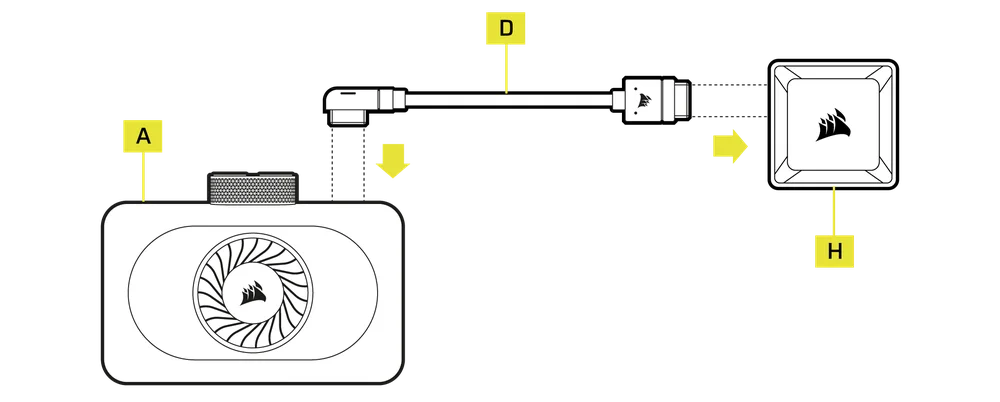
XG3 RGB HYBRID GPUウォーターブロック(A)を使用するには、iCUE LINKシステムハブ(H)が必要です。
- 付属のiCUE LINK 90°ケーブル(D)を、GPUブロックハウジング(A)のiCUE LINKヘッダーからiCUE LINKシステムハブ(H)に接続してください。
XG3 RGB HYBRID GPUウォーターブロックは、ダイレクト接続、Y字ケーブルアクセサリ、または4ウェイスプリッターを使用して、チャンネルストリング上の任意の位置に配置することで、他のiCUE LINKハードウェアと併用できます。
ソフトウェア設定
1. iCUE ソフトウェアをインストールする
- www.corsair.com/downloadsから iCUE の最新版をダウンロードしてインストールしてください。

2. iCUE ソフトウェアの更新
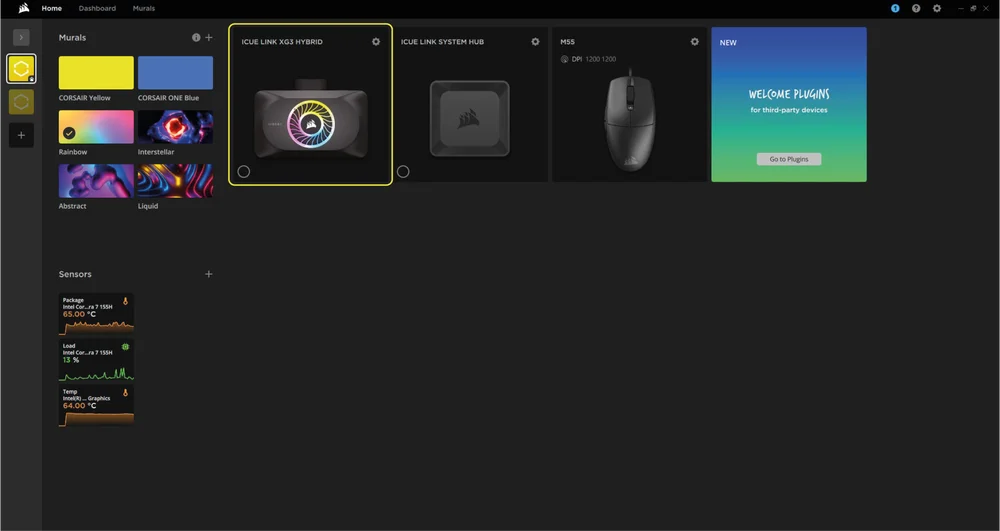
- iCUEをインストールしたら、ソフトウェアを実行してください。iCUE LINK XG3 HYBRID GPUウォーターブロックがiCUEインターフェースに表示されます。
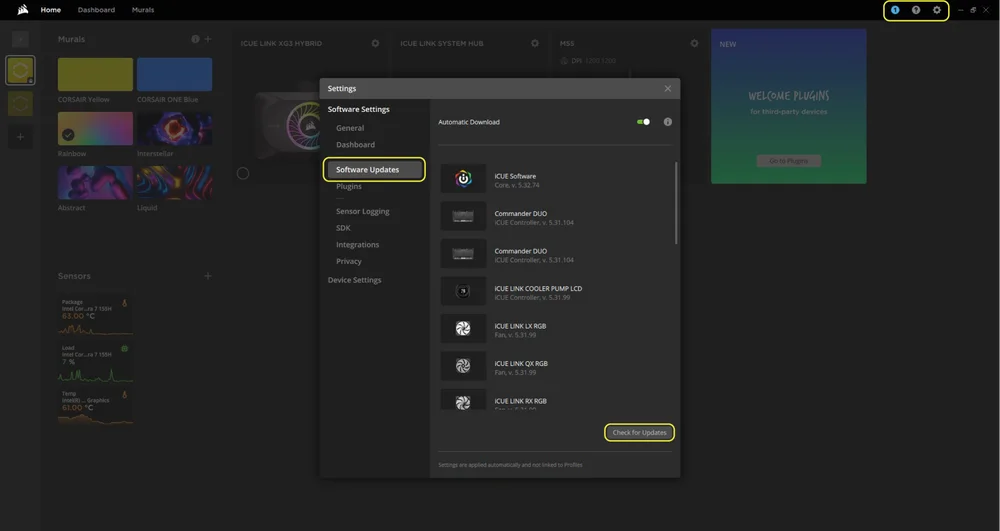
- 接続されたデバイスにファームウェアの更新が必要な場合、画面右上の通知から更新を促すメッセージが表示されます。また、設定(画面右上の歯車アイコン)をクリックし、ソフトウェアおよびファームウェアの更新を手動で確認することも可能です。
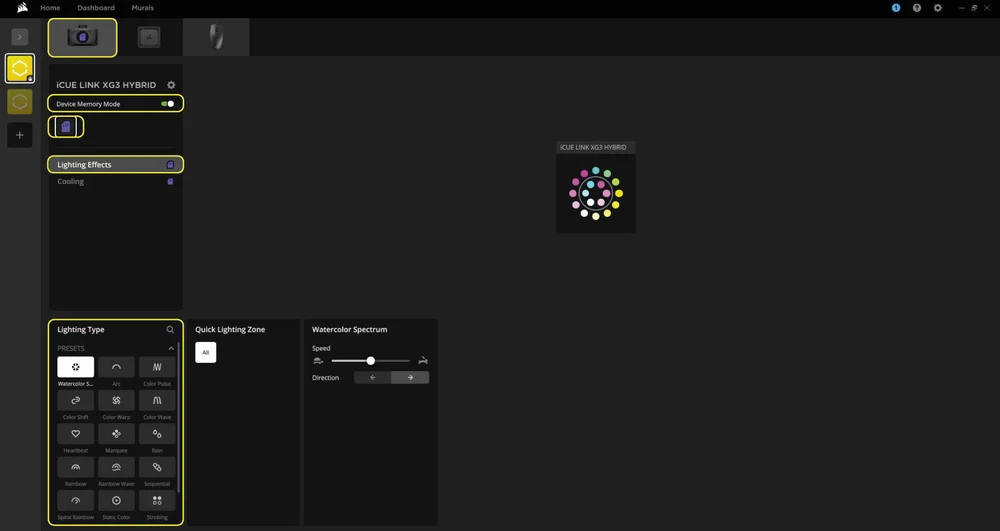
3. 照明のセットアップ
iCUEソフトウェアの実行時に表示される照明効果を選択してください:
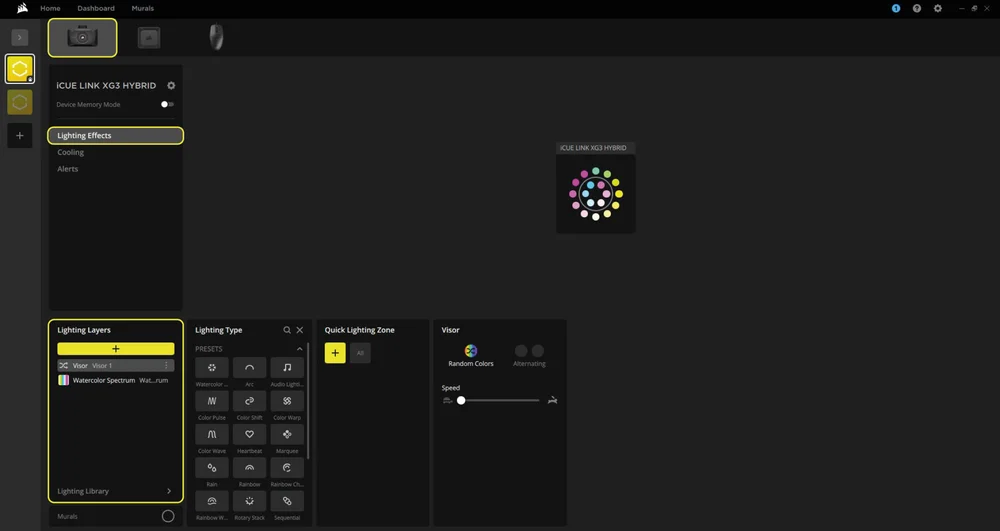
- ナビゲーションバーから「iCUE LINK XG3 HYBRID」を選択してください。
- 「照明効果」を選択してください。
- 「ライティングレイヤー」パネルで利用可能なオプションのいずれかをクリックして、希望のライティング効果を選択するか、「+」アイコンをクリックして追加のライティング効果を追加します。
iCUEソフトウェアが実行されていないとき(通常はコンピューターの起動時)に表示される照明効果を選択してください:
- ナビゲーションバーから「iCUE LINK XG3 HYBRID」を選択してください。
- 「照明効果」を選択してください。
- ボタンをクリックしてデバイスメモリモードを切り替えます。
- 「照明タイプ」パネルで利用可能なオプションのいずれかをクリックして希望の照明効果を選択し、保存アイコンをクリックしてください。
4. 冷却設定
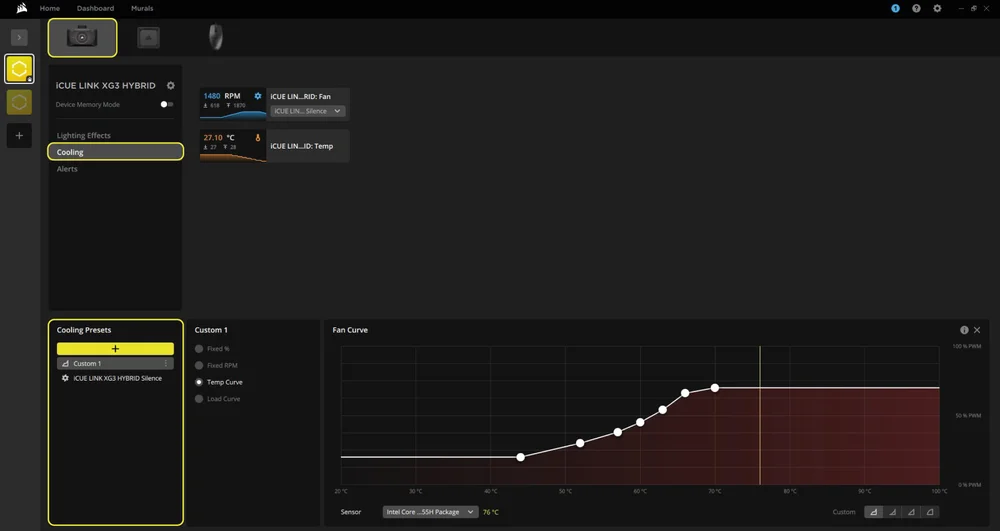
iCUE LINK XG3 ハイブリッド GPU ウォーターブロックのファン用に、ご希望の冷却プリセットを選択するか、独自のカスタムカーブを作成してください:
- ナビゲーションバーから「iCUE LINK XG3 HYBRID」を選択してください。
- 「冷却」を選択してください。
- 「冷却プリセット」パネルの「+」ボタンをクリックして、定義済みの冷却プリセットを選択するか、カスタムプリセットを追加してください。
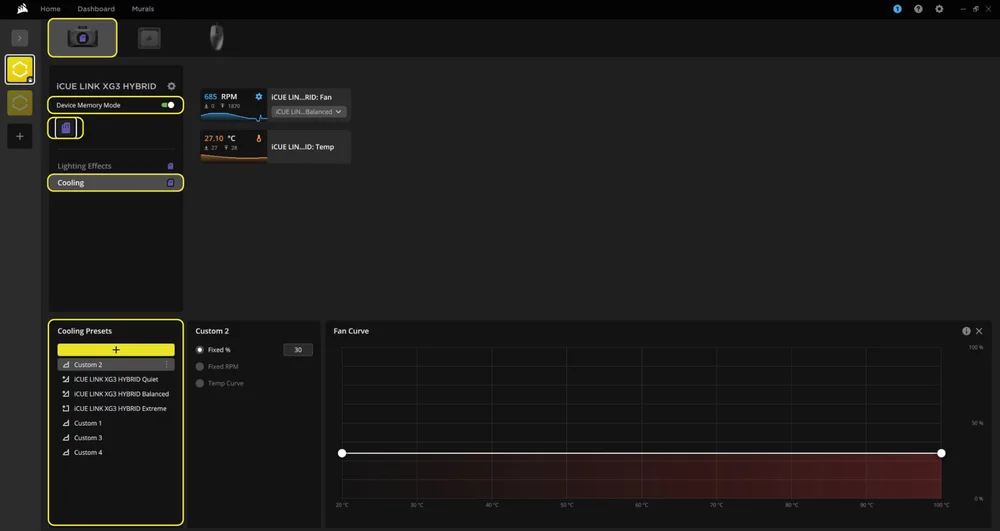
iCUEソフトウェアが実行されていない状態(通常はコンピューターの起動時)におけるファンの動作を選択してください:
- ナビゲーションバーから「iCUE LINK XG3 HYBRID」を選択してください。
- 「冷却」を選択してください。
- ボタンをクリックしてデバイスメモリモードを切り替えます。
- 「冷却プリセット」パネルの「+」ボタンをクリックして、カスタム冷却プリセットを追加します。
- 中央パネルで利用可能なオプションのいずれかを選択し、曲線をカスタマイズして、保存アイコンをクリックしてください。
5. アラート
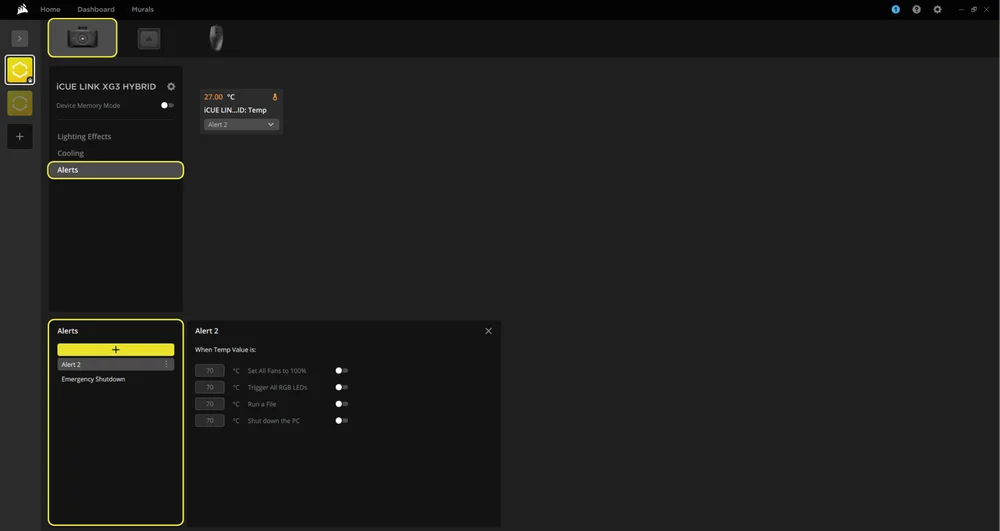
「アラート」機能では、デバイスが特定の温度に達した際にカスタムアラートを設定したり、特定のアクションをトリガーしたりできます:
- ナビゲーションバーから「iCUE LINK XG3 HYBRID」を選択してください。
- 「アラート」を選択してください。
- 下部「アラート」パネルで事前定義されたアラートから1つ選択するか、「+」アイコンをクリックしてカスタムアラートを作成してください。
- トグルスイッチを使用して、特定のアラートアクションをトリガーする温度値を設定してください。
よくあるご質問
XG3 RGB HYBRIDウォーターブロックは私のグラフィックカードに対応していますか?
サポート対象はモデルによって異なります。インストール前に最新のサポート対象モデル一覧については、http://www.coolyourgpu.comをご確認ください。
XG3 RGB HYBRIDを単体パーツとして使用できますか?
いいえ、これはグラフィックカード用のウォーターブロックです。ポンプやラジエーターを含む完全なカスタム水冷システムが必要です。詳細はhttp://www.coolyourgpu.comをご覧ください。
XG3 RGB HYBRIDウォーターブロックに予め塗布されているサーマルグリスは、再取り付け時に再利用できますか?
XG3 RGB HYBRIDウォーターブロックの再取り付けには、事前に塗布されたサーマルグリスを拭き取り、新しいサーマルグリスを塗布する必要があります。別売りのCORSAIR XTM70の使用をお勧めします。ただし、サーマルパッドは再利用可能です。
XG3 RGB HYBRIDにはどのサーマルペーストが使用されていますか?
CORSAIR XTM70 エクストリームパフォーマンス サーマルペースト。詳細はこちら。
保証

XG3 RGB HYBRID GPUウォーターブロックは3年間の保証が付いています。
法律
© 2025 CORSAIR MEMORY, Inc. All rights reserved. CORSAIR および帆のロゴは、米国およびその他の国における CORSAIR の登録商標です。その他の商標は、それぞれの所有者に帰属します。製品は写真と多少異なる場合があります。
関連コンテンツ