マニュアル |クイックスタートガイド
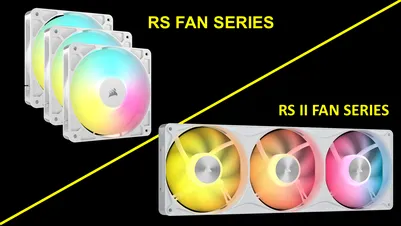
CORSAIR RS II ARGB シリーズ
PWMファン
このガイドでは
目次
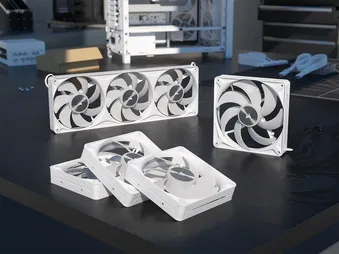
120mm シングルファン
- RS II ARGBファン 1個
- 取り付け用ネジ 4本
- ARGB延長ケーブル 1本
- PWM延長ケーブル 1本
140mm シングルファン
- RS II ARGBファン 1個
- 取り付け用ネジ 4本
- ARGB延長ケーブル 1本
- PWM延長ケーブル 1本
360mm トリプルファン
- RS II ARGB ユニファイド・フレーム・ファン 1個
- 取り付け用ネジ 4本
| a.メス型ARGBコネクタ | c.メス型PWMコネクタ |
| b.オス型ARGBコネクタ | d.オス型PWMコネクタ |
ファンの取り付け
始める前に
重要:RS II ARGBファンの取り付けを行う前に、コンピュータの電源を切ってください。
重要:1つのPWMヘッダーに複数のファンを接続する前に、マザーボードの取扱説明書で最大電流制限を確認してください。ファンの合計必要電流がこの制限を超えないことを確認してください。本クイックスタートガイドの下部にある「定格電力」の項をご参照ください。
1. RS II ARGB ファンをケース内に取り付けてください
- 付属の(B)取り付けネジを使用して、RS II ARGBファンをケースに取り付けてください。
2. ファングループを作成する - 個人のファン
- 各ファンのPWMコネクタを、1つのファンから次のファンへと順次接続し、チェーンが完成するまで続けてください。
- 最後のPWMコネクタは、後でファングループをマザーボードに接続するために使用します。
* RS II ARGBファンを単体で使用する予定の場合は、この手順を省略してください。
3. ARGBグループの作成 - ファン1基
- 各ファンのARGBコネクタを、1台から次のファンへと順次接続し、チェーンが完成するまで続けてください。
- 最後のARGBコネクタは、後でファングループをマザーボードに接続する際に使用します。
* RS II ARGBファンを単体で使用する予定の場合は、この手順を省略してください。
4. ファングループを作る - 360 UNIFIED FRAME FANS
- 360 Unified Frame Fan 1台につき、600mmのPWMケーブルと50mmのPWMデイジーチェーンケーブルが付属しています。
- 各ファングループをデイジーチェーン接続するには、RS360 II ARGB ユニファイドフレームファンの50mm PWMケーブルを、次のRS II ARGBファンのPWMコネクタに接続してください。
- 残りの600mmのPWMケーブルは、後でファングループをマザーボードに接続する際に使用します。
* RS II ARGBファンを単体で使用する予定の場合は、この手順を省略してください。
5. ARGBグループを作成する - 360統合フレームファン
- 360 Unified Frame Fan 1台につき、600mmのARGBケーブルと50mmのARGBデイジーチェーンケーブルが1本ずつ付属しています。
- RS360 II ARGB Unified Frameファンの50mm ARGBケーブルを、次のRS II ARGBファンのARGBコネクタに接続し、各ファングループをデイジーチェーン接続してください。
- 残りの600mmのARGBケーブルは、後でファングループをマザーボードに接続するために使用します。
* RS II ARGBファンを単体で使用する予定の場合は、この手順を省略してください。
6. ファンを4ピンファンヘッダーに接続してください
- 単体のファン:PWMグループをPWM延長ケーブル(D)に接続し、マザーボードまたはファンコントローラーの空きのある3ピンまたは4ピンのファンヘッダーに接続してください。
- PWM制御には4ピンヘッダーが必要です。ファンのコネクタガイドが、ファンヘッダーのガイドと正しく位置合わせされていることを確認してください。
- 360 Unified Frame ファン:600mmのPWMケーブルを、マザーボードまたはファンコントローラーの空きのある4ピンPWMヘッダーに直接接続してください
- PWM制御には4ピンヘッダーが必要です。ファンのコネクタガイドが、ファンヘッダーのガイドと正しく位置合わせされていることを確認してください。
7. ファンを +5V ARGB ヘッダーに接続してください
- 360 Unified Frameファン:ARGBグループをARGB延長ケーブル(C)に接続し、その後、マザーボードまたはファンコントローラーの空きのある+5V ARGBヘッダーに接続してください。
- ARGBコネクタの矢印マークが、+5V ARGBヘッダーの+5Vピンと一致していることを確認してください。
- 360 Unified Frameファン:ARGBグループをARGB延長ケーブル(C)に接続し、その後、マザーボードまたはファンコントローラーの空きのある+5V ARGBヘッダーに接続してください。
- ARGBコネクタの矢印マークが、+5V ARGBヘッダーの+5Vピンと一致していることを確認してください。
ファンの設置
1. ファン速度の設定
ファンの回転数は、4ピンケーブルが接続されているデバイスによって設定および管理されます。ほとんどの場合、これはファンヘッダーを介してマザーボードで行われるため、ファンの回転数を設定するにはBIOSにアクセスする必要があります。詳細については、お使いのマザーボードの取扱説明書をご参照ください。
2. ファンの照明の設定
ファン照明の設定および管理は、+5V ARGBケーブルが接続されているデバイスによって行われます。ほとんどの場合、これは+5V ARGBヘッダーを介してマザーボードが行います。詳細については、お使いのマザーボードの取扱説明書をご参照ください。
マザーボードメーカーは通常、ファンの回転数やRGB照明を制御するためのソフトウェアを提供していますので、お使いのマザーボードに対応しているソフトウェアを確認し、その方法を使ってファンを制御してください。
よくあるご質問
4ピンのケーブルコネクタを、マザーボードやファンコントローラーの3ピンのファンヘッダーに接続しても大丈夫でしょうか?
はい、可能です。ただし、3ピンのヘッダーに4ピンのコネクタを取り付けた場合、PWM制御の利点が得られなくなる点にご注意ください。
空気はどの方向に流れていますか?
CORSAIRのファンには、ファンフレームの側面に小さな矢印があり、ファンブレードの回転方向と空気の流れの方向を示しています。
ファンはいくつまで連結できますか?
通常、マザーボードのファンヘッダーのほとんどは最大1Aまで供給可能で、これはファン3台分程度に相当します。
定格出力
RS120 II ARGB 入力定格:12V 最大 0.4A / 標準 0.17A|5V 最大 0.3A / 標準 0.3A
RS140 II ARGB 入力定格:12V 最大 0.45A / 標準 0.18A|5V 最大 0.3A / 標準 0.3A
RS360 II ARGB 入力定格:12V 最大 1.2A / 標準 0.51A|5V 最大 0.9A / 標準 0.9A
保証

CORSAIR RS II ARGB シリーズのファンには、5年間の保証が付いています。
法的事項
© 2026 CORSAIR MEMORY, Inc. All rights reserved. 「CORSAIR」および帆のロゴは、米国および/またはその他の国におけるCORSAIRの登録商標です。その他のすべての商標は、それぞれの所有者に帰属します。実際の製品は、写真と多少異なる場合があります。
関連コンテンツ