CORSAIR COMMANDER DUOは、iCUE LINKシステムに便利な追加機能を提供し、あらゆるPWM またはARGBファンをiCUE内で制御可能にします。既存のiCUE LINK設定の一部として使用することも、単独で運用してiCUE経由でのファン制御の利点を享受することも可能です。それでは、その方法を見ていきましょう。
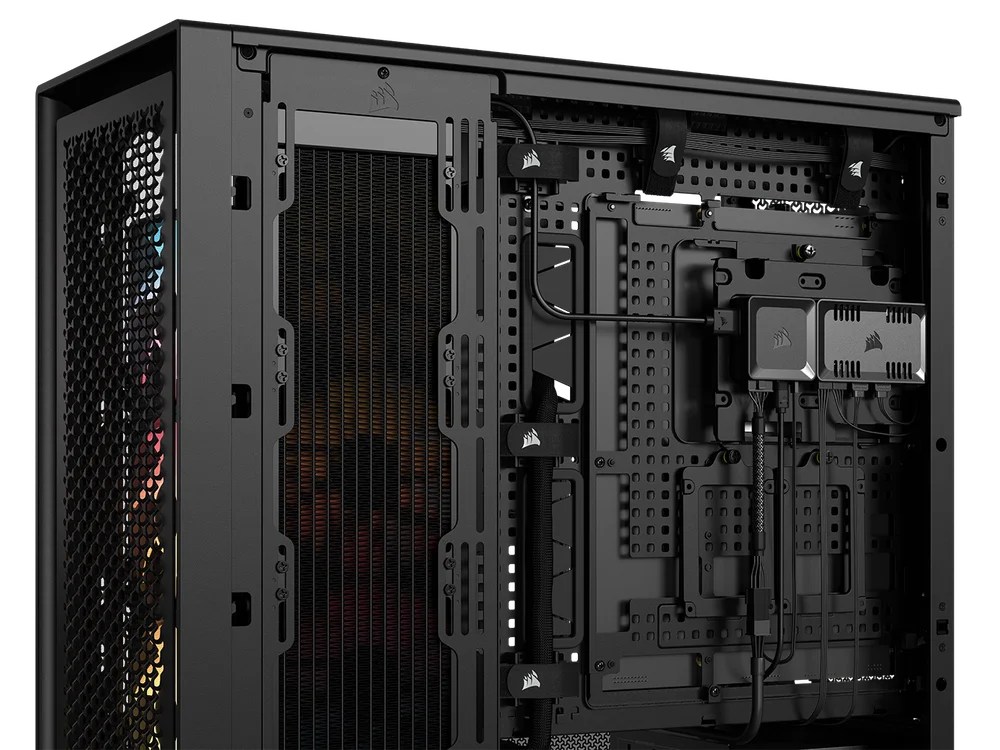
COMMANDER DUOのインストール方法は2通りあり、お使いのシステムによって異なります。
まず、システムの電源を切ってください。次に、既にiCUE LINKシステムハブをお持ちの場合は、側面のスイッチを「LINK」モードに切り替えてください。これにより、付属のコネクタを使用して既存のiCUE LINKシステムハブに接続できます。USBケーブルやSATAケーブルを追加する必要がなく、配線をすっきり整頓できます。
別の方法は、コントローラー側面のスイッチを使用してハブを「ARGB」モードに切り替えることです。この場合、COMMANDER CORE XTと同様に、PCとの通信と電源供給のためUSBとSATA接続が必要です。
COMMANDER DUOは、2つのチャンネルで最大12基のPWMファンと、2つのARGBヘッダーで最大100個のLEDを制御可能です。つまり、各チャンネルあたり6基のファンと50個のLEDを管理できます。
これはほとんどのセットアップに対応します。例えば、CORSAIR RS120やRS140 ARGBファンを使用する場合、デイジーチェーン接続されたケーブルにより、ケーブルの煩雑さを軽減できます。
さらに、2本の温度プローブが付属します。これらはファンカーブの制御に活用できるほか、単なる情報収集にも役立ちます。例えば、吸気口付近に設置してその温度を監視したり、排気口周辺に設置して排気温度を監視したりできます。ただし、GPUやマザーボードのVRMなど高温部品に直接接触させる設計ではない点に留意が必要です。
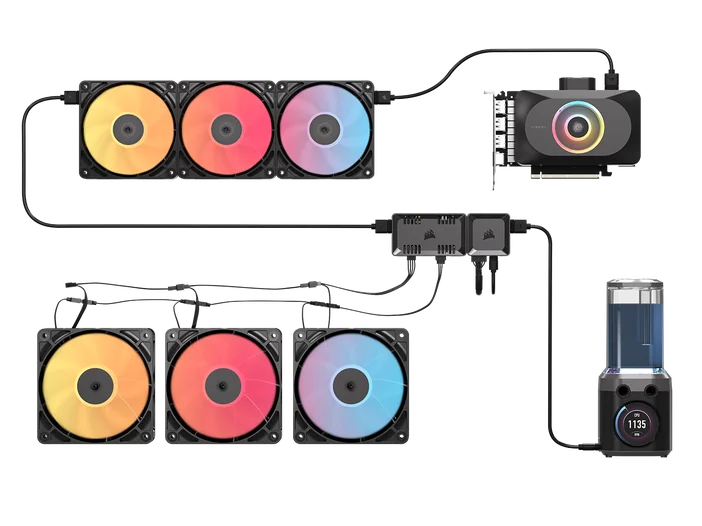
iCUE LINKシステムハブコネクタまたはSATAおよびUSBコネクタのいずれかを使用してCOMMANDER DUOを接続したら、ファンやARGBデバイスを接続できます。
さあ、COMMANDER DUOがすべてのファンと接続されました。iCUEを始めましょう。
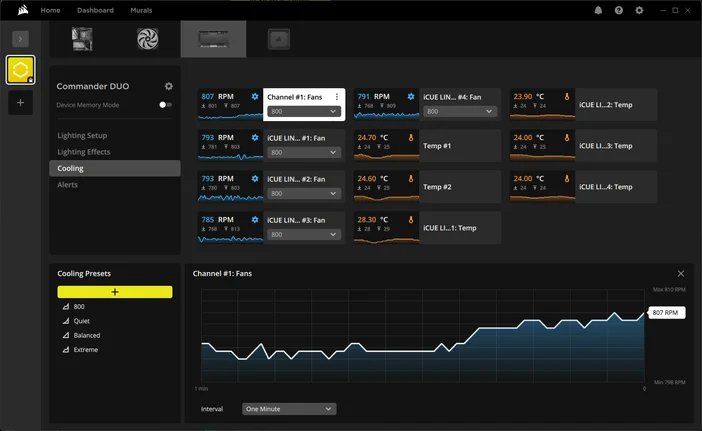
ファンチャンネル名は「チャンネル#1」と「チャンネル#2」ですが、マウスをホバーして表示される三点メニューをクリックすることで名前を変更できます。サーマルプローブについても同様で、デフォルトでは「Temp#1」と「Temp#2」と呼ばれています。
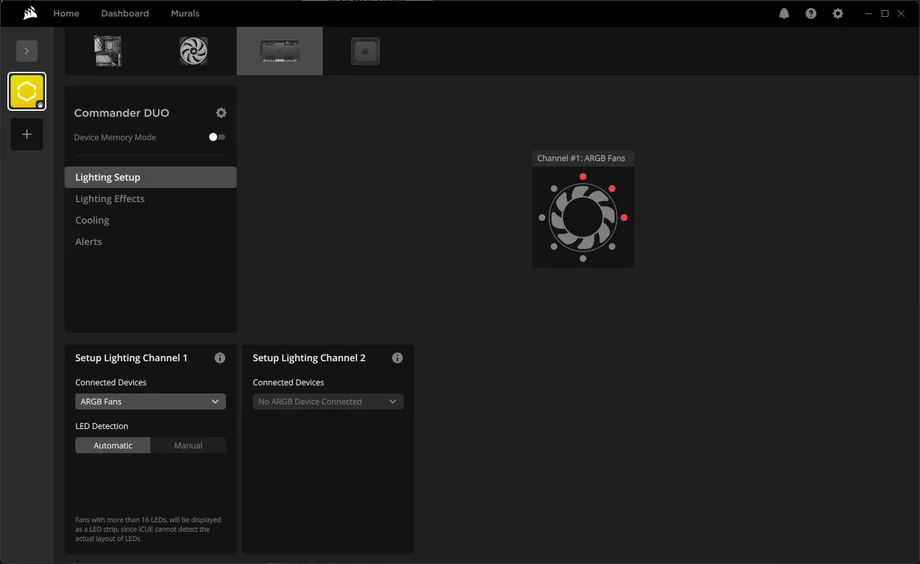
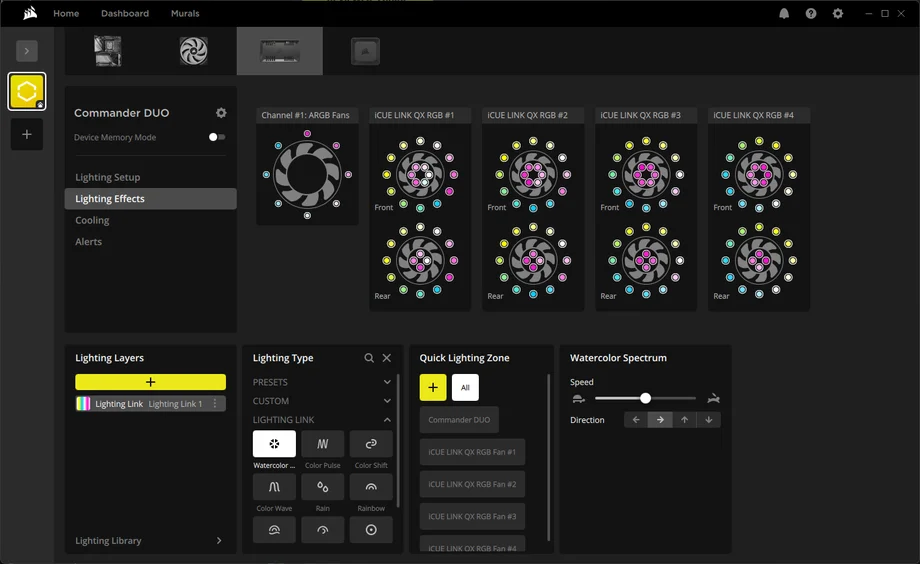
ARGB設定も非常に似た仕組みで動作します:
当社のiCUEデバイスと同様に、DMM(デバイスメモリモード)にも対応しています。これにより、iCUEが非アクティブ時に実行されるプロファイルを作成できます。つまり、設定を維持するためにiCUEを起動しておく必要はありません。
記事内の製品
JOIN OUR OFFICIAL CORSAIR COMMUNITIES
Join our official CORSAIR Communities! Whether you're new or old to PC Building, have questions about our products, or want to chat about the latest PC, tech, and gaming trends, our community is the place for you.