ファンがシステムの空気の流れに真の差をもたらすことは、ほとんど異論の余地がありません。それが彼らの役割であり、空気の流れを調整することです。ただし、最大速度で動作すると、騒音が発生する可能性があります。耳を劈くような音ではないかもしれませんが、静かなコンピューティング環境を重視する人にとって、制御されていないファンは大きな煩わしさとなる可能性があります。
ご安心ください。CORSAIRのファンを購入し、iCUE LINK System Hubや iCUE COMMANDER CORE XTのようなコントローラーに接続している場合、すでに必要なすべてのものを揃えており、完全なコントロールと静かでパワフルなセットアップを楽しむことができます。
注:ARGBファンがマザーボードに直接接続されている場合でも、以下の一般的なヒントは適用されます。ただし、ファンカーブの設定は、お使いのマザーボードのソフトウェアによって異なる点にご注意ください。
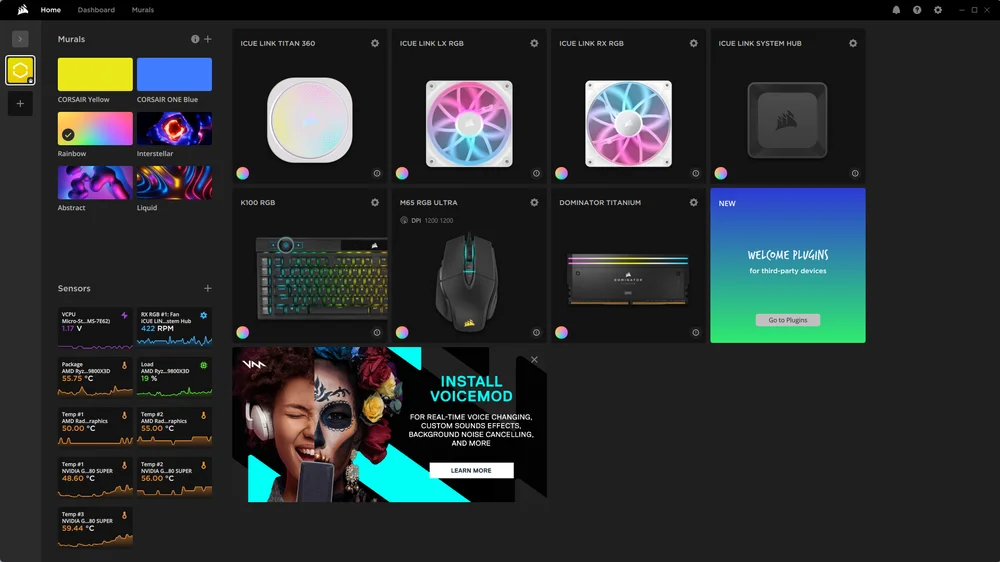
iCUEに対応しています
静かな生活を楽しむためには、ほとんど何もする必要はありません。iCUEを起動し、インストール済みのファンの中から一つを選択し、冷却オプションをクリックするだけです。
この操作で、そのファンタイプのメインパネルが開き、接続されているすべてのファンが表示されます。ここから、事前に定義された曲線(Quiet、Balanced、またはExtreme)を選択するか、独自の曲線を作成できます。
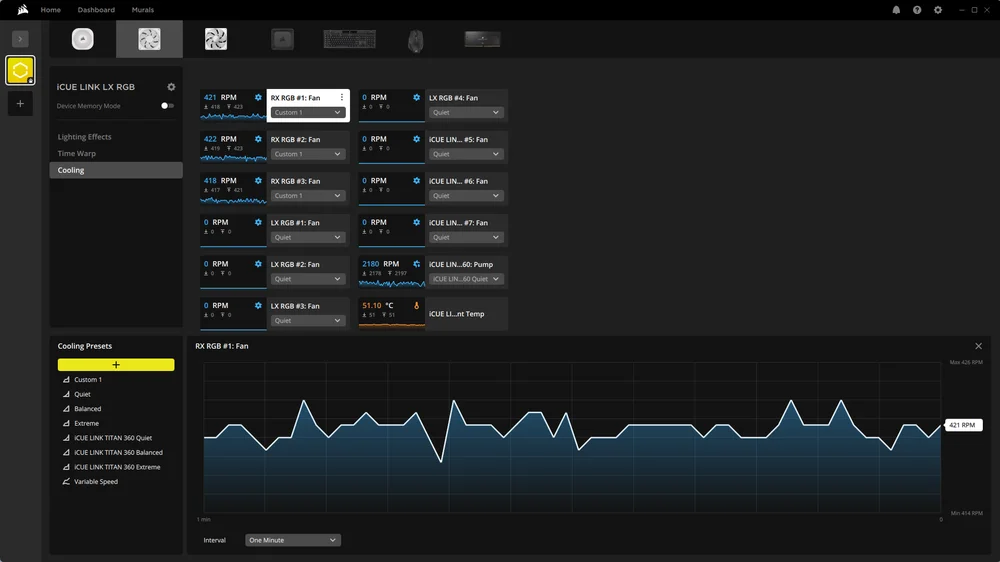
静かな環境を求めてここに来たのであれば、まず「Quiet」プリセットから始めて、システムがどのように動作するか確認してください。温度が上昇すると徐々に動作が活発化しますが、これは信頼できる出発点です。熱対策が気になる場合は、「Balanced」プリセットが適切な中間設定です。
静音ファン特性曲線
プリセットが十分でない場合は、自分だけの設定を作成する時が来ました。目標は、冷却性能と騒音レベルをバランスよく調整することです。つまり、システム構成に合わせてファン速度を調整する必要があります。
iCUEでカスタムカーブを作成することで、この操作を行うことができます。インターフェースは直感的で、設定を調整する際にリアルタイムでフィードバックが表示されます。手順の詳細なガイドが必要な場合は、以下の記事をご確認ください:iCUEでファンを制御し、ファンカーブを作成する方法。
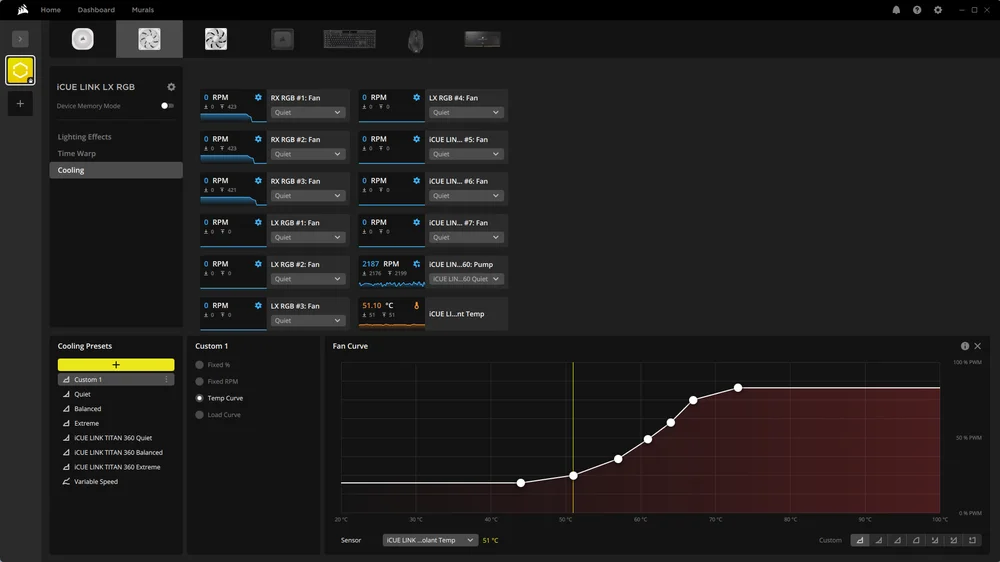
FRAME 4000Dを静かに冷却する
実際の例を見てみましょう。FRAME 4000Dに、天井にiCUE LINK TITAN 360 RX RGB AIOを装着し、前面にiCUE LINK LX120ファンを3基、マザーボードの右側に3基、後部に排気ファンを1基配置しています。
合計で10台のファンです。Quietプリセットでもここだと少しうるさい場合があります。そんな時にカスタムプロファイルが役立ちます。この設定では、次のようなバランスが良いことが分かりました:
- iCUE LINK TITAN RX 360 一体型ファン: 静音プリセット
- フロント吸気ファン:1,000 RPMで固定されています。
- 側面と後部のファン:800 RPMで固定されています。
ご自身のシステムに最適な設定を見つけるためには、いくつかの試行錯誤が必要ですが、当社の場合、1,200 RPM未満であれば、背景に溶け込むほど静かでした。
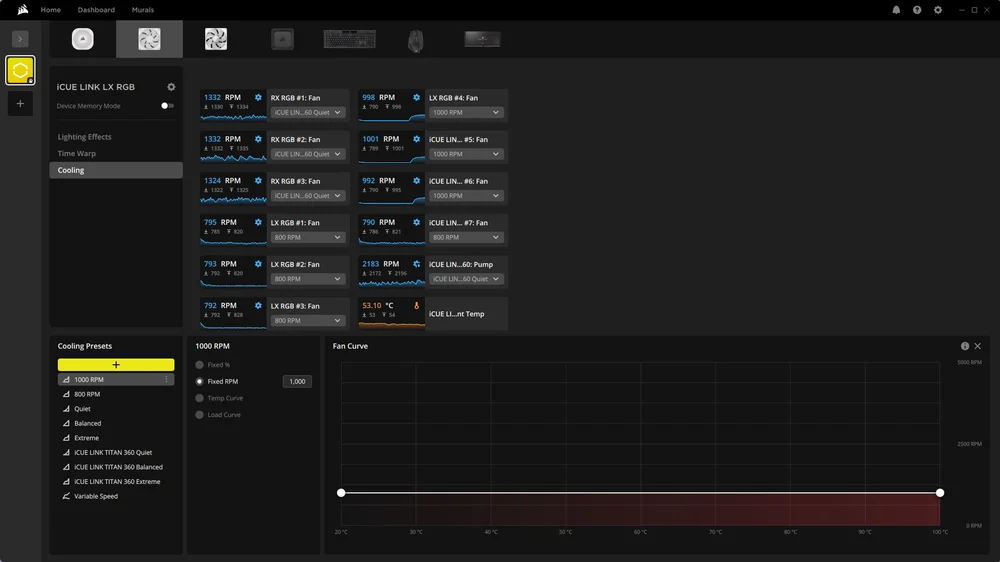
熱対策が気になる場合は、温度に応じて速度が上昇する実際のファンカーブを設定することを検討してください。これは固定速度よりも一般的に優れており、システムが負荷時でも冷却を維持できるためです。ただし、当社の構成は、長時間ベンチマークテストやゲームプレイ時でも問題なく動作しました。
許容可能な騒音レベルは個人差が大きいため、ご自身の感覚に最も合うバランスを見つけるためには、いくつかの異なるファンカーブを試す必要があります。
記事内の製品
JOIN OUR OFFICIAL CORSAIR COMMUNITIES
Join our official CORSAIR Communities! Whether you're new or old to PC Building, have questions about our products, or want to chat about the latest PC, tech, and gaming trends, our community is the place for you.