「CPUコアパーキング」とは、システムのニーズに応じて特定のCPUコアを「パーキング」状態にする機能です。これは、基本的にそれらのコアを一時的に停止させることを意味します。その後、システムが再びそれらが必要だと判断した場合、コアは再起動されます。
これは節電につながる優れた機能であり、特にノートパソコンを使用している場合や、電力消費を強く気にする場合には役立ちます。しかし、コアパーキング機能は時に動作が不安定になることがあり、システムが全力を発揮する必要がある場面でも、コアがパーキング状態から解除されないことがあります。つまり、ゲーマーの方は、コアパーキング機能を無効にしたほうがよいかもしれません。
Core Parkingが有効になっているか確認する方法
コアパーキングを無効にする前に、まずコアが実際にパーキングされているかどうかを確認してください。確認するには、起動中のアプリケーションをすべて終了してから、以下の手順を実行してください:
- Windowsの検索メニューを開き、「リソースモニター」と入力して、それを開きます。
- 「CPU」タブをクリックし、右側のグラフを確認してください。
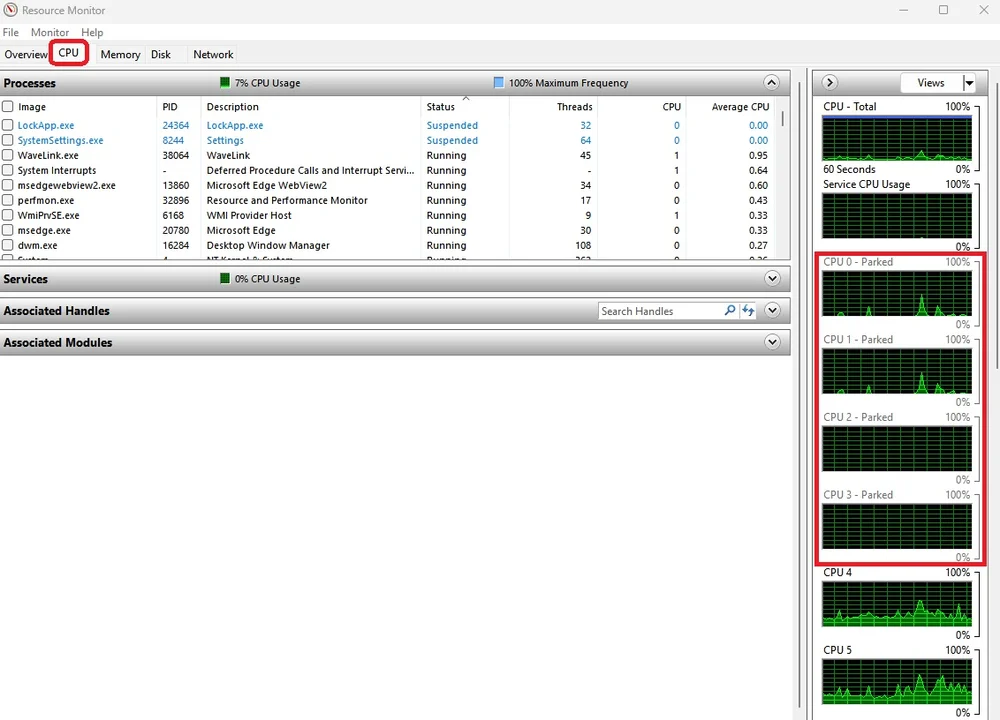
CPU使用率が7%まで低下したため、4つのコアがパーキング状態になりました。これは、コアパーキングが有効になっていることを意味します。
ここでは、お使いのCPUコアのリストが表示されます。もし一部のコアが「Parked」と表示されている場合は、コアパーキングが有効になっており、CPUのパフォーマンスが低下している可能性があります。その場合は、以下の手順でコアパーキングを無効にしてください。
コアパーキングを無効にする方法
幸いなことに、この手順はかなり簡単で、珍しく再起動したりBIOSの設定画面を開いたりする必要もありません。本当にありがたいことです。
- もう一度Windowsの検索メニューを開き、「コントロールパネル」と入力して、それを開いてください。
- ここから、「ハードウェアとサウンド」を選択し、次に「電源オプション」を選択します。
コアがアイドル状態になっていた場合、おそらく「バランス」または「省電力」の電源プランが選択されていた可能性があります。
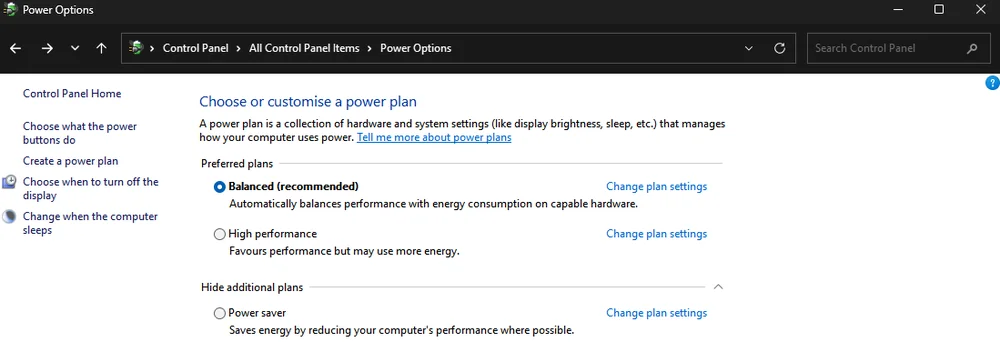
- 次に、「高性能」を選択してください。この電源プランを有効にすると、PCの処理負荷がどれほど低くても、CPUコアが休止状態になることはありません。
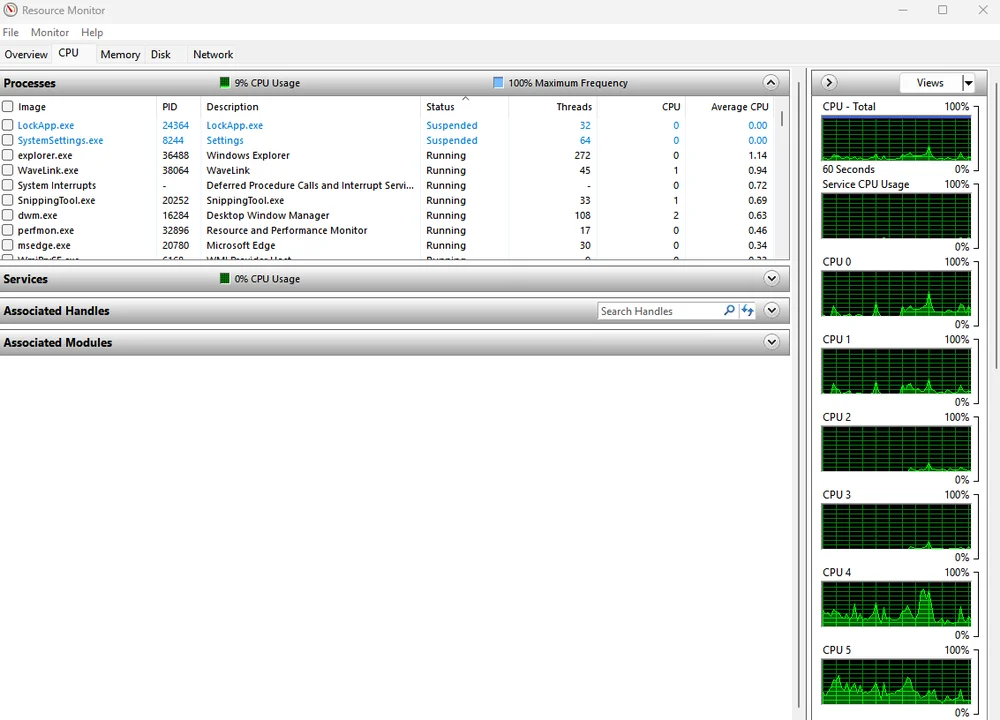
CPU使用率はわずか9%ですが、パーク状態のコアはありません。これは、コア・パーキングが無効になっていることを意味します。
もちろん、これにより電力消費量は増加します。そのため、ノートパソコンをご利用の場合は、他の電源プランのいずれかを選択したほうがよいでしょう。それでは、すべてのアプリケーションを終了し、リソースモニターを再度開いてください。これで、リソースの消費量がどれほど少なくても、「Parked」と表示されているコアはなくなるはずです。
コアパーキングの調整方法
ごく特定のユースケースでは、一部のコアはパーク可能にしておきたいが、他のコアはそうではないという場合もあるでしょう。これも簡単に設定できます。
- ご希望の電源プランを選択し、「プラン設定の変更」をクリックしてください。
- 次の画面で、「詳細な電源設定の変更」を選択します。
- 新しいウィンドウが開きます。画面を下にスクロールして、「プロセッサの電源管理」のサブセクションを開きます。次に、「プロセッサのパフォーマンス:コアパーキングの最小コア数」のセクションを開きます。
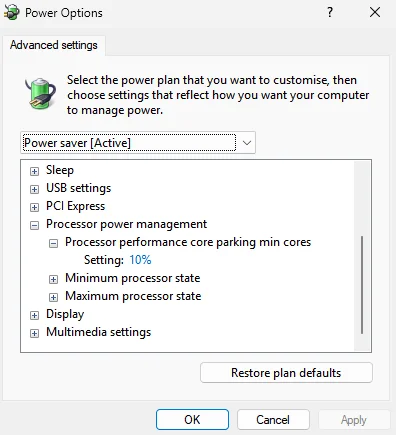
この設定では、システムの負荷にかかわらず、コアのうち何パーセントを「パーキング」しない状態に保つかを指定できます。例えば、この値を60%に設定した場合、最大でコアの40%までしかパーキングされません。100%に設定すると、電源プランの設定にかかわらず、コアのパーキングが無効になります。
JOIN OUR OFFICIAL CORSAIR COMMUNITIES
Join our official CORSAIR Communities! Whether you're new or old to PC Building, have questions about our products, or want to chat about the latest PC, tech, and gaming trends, our community is the place for you.