ファームウェアの更新は、デバイス上の問題を解決したり、その機能を拡張したりするために不可欠です。ただし、一部のケースではファームウェアの更新が失敗する可能性があります。
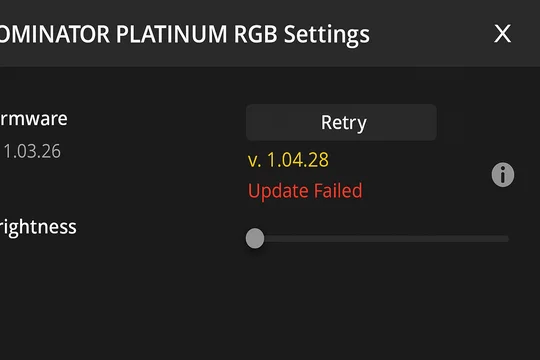
ファームウェアの更新に失敗しました - トラブルシューティングのヒント
以下の提案を参考に、問題の解決とデバイスの更新を行ってください:
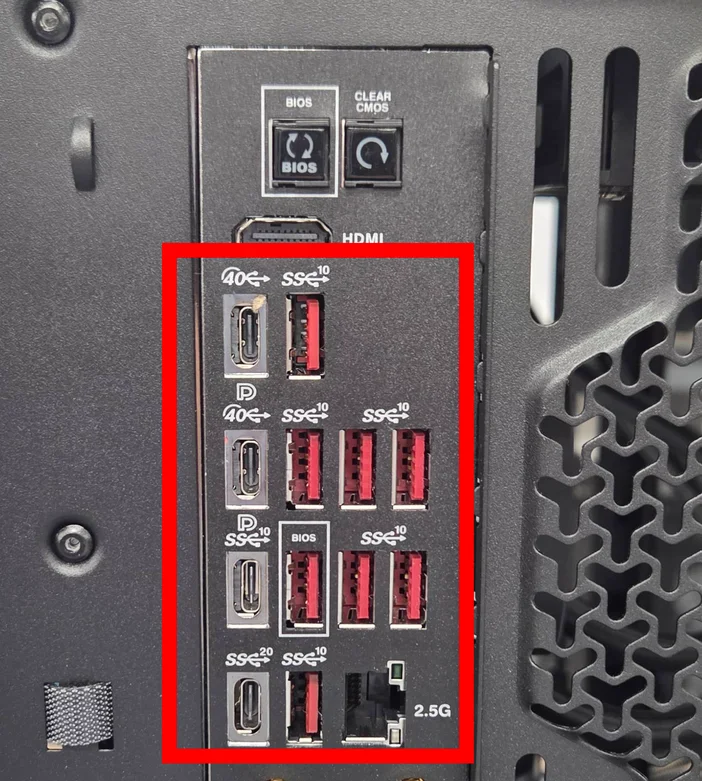
- デバイスをシステムの後部にあるマザーボードのUSBポートに直接接続してください。一部のマザーボードでは、キーボードやマウスなどのデバイス用に推奨されるポートが特に表示されている場合があります。チップセットによって直接制御されているUSBポートが推奨されます。
- USBハブ、ドッキングステーション、またはUSBスイッチを使用しないでください。PCケース本体に搭載されているUSBポートは、通常通信にハブを使用しているため、使用を避けていただくことをおすすめします。
- ファームウェアの更新を開始する前に、マザーボードに関連するすべてのソフトウェアとユーティリティを閉じてください。これらのプログラムは、それぞれのSDKを介してデバイスを制御することがあり、これによりファームウェア更新ツールが正常に通信できなくなる可能性があります。この種の競合は、ファイルが開いたままの状態でアクセスしようとして変更できない状況に似ています。
- 上記の操作で問題が解決しない場合は、別のパソコンで更新を試してみてください。システム固有の競合や問題が、更新の完了を妨げる場合があります。別のパソコンで更新を試すことは、現在のシステムでトラブルシューティングを行うよりも、これらの競合を排除したり回避したりするより迅速な方法となることがあります。
これらの解決策のいずれでも問題が解決しない場合は、システム仕様を明記の上、こちらまでサポートチームまでご連絡ください。迅速に対応いたします。
JOIN OUR OFFICIAL CORSAIR COMMUNITIES
Join our official CORSAIR Communities! Whether you're new or old to PC Building, have questions about our products, or want to chat about the latest PC, tech, and gaming trends, our community is the place for you.