Wi-Fiパスワードの変更は、技術に詳しくなくても比較的簡単です。ただし、この作業の難易度はご使用の環境によって異なります。本記事では、ケーブルモデムを無線ルーターに接続した環境を想定しています。これはご家庭で最高の無線体験を得るために推奨される構成です。Wi-Fiパスワードの変更手順はルーターメーカーごとに若干異なりますが、ほとんどの機種に適用できる基本手順を以下にまとめます。パスワードを忘れた場合のリセット手順として、また新規ルーターの初回設定時にも適用可能です。
本記事ではNetgear Nighthawkルーターを使用しています。以下の情報は当該ルーター固有のものですが、他メーカーのルーターに関する情報も併せて記載します。なお、パスワード変更用のアプリも存在しますが、本記事ではアプリの使用方法については扱いません。
ルーターのリセット方法
現在のパスワードを忘れて変更が必要な場合、ルーターをリセットする必要があります。すべてのルーターには背面に凹んだボタンがあり、これを押すとすべての設定が消去され工場出荷時の状態に戻ります。ペーパークリップやペンの先でボタンを約10秒間押し続け、ランプが点滅し始めたら、ルーターが再起動するまで1~2分待ちます。この操作により保存された設定がすべて消去され、ルーターは新品同様の状態(すべての設定が工場出荷時のデフォルト値)に復元されます。
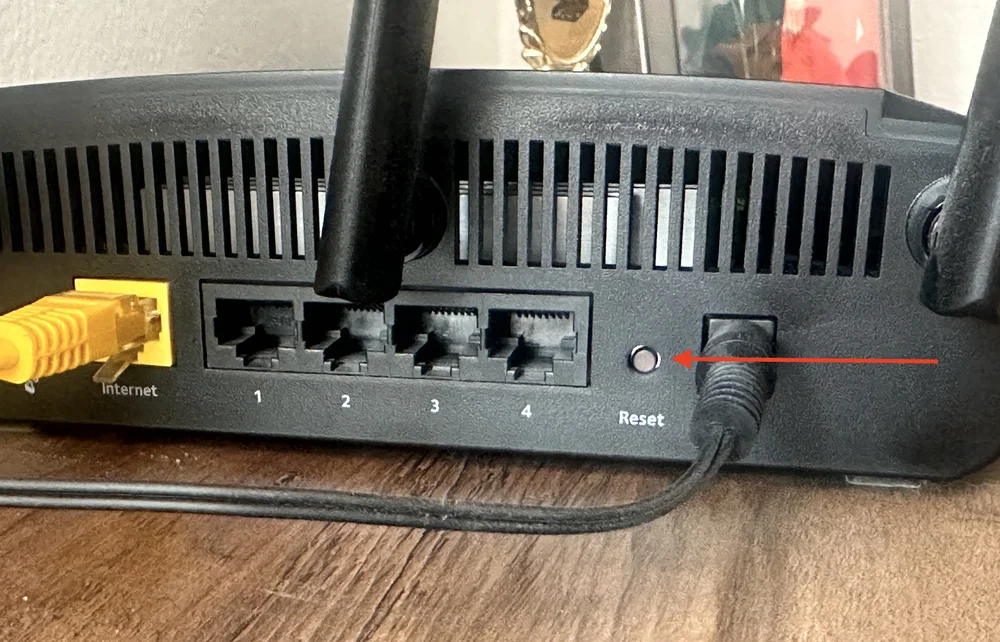
すべてのルーターの背面には、デバイスを工場出荷時の設定にリセットするために数秒間押す必要がある凹んだボタンが付いています。
ルーターの底面(または背面)を見てください
ルーターをリセットして工場出荷状態に戻したら、パスワードを変更するためにルーターに接続する必要があります。Netgearルーターの場合、2.4GHz帯と5GHz帯を1つのWi-Fiネットワークに統合した単一のネットワーク名が事前設定されており、パスワードもあらかじめ設定されています。これは現在ほとんどの一般向けルーターに共通する仕様です。ルーターの底面(または背面)を確認すると、プリセットのネットワーク名とパスワードが記載されています。付属のパスワードを使用してこのネットワークに接続すると、ルーター本体とインターネットの両方にアクセスできるようになります。
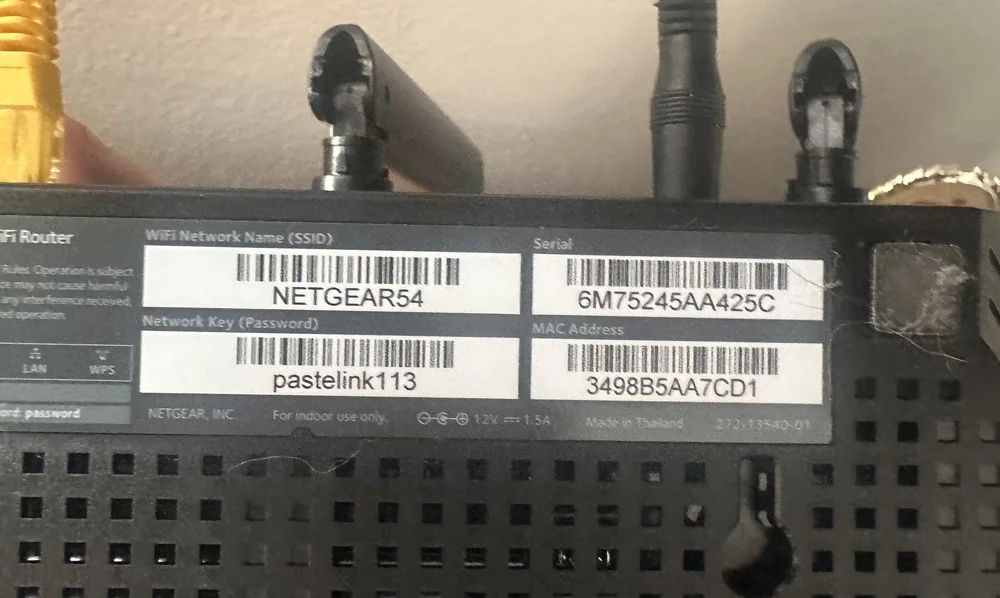
これはNetgearがこの特定のルーターに設定したデフォルトのネットワーク名とパスワードですが、変更することができます。
ルーターに事前設定済みのネットワーク名が表示されたステッカーがない場合、利用可能なネットワーク一覧を表示し、ルーターメーカー名が付いたセキュリティ設定が一切されていないネットワークを2つ探し、いずれかに接続してください。例:Asus5G、Netgear54など。セキュリティ設定がないネットワークは、他のネットワーク名には鍵アイコンが表示されているのに対し、ルーターメーカー名のネットワークには何も表示されないか、「未保護」と表示されます。
ルーターに接続したら(事前設定済みのネットワーク名とパスワードを使用するか、セキュリティ設定のない一般的な名前のネットワークに接続するかのいずれか。ルーターのリセット時にセキュリティ設定は消去されているため)、パスワードの変更作業に進むことができます。
ルーターインターフェースに接続する
言うまでもなく、ルーターの設定を変更するには、イーサネットケーブルまたは無線で接続する必要があります。前の手順で利用可能なWi-Fiネットワークのいずれかに接続したら、次に設定を変更するためにルーターの管理画面に接続する必要があります。この領域は当然ながらユーザー名とパスワードで保護されており、アクセスするにはウェブブラウザにアドレスを入力する必要があります。最も一般的なアドレスには以下が含まれます:
- 192.168.1.1
- 192.168.0.1
これらは家庭内ネットワークでルーターが使用するIPアドレスであり、この2つのアドレスは現在市場に出回っているほとんどのルーターで機能します。ただし、一部のメーカーはこれらのIPアドレスをより伝統的なサイト名に変換することで、ユーザーフレンドリーな仕様にしています。Netgearの場合:
- ルーターログイン・ネット
- ルーターログイン・ドットコム
- ASUSルーターの場合は次の通りです: router.asus.com
- TP-Linkルーターの場合は:tplinkwifi.net
別のメーカーのルーターをお持ちの場合は、Googleでルーターのアドレスを検索し、ウェブブラウザに入力してください。
いずれかのアドレスに接続すると、ウィザードが表示され、ルーターの設定やWi-Fiパスワードの変更手順を案内します。
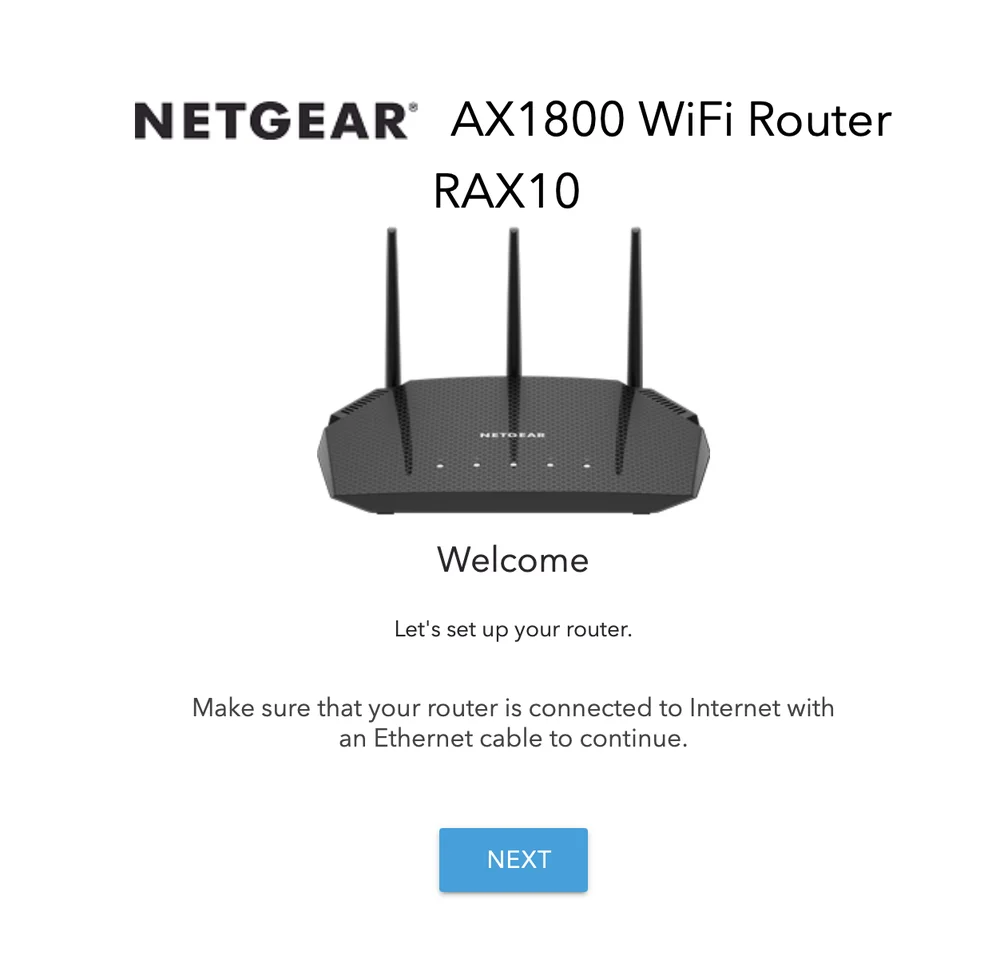
ルーターのバックエンドに接続して設定を変更すると、このウィザードのバリエーションが表示されます。
パスワードを変更しましょう
ウェブブラウザでルーターに接続すると、ルーターの設定とパスワード変更の手順が案内されます。手順には通常以下が含まれます:
- ルーター本体へのアクセス用パスワードを設定します。ユーザー名は通常「admin」です。これにより、近隣住民やWi-Fiに接続可能な距離にいる人物が、ルーターの設定画面にアクセスするのを防ぎます。デフォルトのユーザー名/パスワードは、ほぼ常にadmin/adminです。
- 利用可能なネットワーク名(SSIDとも呼ばれる)の変更。これらはWi-Fi接続時に端末に表示される名称です。
- ネットワークのパスワードを変更します。
- ルーターがネットワークを1つの名前またはSSIDに統合するかどうかを選択します(詳細は後述のSmartConnectを参照)。
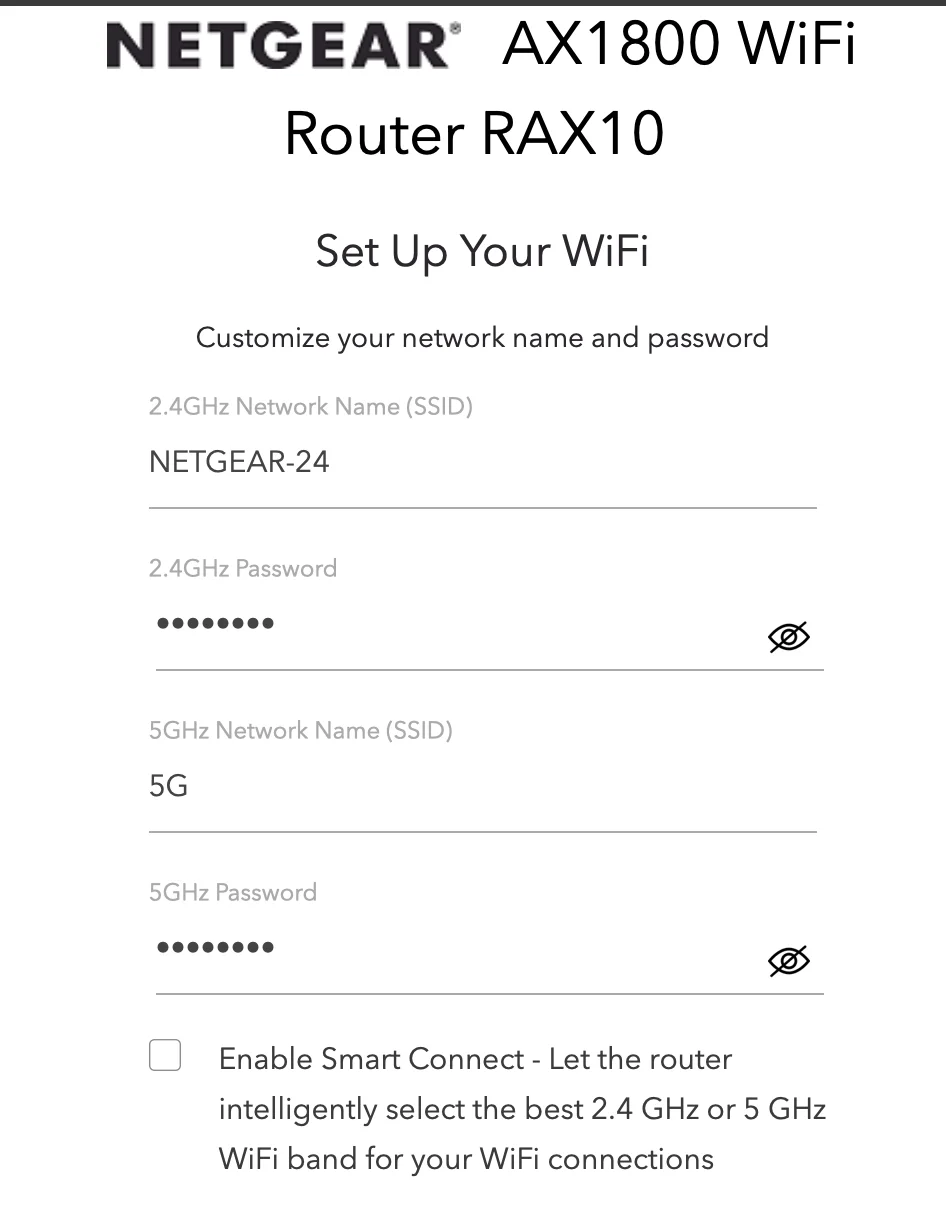
さあどうぞ - ウィザードが利用可能なWi-Fiネットワークを表示し、それらの名前やパスワードを変更できるようにします。
ルーターの設定時に考慮すべき事項
ネットワークの命名
ネットワークに付ける名前は自由に決められます。アパートやマンションにお住まいの場合、近隣のデバイスに表示されるため、思い切り自由に命名しつつも配慮を忘れずに。ネットワーク名を非表示に設定することも可能です。これにより初回接続時に手動でネットワーク名を入力して接続できます。慎重な方にとっては有効なセキュリティ対策です。通常「SSIDブロードキャスト」などの項目で設定でき、SSIDがネットワーク名となります。この設定では利用可能なネットワーク一覧に表示されないため、手動で接続する必要があります。
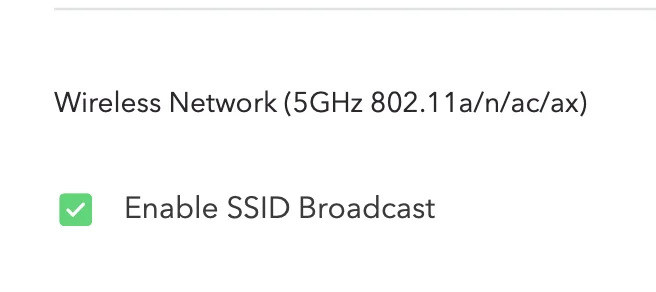
Wi-Fiネットワーク名を近くのデバイスに公開するか選択できます。これにより、ネットワーク名を非表示にして手動で接続するよりも、接続が容易になります。
ゲストネットワークの作成
一部のルーターでは、2.4GHzの「ゲストネットワーク」を作成するオプションが提供されています。これは、Airbnbのホストや、同様の状況で、訪問者にWi-Fiへのアクセスを許可したいが、自分が使用しているネットワークには接続させたくない場合に利用できます。
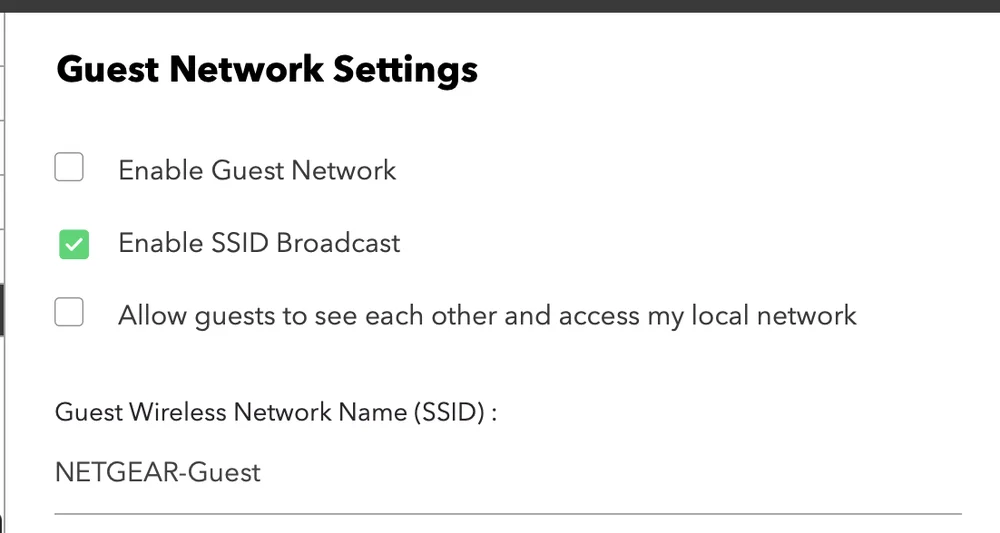
ほとんどのルーターではゲストネットワークを有効にできます。これは通常、速度の遅い2.4GHz帯で動作します。
デュアルバンドルーターに関する簡単な補足
昔は、一般消費者向けWi-Fiルーターが提供していた無線アクセスは2.4GHz帯のみでした。これは基本的に、一般消費者が利用できるよう開放された無線スペクトルの一部です。このWi-Fi帯域は年月を経て進化し、帯域幅が11Mb/sから最終的には600Mb/sまで拡大しました。2.4GHzの利点は、通信距離が長く壁を貫通できる点ですが、速度はそれほど高くありません。この帯域は、セキュリティカメラ、ベビーモニター、家電製品など、無線インターネットを必要とする多くの低レベル消費者向けデバイスで使用されています。
2.4GHz帯の制限を考慮し、最終的に5GHz帯が一般消費者向けに開放されました。帯域幅は1200Mb/sと2倍となり、より高速な転送速度と多数のデバイス対応を実現しています。現在のルーターのほとんどはデュアルバンド方式を採用しており、旧式デバイス向けの2.4GHzと新型デバイス向けの5GHzの両方を提供します。5GHz帯ははるかに高速な転送速度を実現しますが、通信距離が短く、壁の透過性も劣ります。ただし2.4GHzよりも多くのチャネルを利用できるため、他デバイスとの干渉リスクが低減されます。したがって高速インターネットを求める場合、一般的には5GHzを使用することをお勧めします。
最近ではトライバンドルーターも登場しています。これらは依然として2.4GHzと5GHzに対応していますが、5GHz帯に追加のチャンネルが用意されているため、従来の5GHzルーターよりも多くのデバイスをサポートします。これらのルーターは3つの独立したネットワークを提供します:2.4GHz帯と、2つの5GHz帯/ネットワークです。
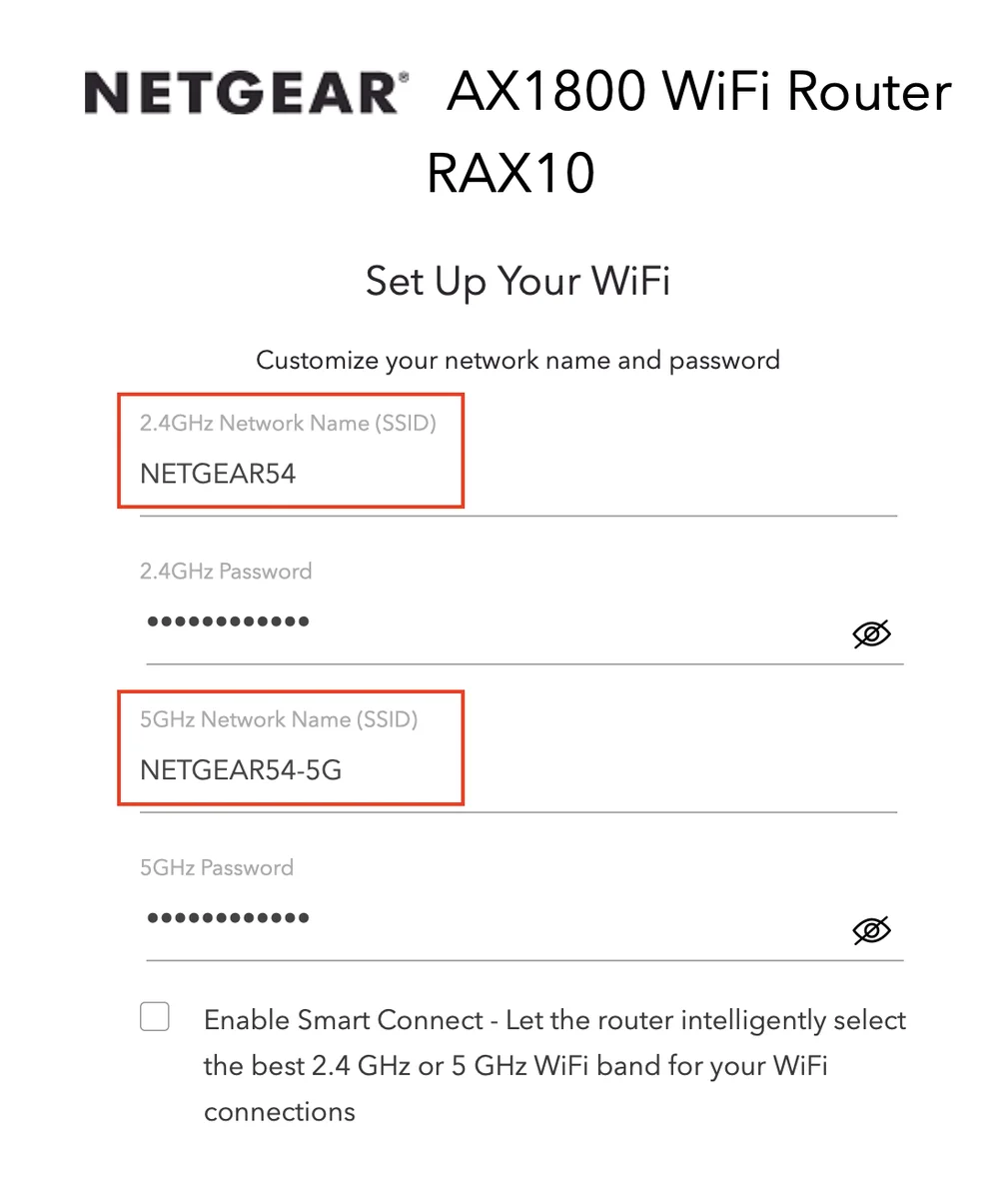
デュアルバンドルーターは、2.4GHzと5GHzの両方のネットワークを提供します。
SmartConnectに関するお知らせ
多くのルーターには「SmartConnect」と呼ばれる機能が搭載されており、2.4GHz帯と5GHz帯を1つのネットワークに統合し、トラフィックや接続デバイスの処理方法を自動的に判断します。これにより、2つの周波数帯が利用可能でありながら、表示されるネットワークは1つだけになります。これにより、どのデバイスを使用している場合でも接続が非常に簡単になります。特に、古い2.4GHzデバイスと新しい5GHzデバイスが混在している場合、単純な設定プロセスをパフォーマンスよりも優先する場合に、この機能は有用でしょう。
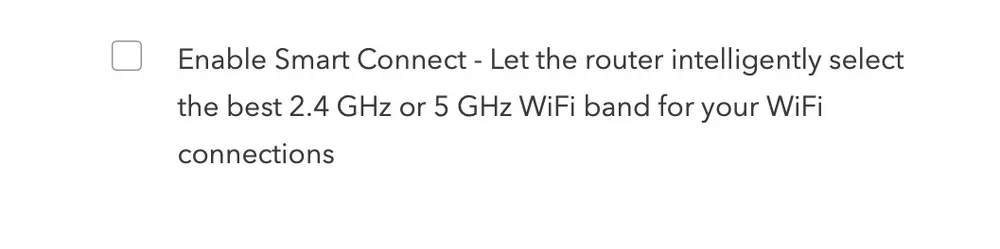
とはいえ、パフォーマンスを少しでも気にするなら、2.4GHzと5GHzのネットワークを分離し、各デバイスを適切なネットワークに接続するのが最善です。SmartConnectサービスは、ユーザーが気付かないうちに最新のスマートフォンを2.4GHzネットワークに接続する可能性があり、その結果パフォーマンスが低下する恐れがあります。
最終的な所感
上記のステップに従えば、Wi-Fiパスワードの変更はそれほど難しくありません。結論までスクロールした方のために、ここで手順を再掲します。
- ルーターの背面にあるボタンをペーパークリップで押してリセットしてください。
- ルーター本体に印刷されている事前設定済みのネットワークにアクセスしてください。
- ルーターのインターフェースにログインしてください。
- ウィザードを使用して設定メニューを操作し、Wi-Fiパスワードを変更してください。
将来パスワードをリセットする必要が生じた場合は、ルーターにログインし、提供されているウィザードを使用するか、手動で設定してください。
JOIN OUR OFFICIAL CORSAIR COMMUNITIES
Join our official CORSAIR Communities! Whether you're new or old to PC Building, have questions about our products, or want to chat about the latest PC, tech, and gaming trends, our community is the place for you.