基本入出力システム(BIOS)は、マザーボードの重要な構成要素です。 マザーボードのメモリチップに保存されたファームウェアと捉えれば分かりやすいでしょう。PCの電源を入れると起動し、すべてのハードウェアコンポーネントの初期化とテストを行います。オペレーティングシステムとハードウェアの間の橋渡し役として機能し、コンピュータが完全に起動する前に、CPU、RAM、ストレージデバイスなどすべてが正常に動作していることを確認します。このプロセスはPOST(電源投入時自己診断テスト)と呼ばれます。
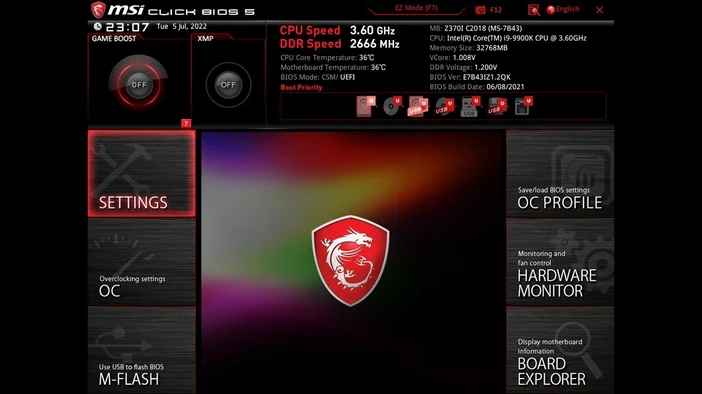
お使いのPCが新しいハードウェアとの安定性や互換性に問題を抱えている場合、BIOSを最新版に更新することが非常に有効です。ご存知の通り、PCハードウェアの世界は常に変化しており、コンポーネントは進化を続け、アプリケーションやゲームはより良い体験を提供するためにより多くの性能を要求します。マザーボードのBIOSをフラッシュすることは、PCを良好な状態に保ち、潜在的な問題を回避するための重要な手順です。例えば、新しいグラフィックカードやプロセッサーが現在のマザーボードと完全に連携するためには、BIOSの更新が必要な場合があります。
BIOSのフラッシュを行うことで、これらの更新を活用でき、PCのスムーズかつ効率的な動作を確保し、最終的にハードウェアの寿命を延ばすことができます。
BIOSのフラッシュ方法
BIOSのフラッシュ手順に入る前に、現代のマザーボードでは混乱を避けるためBIOSではなくUEFIが採用されている点に触れておきましょう。 BIOSとUEFI(Unified Extensible Firmware Interface)は技術的には同一です。他のPCコンポーネントと同様、BIOSは年月を経てUEFIというより高度なバージョンへと進化しました。基本的な機能はBIOSと同様ですが、起動時間の短縮、大容量ハードドライブのサポート、マウス操作の対応、セキュリティ強化など、改良された機能を提供します。以下の手順では、UEFIを搭載したMSIマザーボードを使用します。
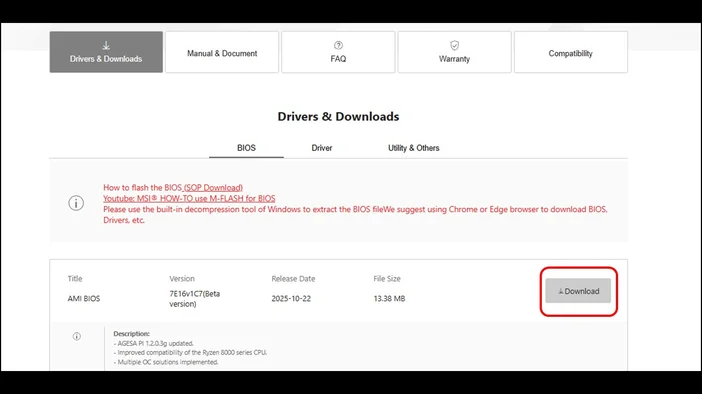
- まず、マザーボードのメーカー公式ウェブサイトから最新のBIOSバージョンをダウンロードしてください。
- 最新のBIOSを入手したら、FAT32でフォーマットしたUSBドライブに保存し、BIOSアップデートファイルをUSBドライブのルートディレクトリに抽出してください。
- USBドライブをPCのUSBポートに挿入し、接続した状態でPCの電源を入れてください。
- システムのBIOSにアクセスするには、起動時に画面に表示されるプロンプトを確認し、指定されたキーを押してBIOSにアクセスする準備をしてください。
ほとんどのマザーボード(すべてではないにしても)は「DELETE」キーを使用します。ただし、一部のマザーボードメーカーでは「Esc」キーを使用する場合があるため、BIOSにアクセスする具体的な手順についてはマザーボードのマニュアルを確認することをお勧めします。
- システムBIOSに入ったら、BIOSを更新するためのフラッシングツールに移動してください。このBIOS UIでは「M-FLASH」と呼ばれています。
- 次に、フラッシュモードに入るかどうか尋ねられます – 「はい」を選択してください。
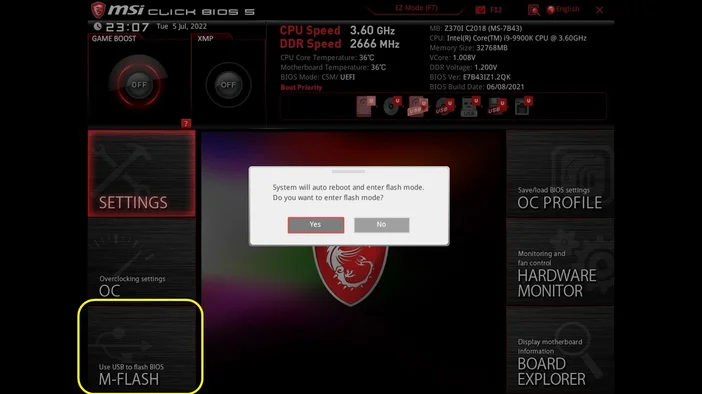
PCは自動的に再起動し、起動が完了するとすぐに「フラッシュモード」に移行します。
最新のBIOSバージョンファイルを保存したUSBメモリを選択し、ファイルの選択を求められたら「はい」を選択してください。
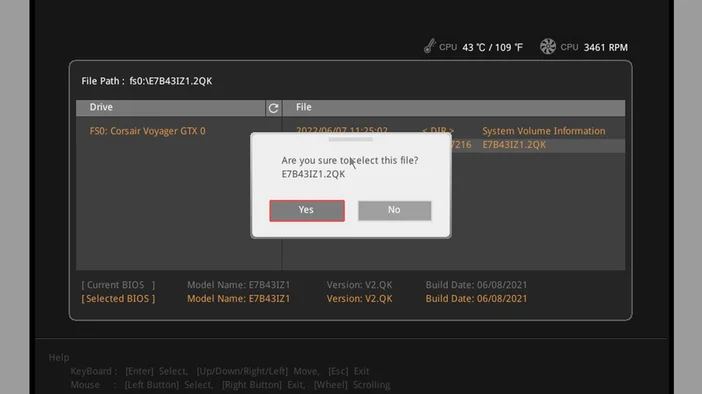
- PCは更新プロセス全体を実行します。BIOSのフラッシュが完了すると、PCは再起動します。
注:BIOSの更新プロセスを中断しないでください。更新が正しく適用されるようにするためです。
PCが再起動すると、メインBIOS画面が表示されます。パフォーマンスに最適化されたBIOSデフォルト設定を読み込むには「F6」キーを押してください。これで更新プロセスは完了し、マザーボードのBIOSは最新の状態になりました。変更を保存して終了するには「F10」キーを押してください。
マザーボードのBIOS更新は、すべてのPCユーザーが知るべき責任であるだけでなく、特に頻繁に使用するシステムでは、PCを最高の状態に保つための定期的なシステムメンテナンスの一部とすべきです。BIOSの更新方法を理解することで、ハードウェア関連のトラブルを効果的に診断・解決できるようになります。システムクラッシュや新規周辺機器の認識不良など、多くの問題は古いBIOSバージョンに起因していることが少なくありません。
JOIN OUR OFFICIAL CORSAIR COMMUNITIES
Join our official CORSAIR Communities! Whether you're new or old to PC Building, have questions about our products, or want to chat about the latest PC, tech, and gaming trends, our community is the place for you.