


新しいPCの組み立てでスペースを節約したい、またはサーバー、生産性向上用ステーション、ホームシアターなどに再利用したい余剰パーツをお持ちですか?Platform:4とPlatform:6のペグボードを使用すれば、当社のDIY対応の印刷可能なデザインで、これらを簡単に実現できます!すべての印刷可能なデザインの一覧はこちらでご確認いただけます。また、対応するアクセサリーもご確認いただけます。

当社のオリジナルプリントはPLA素材を使用して作成されています。すべてのデザインにおいて、以下の点に注意が必要です:


PrusaSlicerでは、ネジやボルトを取り付ける部分にサポートブロック(赤いボックス)を配置しました。これらの部分は印刷時にサポートが不要なためです。
印刷時にサポートが統合され、ネジ/ボルトを挿入する穴には印刷されない完成したスライス。


マザーボードトレイの前面部にすべてのM6ナットが挿入された状態。
マザーボードトレイの背面で、すべてのM3ナットが挿入された状態。
3. CPU、M.2 SSD、RAM、およびCPUクーラーのバックプレート(該当する場合)をマザーボードに装着した後、M3x20のネジを使用してマザーボードをトレイに固定します。M3x25またはそれより長いネジの使用は推奨されません。なぜなら、ハードウェアがマザーボードトレイから突出してペグボードと衝突する可能性があるためです。マザーボードをトレイに取り付ける際に、M3x20のハードウェアがナットに届かない場合は、ナットを完全に挿入する手順が追加で必要になる場合があります。

マザーボードトレイのセットアップが完了したら、次にGPUブラケットをその上にインストールします。マザーボードトレイをペグボードに取り付けた後は、GPUブラケットの取り付け用のインサートにアクセスできなくなります。
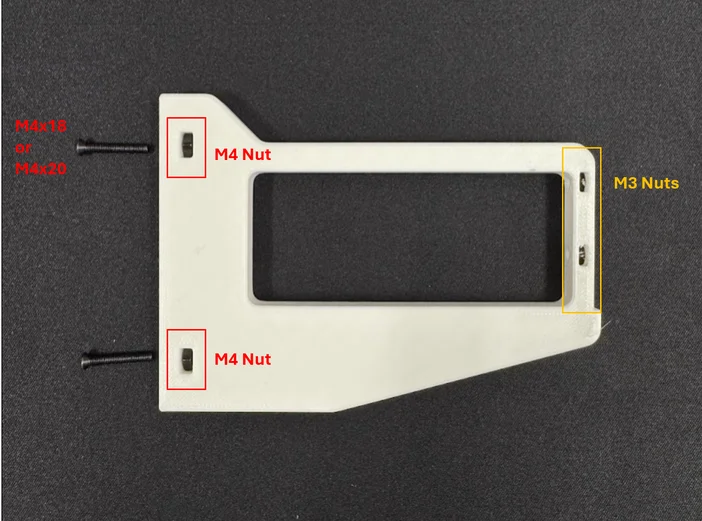

2. マザーボードのPCIeスロットの位置を確認し、使用するGPUブラケットの取り付けポイントを確認してください。使用するスロットを特定したら、M4x18またはM4x20のハードウェアを使用して、GPUブラケットをマザーボードに取り付けてください。


注:CPUにエアクーラーを使用する予定の場合、この手順を省略し、通常通りエアクーラーをインストールしてください。
これらのコンポーネントマウントは、ハードウェアを正確に配置するための完全な柔軟性を提供します。最初のステップとして、特にコンポーネント間の十分な間隔を確保するため、事前にコンポーネントのレイアウトを計画しテストすることをおすすめします。PSU、USBデバイス、DisplayPort、HDMI、その他の接続用のケーブル配線も考慮してください。障害物に近づけすぎないように注意し、例えばマザーボードのリアI/Oをプラットフォームデスクのレール近くに配置しないようにしてください。これにより、障害物による干渉を防止できます。
レイアウトが確定したら、M6のハードウェアを使用してコンポーネントマウントをペグボードに固定してください。当社の組み立て実績に基づき、安全な長さはM6x10、M6x10、およびM6x14です。
ペグボードを平らな面に固定してから、すべての部品をペグボードに取り付けることをおすすめします。ペグボードを既に設置した状態で部品を取り付けると、部品が落下したり重力と戦ったりする手間が増えるため、作業が複雑になる可能性があります。

すべてのパーツを組み立てたら、必要な電源ケーブルをすべて接続し、RGBライトストリップやiCUE Link Hubなどのアクセサリーも取り付けます。GPUは最後の組み立て部品です。GPUブラケットを取り付ける際は、M3ネジ(推奨長さ10~14mm)とワッシャーを使用します。大型のGPUで追加のサポートが必要な場合は、当社のGPUサポート用プリント部品もご検討ください。

すべての部品を組み立て接続したら、最後に確認する必要があるのは電源スイッチとその他の印刷可能なアクセサリーです。電源スイッチは、通常通りマザーボードのフロントI/Oヘッダーに接続します。ただし、電源スイッチを忘れた場合は、マザーボードに電源ボタンがある場合、またはPWR BUTTON (+)とPWR BUTTON (-)のヘッダーを金属製の物体(例えばドライバーの先端)で短絡させることで、コンピュータを起動できます。正しいピンを短絡させるかどうかは、マザーボードのマニュアルを確認してください。


ペグボードPCをPlatform:4/6デスクに再取り付け後、必ずしっかり固定してください!ペグボードの組み立てに関する質問やフィードバックがございましたら、お気軽に当社のRedditまたはDiscordまでご連絡ください!
記事内の製品
JOIN OUR OFFICIAL CORSAIR COMMUNITIES
Join our official CORSAIR Communities! Whether you're new or old to PC Building, have questions about our products, or want to chat about the latest PC, tech, and gaming trends, our community is the place for you.