現在、ほとんどの人がPCに少なくとも1つのワイヤレスデバイスを接続しています。通常は2つまたは3つです。ワイヤレスデバイスを複数台使用している場合、干渉が発生する可能性があります。
これらは、音声の途切れ、マウスクリックの認識漏れ、またはワイヤレスデバイスの動作の遅延や通信範囲の縮小など、さまざまな形で現れる可能性があります。
USBドングルに干渉を引き起こす要因は何ですか?
干渉の原因は複数考えられますが、最も一般的な原因は以下の通りです:
- 複数のドングルが並べて配置されています。
- USB 3.0 ポート
- 局所的に大量のWi-FiまたはBluetooth信号が検出されました。
- 古いテレビとラジオ
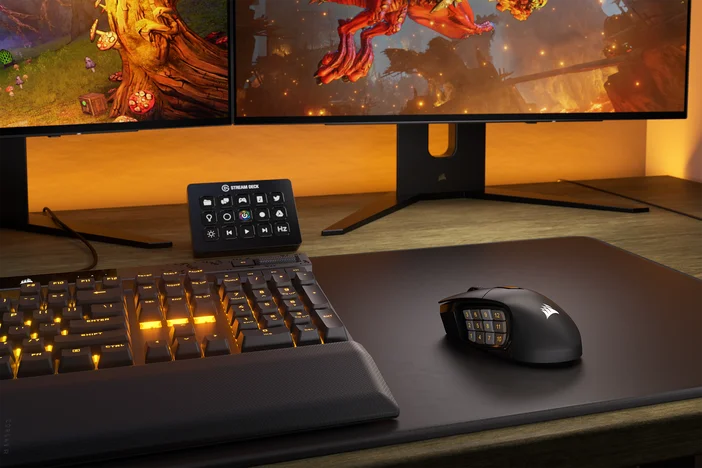
USBドングルによる干渉を防止する方法
この問題を予防するために、いくつかの対策があります。
- 複数のドングルをお持ちの場合は、マザーボードの背面I/Oポートにできるだけ離して接続してください。
- フロントのUSBポートを使用するか、USB延長ケーブルを使用して、干渉源から離れた場所にドングルを配置できます。フロントのUSBポートは依然として干渉を受けやすいので、隣接するポートを直接使用しないでください。
- USB 3.0 ポートは、使用するデータ転送速度が高速であるため、干渉を悪化させる可能性があります。これにより、2.4GHz 無線機器と同じ周波数帯域でノイズが発生し、干渉を引き起こす可能性があります。
- 一部のモニターにはUSBポートが搭載されています。これらのUSBポートを使用することを検討してください。なぜなら、これらのポートは、セットアップ内の他のUSBポートから安全な距離にある可能性が高いからです。
- Wi-Fiを使用している場合、2.4GHzから5GHzに切り替えるオプションが利用可能かもしれません。これにより、干渉の発生確率が低下します。
- もちろん、無線干渉を解消する最も確実な方法は有線接続を使用することです。ゲーミングマウスでは受け入れがたいかもしれませんが、キーボードを接続するだけで何も失うことはありません。
JOIN OUR OFFICIAL CORSAIR COMMUNITIES
Join our official CORSAIR Communities! Whether you're new or old to PC Building, have questions about our products, or want to chat about the latest PC, tech, and gaming trends, our community is the place for you.