もしあなたも私たちと同じなら、おそらくスマホでBIOSの写真を撮っていることでしょう。でも、その出来栄えはたいていイマイチです。スマホのカメラとPCモニターの相互作用で醜いモアレパターンが発生し、画面の内容が見づらくなったり、不要な反射が入ったりします。しかも、単純に「Print Screen」を押すわけにもいかないのです。
BIOSでPrint Screenキーを押せたとしても、OSはまだ読み込まれていないため、スクリーンショットを保存できるローカルストレージデバイスが存在しません。こうした困難があるにもかかわらず、この問題にはやや隠れた解決策があり、最新のBIOSでもスクリーンショットを撮ることが可能です。必要なのはUSBストレージデバイスと以下の手順だけです。
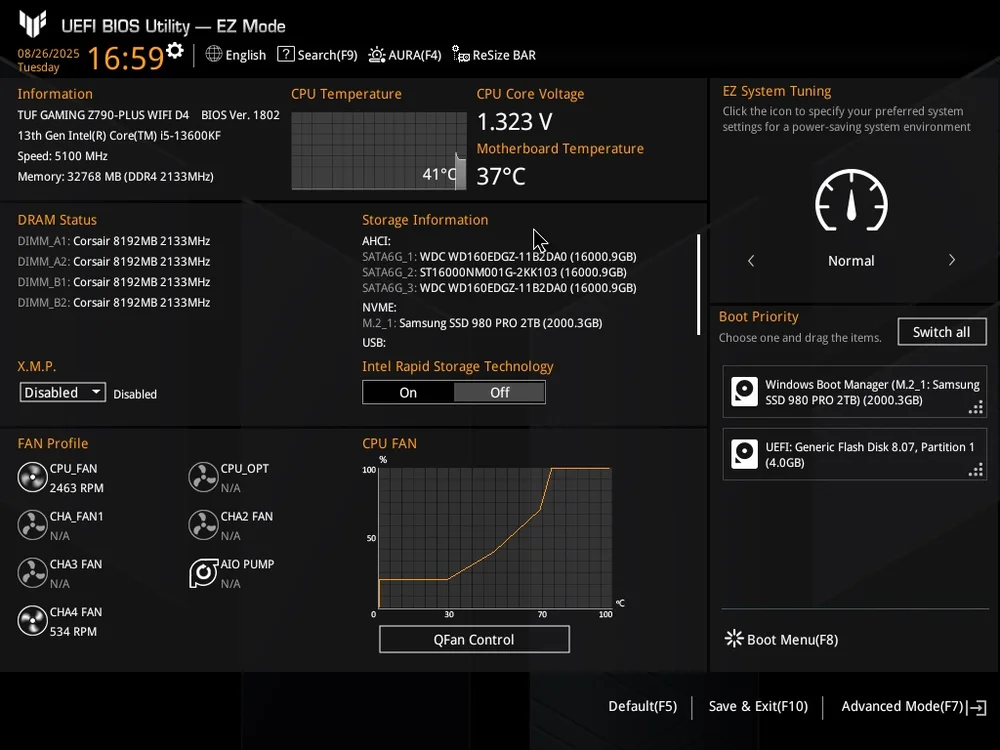
以下の手順でBIOSのスクリーンショットを撮影したものです。
ストレージデバイスを準備する
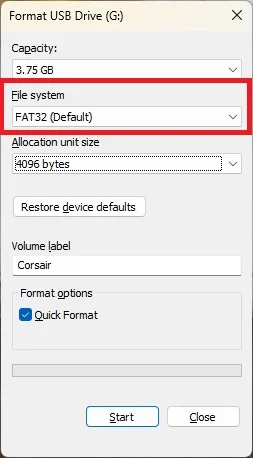
BIOS画面でスクリーンショットを撮影するには、USBストレージデバイスが必要です。どのデバイスでも構いませんが、ディスク管理ツールでFAT32形式にフォーマットする必要があります。このタスクではFAT32ファイルシステムが動作するためです。FAT32は古いファイルシステムであるため、ファイルサイズの上限が4GBである点に注意してください。ただし、各BIOSスクリーンショットのサイズは約3MB程度であるため、この作業では問題になりません。したがって、多くのスクリーンショットを保存できます。
USBメモリをPCのUSBポートに挿入し、Windowsエクスプローラーを開きます。ドライブを右クリックし、「フォーマット」を選択してください。フォーマットオプションがFAT32に設定されていることを確認し、ドライブをフォーマットします。フォーマットが完了したら、USBポートに接続したままにしておいてください。
BIOSに入る
PCを再起動し、起動したらDeleteキーを連打してBIOSに入ります。BIOSに入ったら、F12キーを押すとスクリーンショットを撮れます。F12を押しても何も起こらない場合は、F11キーを押してください。正しいキーはシステムによって異なりますが、ほとんどのマザーボードではF12が使用されています。
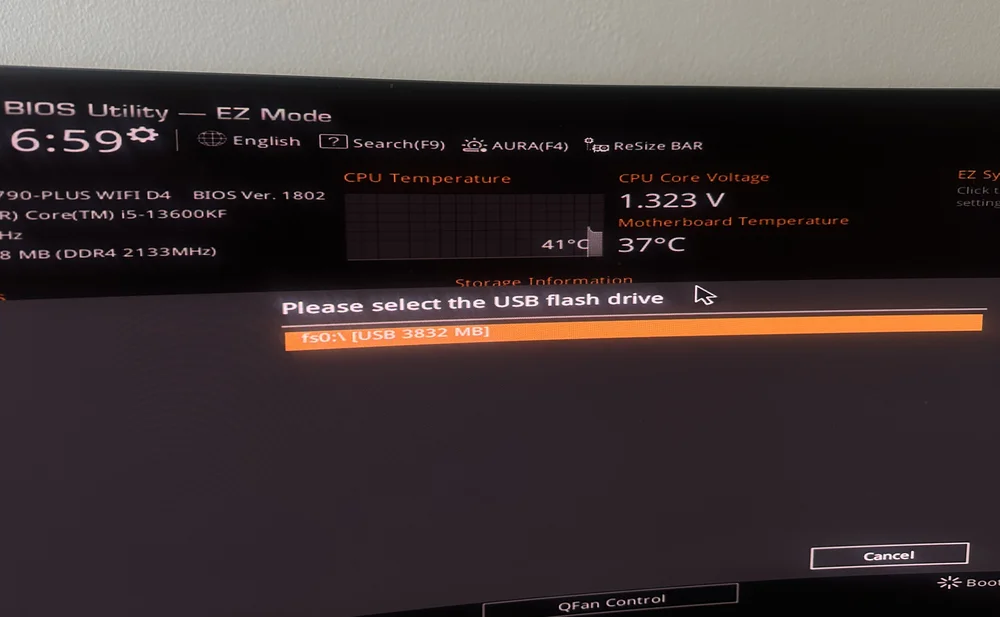
F12(またはF11)キーを押すと、スクリーンショットの保存に使用するストレージデバイスを確認するダイアログボックスが表示されます。
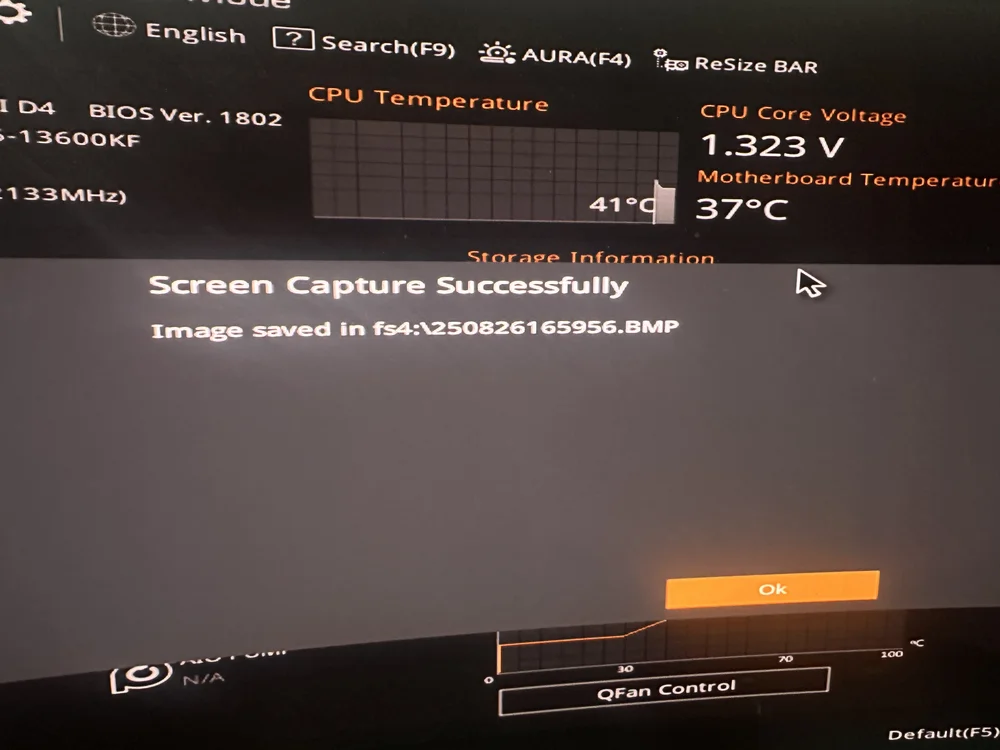
確認が完了すると、ファイルが保存されたことを示す別のダイアログボックスが表示されます。これで完了です。BIOSの鮮明でシャープなスクリーンショットが、接続されたUSBドライブ上に.bmpファイルとして保存されました。
記事内の製品
JOIN OUR OFFICIAL CORSAIR COMMUNITIES
Join our official CORSAIR Communities! Whether you're new or old to PC Building, have questions about our products, or want to chat about the latest PC, tech, and gaming trends, our community is the place for you.