大容量ストレージが主流の現代では、SSDでさえ8TBに達する時代となり、ファイルやデータがどれほどの容量を消費するかを忘れがちです。現在のPCのほとんどは最低1TBのストレージを搭載しており、2TBもますます一般的になりつつあります。それ以下の容量で作業しているなら、新しいM.2 SSDへのアップグレードを検討する時期かもしれません。2TBのMP600 ELITEは優れた選択肢であり、十分な容量と驚異的な速度を提供します。
しかし、既に持っているスペースをより有効に活用したい場合はどうでしょうか?あるいは、スマートフォンやUSBドライブのようにストレージ容量が限られたデバイスにファイルを移動する必要があるかもしれません。メールにファイルを添付したり、従量制接続でアップロードしたりする場合もあるでしょう。こうした状況では、ファイルサイズが重要になります。ファイルを圧縮することで、占有する容量を減らし、管理しやすくすることができます。
Windows XP以前の時代、ファイルの圧縮にはWinZip やWinRARといったサードパーティ製ソフトウェアが必要でした。これらのツールは今でも利用可能で特定の状況では有用ですが、ほとんどのユーザーにとって、Windowsにはファイルを圧縮するために必要な機能がすべて組み込まれています。標準装備で非常に使いやすいのです。

Windows 11 でファイルを圧縮する方法
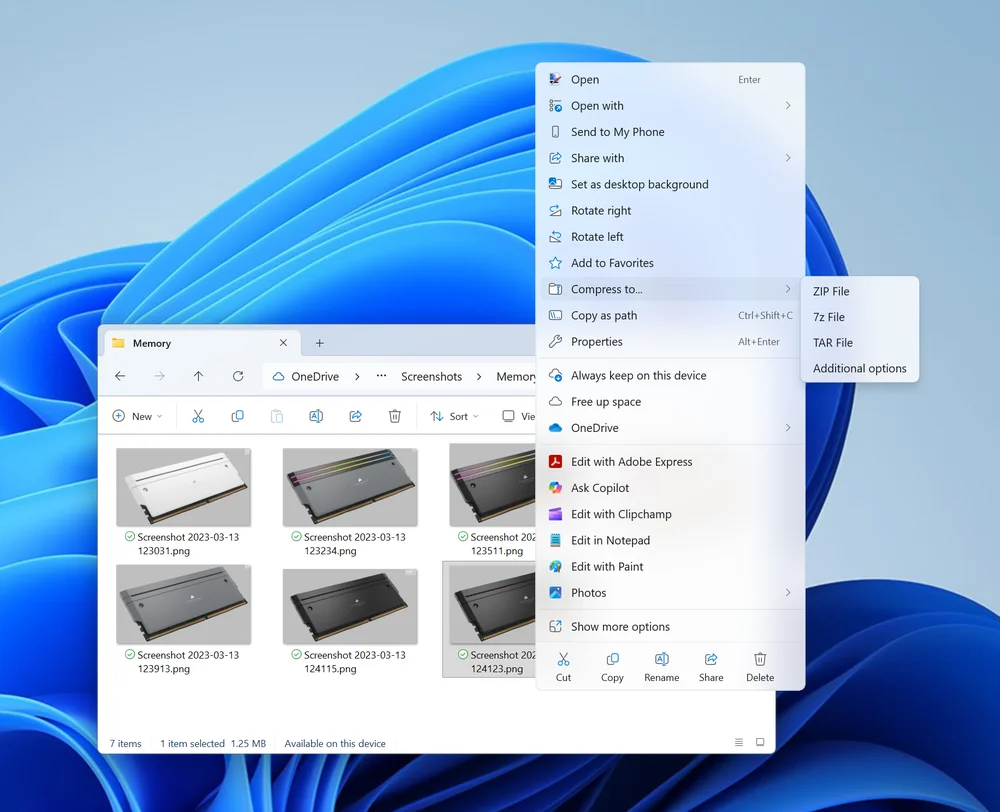
Windowsでは、ファイル エクスプローラー内で直接ファイルの圧縮をサポートしています。ファイルまたはファイルのグループを右クリックすると、コンテキスト メニューに「圧縮して…」オプションが表示されます。これにより、作成するアーカイブの種類(ZIP、7z、またはTAR)を選択できます。ZIPは最も広くサポートされている形式であるため、通常は最適な選択肢です。
形式を選択すると、Windowsはフォルダーアイコンにジッパーがかけられた新しいアーカイブを作成します。後で識別できる名前を付けてください。Windowsはファイルを素早く圧縮し、アーカイブは他のファイルと同様に使用できるようになります。
フォルダも圧縮できます。これは特に、写真や文書をまとめて移動する際に便利です。フォルダを右クリックし、同じ「圧縮して…」オプションを選択するだけです。
Windows 11 でファイルを解凍する方法
ファイルを解凍するには、ファイルをダブルクリックして開き、内容を目的の場所にドラッグします。ウィンドウ上部のリボンにある「すべて展開」オプションを使用すると、特定のフォルダーにすべてを展開することもできます。
ファイルを圧縮すると品質は低下しますか?
いいえ。ZIP圧縮は非可逆圧縮です。つまり、ファイルの品質に影響を与えません。画像用のJPEGや動画用のMP4など、一部の形式は可逆圧縮を使用しますが、ZIPは元のデータを保持します。
既存のZIPファイルにファイルを追加できますか?
はい。ZIPファイルを開き、新しいファイルをその中にドラッグしてください。Windowsが自動的にアーカイブに追加します。
なぜ私のZIPファイルはあまり圧縮されないのか?
JPEG、MP4、PDFなどの一部のファイル形式は、既に圧縮済みです。これは、それ以上大幅に圧縮できないことを意味します。それでも、複数のファイルを1つのパッケージにまとめるにはZIPファイルが有用です。
記事内の製品
JOIN OUR OFFICIAL CORSAIR COMMUNITIES
Join our official CORSAIR Communities! Whether you're new or old to PC Building, have questions about our products, or want to chat about the latest PC, tech, and gaming trends, our community is the place for you.