Memtest86 を使用して、コンピュータの RAM に不具合がないか確認できます。
Memtest86は、標準設定(ストック設定)とXMP設定の検証に最も適しています。オーバークロックされたメモリの安定性をテストするには、他のメモリテストツールを使用できます。
ステップ1: Memtest86をUSBフラッシュドライブにダウンロードします。
Memtest86を実行するには、Memtest86をインストールするためのUSBフラッシュドライブが必要です。この起動可能なUSBドライブを使用してMemtest86を実行します。
USBドライブを用意したら、以下のリンクからMemtest86をダウンロードしてください:https://www.memtest86.com/downloads/memtest86-usb.zip
ブート可能なUSBを作成する際に assistance が必要な場合は、ダウンロードに含まれるユーザーガイドをご利用ください。
ステップ2: マザーボードのCMOSをクリアする
ブート可能なUSBドライブを用意したら、コンピュータの電源を完全に切断してください。BIOSを工場出荷時のデフォルト設定にリセットするため、マザーボードのCMOSをクリアする必要があります。
これを行うことは重要です。なぜなら、これを行わないとMemtest86を実行する際エラーが発生する可能性があるからです。CMOSがクリアされていない場合に発生するエラーの例を以下に示します。これらの例はすべて同じメモリキットを使用しています:
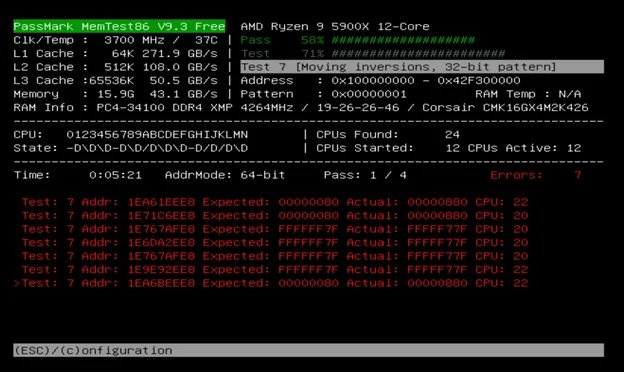
XMPを有効化し、CPU設定を調整しました。
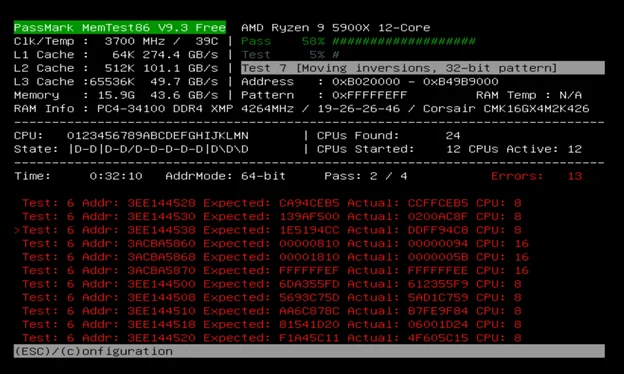
CPUの設定調整によるオーバークロック
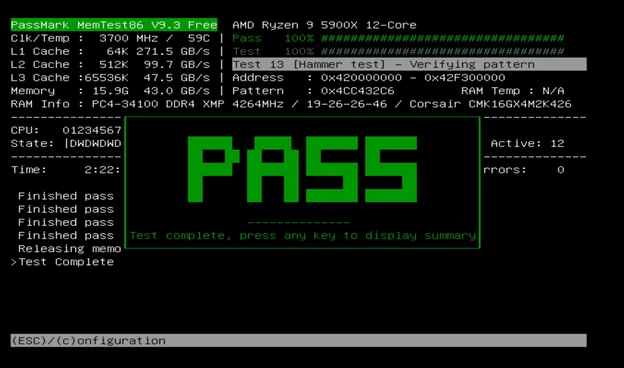
XMPを有効にした唯一の変更点を含む、成功したテストの例
マザーボードのCMOSをリセットする方法が分からない場合は、マザーボードの取扱説明書を確認してください。一部のマザーボードにはBIOSをデフォルト設定にリセットするための専用ボタンが搭載されていますが、他のマザーボードではデフォルト設定にリセットするためのジャンパーを使用する必要があります。
CMOS バッテリーを取り外し、再び取り付けて BIOS をデフォルト設定にリセットすることもできます。
ステップ3: Memtest86を実行する
マザーボードのCMOSをクリアしたら、Memtest86が入ったUSBドライブをコンピュータに接続し、電源を入れます。何も押す必要はありません。カウントダウンが終了すると、テストが自動的に開始されます。
Memtest86は、メモリの容量に応じて約1時間かかる簡単なテストです。ただし、この時間はメモリの構成に依存します。例えば、16GBのメモリが1本の場合、2.5時間以上かかる場合がありますが、8GBのモジュールが2本の場合、2時間でテストが完了します。
複数のキットをお持ちの場合、同じ部品番号のキットであっても、各キットを個別にテストしてください。これにより、複数のキットが互いに動作しないという問題が発生しないようにできます。同じ部品番号のキットでも、サポートされていない構成の場合、互いに動作しないことがあります。
テストが完了すると、テスト結果をUSBドライブにHTMLファイルとして保存するかどうか尋ねられます。このファイルを必ず保存してください。保証期間内にメモリキットを返品する場合、このファイルをヘルプチケットに添付する必要があります。
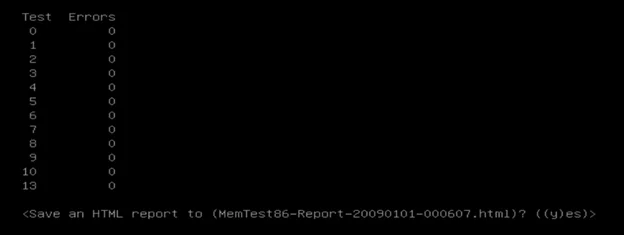
メモリテストの結果
最後に確認すべきポイント
カスタマーサポートがRAMに関する問題をサポートする際、XMPを無効化し、デフォルト設定でこのテストを実施するよう依頼する場合があります。メモリキットのクロック速度が3600MHzを超える場合、または古い世代のハードウェア(例:2018年以前)を使用している場合は、詳細な情報についてはこちらの記事をご参照ください。
CPUとマザーボードの組み合わせが高速度メモリに対応できるかどうかを確認するため、高速度キットは各モジュールごとに個別にテストすることをおすすめします。高速度キットはプラットフォームによって定義されます。例えば、Ryzen 1000シリーズチップと組み合わせた場合、3200MHzがプラットフォームの上限とされていますが、多くのB550マザーボードでは4000MHz以上を容易に達成可能です。
JOIN OUR OFFICIAL CORSAIR COMMUNITIES
Join our official CORSAIR Communities! Whether you're new or old to PC Building, have questions about our products, or want to chat about the latest PC, tech, and gaming trends, our community is the place for you.