iCUEでDDR5メモリのセットアップに困っていますか?ガイドと動画をご用意していますので、ご参考ください。
iCUE をバージョン 4.17 以降に更新してください。古いバージョンの iCUE は DDR5 をサポートしていません。
注:カスタムXMPプロファイル機能は、現在iCUEに実装されていません。この機能を試したい場合は、製品ページの「ダウンロード」タブから、XMPマネージャー機能のプレビュー版を含むiCUEバージョンをダウンロードしてください。この機能は、現在DDR5対応のGigabyteおよびASRockマザーボードのみに対応しています。
要件
設定を開始する前に、まず以下の手順を実行してください:
- マザーボードとプロセッサーがDDR5技術に対応しているか確認してください。
- マザーボードのBIOSにアクセスし、XMPを適用し、SPD書き込み設定を有効にします。
上記の操作を完了すると、iCUE ホーム画面で CORSAIR DDR5 メモリを選択できるようになります。ここから、ご自身のニーズに最も適したメモリ設定をカスタマイズできます。
XMPのカスタマイズ
iCUE を使用すると、特定のアプリやタスクに合わせてパフォーマンスを最適化するためのカスタム XMP プロファイルを作成できます。カスタム XMP のサポートは、使用しているマザーボードの種類によって異なります。
XMPはオーバークロックの一種であり、カスタムXMPプロファイルを作成すると、システムに不安定さが生じる可能性があります。iCUEは免責事項を表示します。この内容を確認し、「同意する」をクリックして、XMPのカスタマイズを継続してください。
カスタムXMPプロファイルは、作成後にBIOSで適用する必要があります。
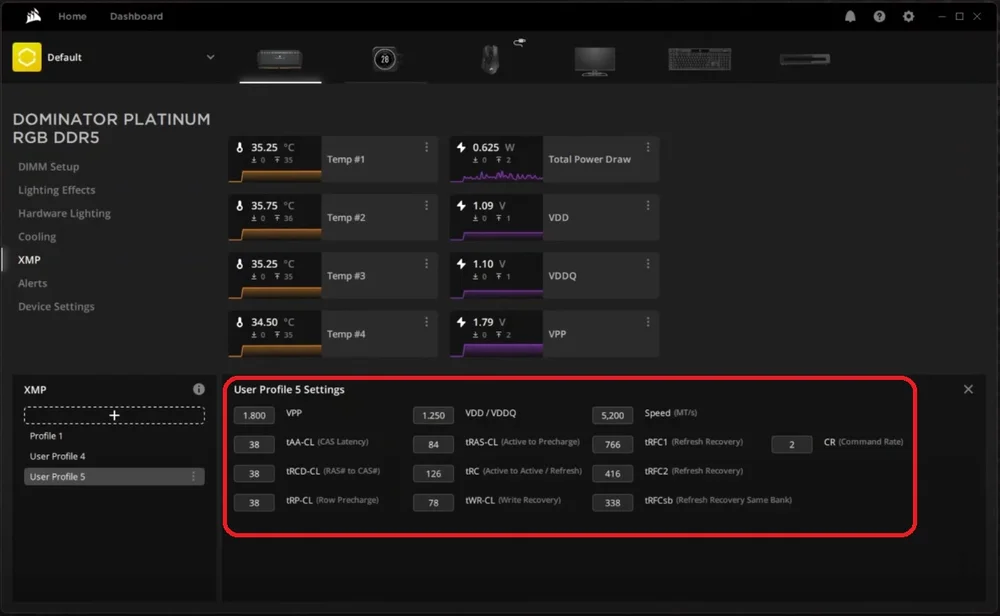
- XMPセクションの+ボタンをクリックして、新しい XMP プロファイルを作成します。
- ユーザー プロファイル設定セクションで、お好みの設定をカスタマイズしてください。
冷却監視
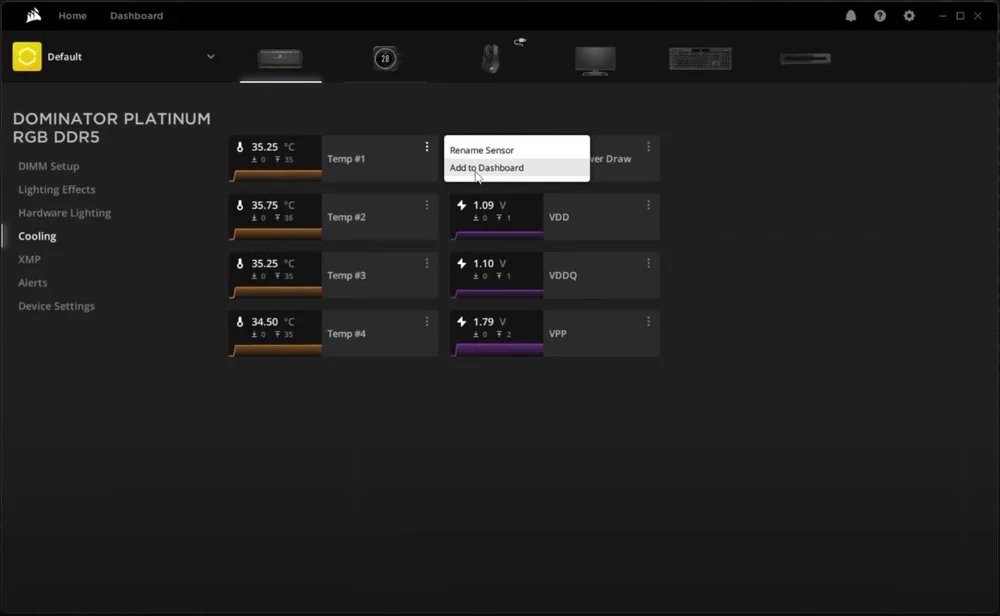
「冷却」タブに移動すると、各メモリモジュールの現在の温度と電圧の測定値を確認できます。iCUE ダッシュボードに表示させたい場合は、表示したいセンサーのメニューアイコンをクリックし、次に「ダッシュボードに追加」をクリックしてください。
アラートの設定
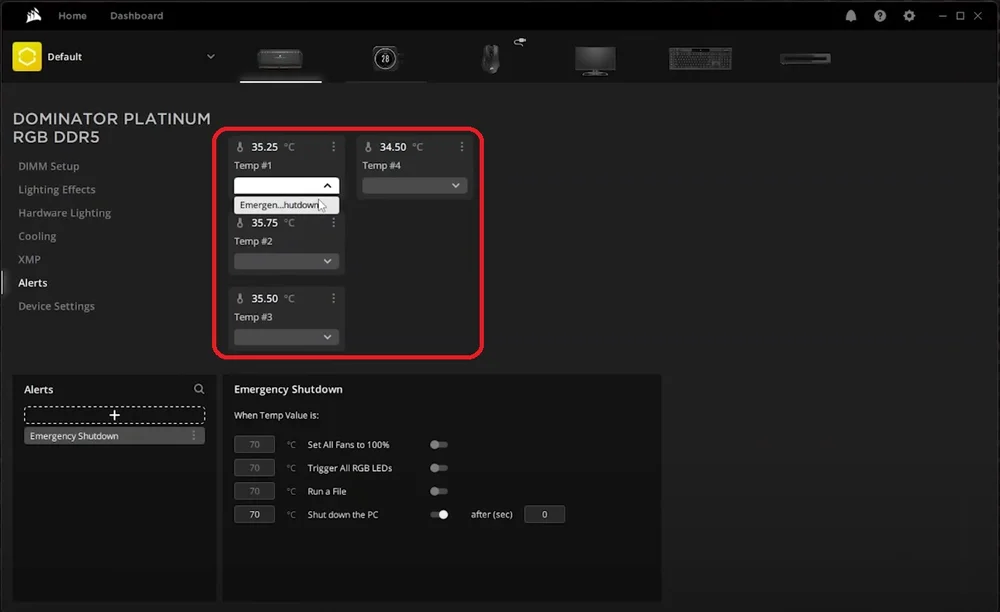
iCUEでは、メモリモジュールが指定した温度に達した際に特定の動作を実行するように設定できます。例えば、温度が過度に上昇した場合に緊急シャットダウンを実行するといった設定が可能です。
- 「アラート」タブを選択してください。
- アラートセクションの+ボタンをクリックして、新しいアラートを作成します。
- 特定の温度に達した際に実行したいアクションをカスタマイズできます。
- メモリモジュールセンサーのドロップダウンメニューをクリックし、設定したいアラートを選択します。
照明効果のカスタマイズ
CORSAIR DDR5 メモリモジュールにRGB LEDが搭載されている場合、iCUEを使用して照明効果をカスタマイズし、同期させることができます。
ハードウェア ライティングタブで、ハードウェア ライティング効果を設定することもできます。ハードウェア ライティング効果は、iCUE が実行されていない際に再生されます。例えば、システムが起動中やコンピュータがロックされている場合などが該当します。
照明効果を作成するには:
- DIMM 設定をクリックします。
- モジュールのレイアウトを調整し、複雑な照明効果が正しく再生されるようにしてください。
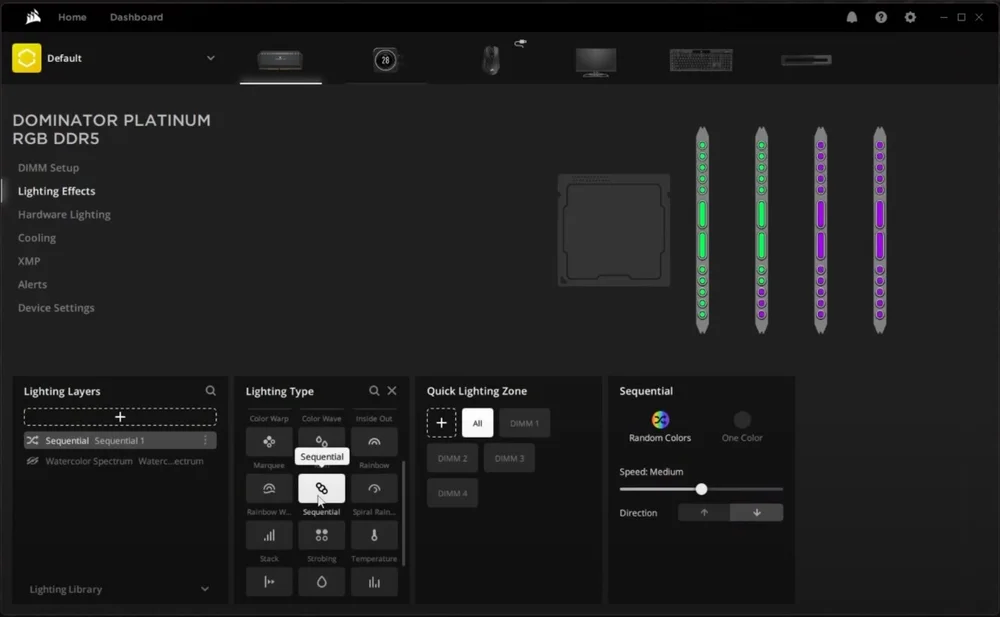
- 注:適切な再生を保証する一つの方法は、ライティング効果タブに移動し、すべてのモジュールに順次ライティング効果を適用し、その後DIMM設定に戻って必要に応じて調整することです。
- 「照明効果」タブに移動します。
- メモリモジュールに、お好みの照明効果を適用してください。
JOIN OUR OFFICIAL CORSAIR COMMUNITIES
Join our official CORSAIR Communities! Whether you're new or old to PC Building, have questions about our products, or want to chat about the latest PC, tech, and gaming trends, our community is the place for you.