ゲーミングPCを組み立てる際に最も見落としがちな手順の一つが、EXPO(Extended Profiles for Overclocking) またはXMP(Extreme Memory Profile)の有効化です。これにより、RAMの動作速度が向上し、手動でオーバークロックするよりもはるかに安定します。
これらの理由から、私たちはこれをPC組み立てプロセスにおける不可避な要素と捉えています。ただし、必ずしも常に機能するわけではなく、PCの動作が突然遅くなったり、ゲームのパフォーマンスがラグが発生したりした場合、RAMがデフォルトの工場設定速度に戻っている可能性があります。
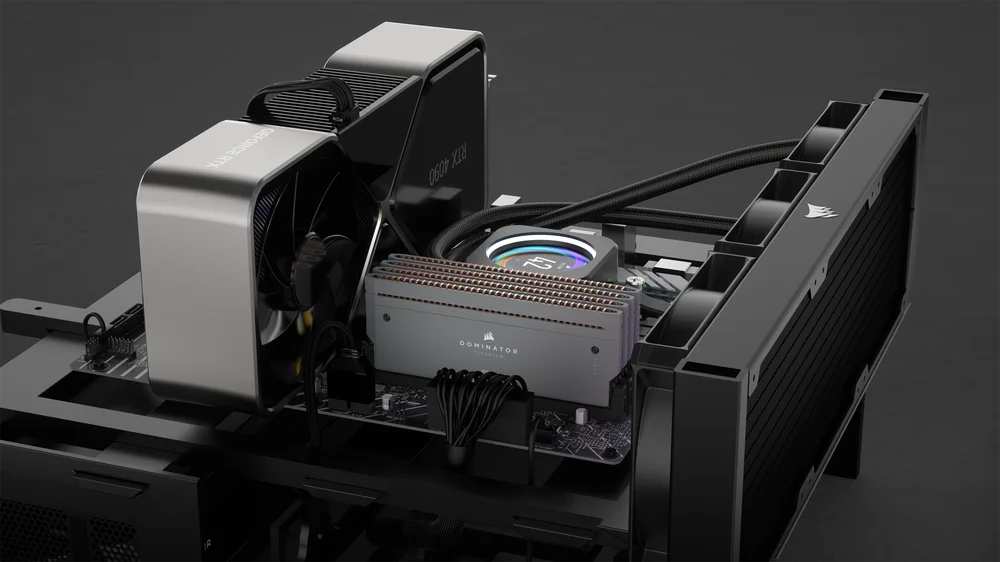
XMP/EXPO が有効になっているか確認する方法
この状況を確認するには、WindowsでRAMの速度を確認し、デフォルト(遅い)速度に戻っているかどうかを確認できます。では、どの速度が表示されるでしょうか?幸いなことに、DDR4とDDR5はどちらも、EXPOやXMPが適用される前の既知の速度を持っています。(DDR4にはEXPOはありませんが、要点は理解できるでしょう。)
- DDR4 RAMを使用している場合、動作周波数は2133 MHzに戻っています。
- DDR5 RAMをお使いの場合、動作周波数が4800 MHzに戻っています。
さらに、BIOSを確認してXMPまたはEXPOプロファイルが適用されているかどうかを確認できます。ただし、このページにアクセスしていることから、この設定が保存されていない可能性が高いと考えられます。そのため、この場合、BIOSの設定は信頼できない可能性があります。
EXPOまたはXMPが自動的に無効化されているかどうかを確認する方法がわかりました。では、今後自動的に無効化されないようにするにはどうすればよいでしょうか?
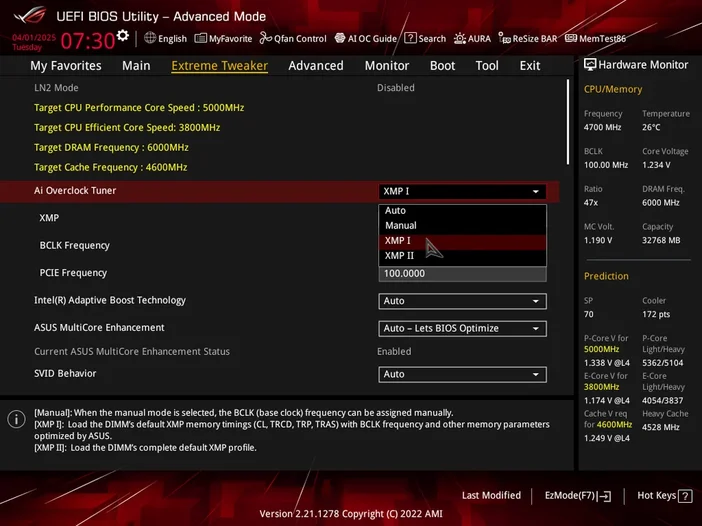
EXPOまたはXMPが自動的に無効化される理由
コンピュータを起動するたびにBIOSにアクセスしてEXPOまたはXMPを有効にするのは、非常に面倒な方法です。幸いなことに、この問題を引き起こしている原因がいくつか考えられ、したがって解決方法もいくつか存在します。
BIOS を更新してください。
これはXMP/EXPOの不安定さの非常に一般的な原因です。BIOSが古くなっている場合、さまざまな異常な動作が発生する可能性があります。BIOSを古いまま放置するほど、その異常な動作は悪化していく可能性があります。BIOSが古くなっている場合、XMPやEXPOプロファイルを含む特定の設定がリセットされる可能性があります。したがって、最初に確認すべきはBIOSが最新バージョンであるかどうかを確認し、古い場合は更新することです。
これを行うには、PCを再起動し、BIOSが表示されるまで[Delete]キーを繰り返し押します。最初の画面にBIOSの日付またはBIOSのバージョンが表示されます。この情報を、マザーボードメーカーのウェブサイトで確認できる最新のBIOSアップデートと照合してください。日付またはバージョン番号が一致しない場合、BIOSが古くなっています。
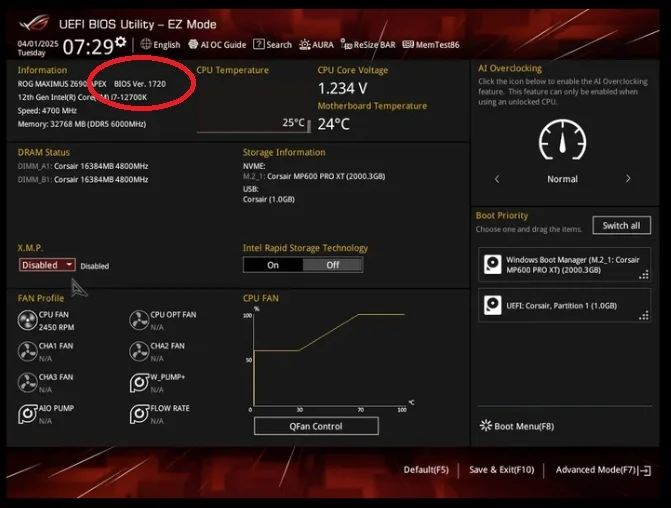
BIOSのアップデート方法は、マザーボードのメーカーによって多少異なりますが、基本的には以下の手順にまとめられます:
- 製造元のウェブサイトからBIOSファイルをダウンロードし、USBドライブに保存してください。
- PCをシャットダウンし、USBドライブを挿入してください(マザーボードに直接挿入してください。ケース前面のUSBポートには挿入しないでください。一部の マザーボードには、このプロセス専用 のUSBスロットが搭載されています。)
- PCを起動し、BIOSが表示されるまで[Delete]キーを繰り返し押してください。
- BIOS設定画面で「BIOS アップデート」オプションを選択し、USB ドライブ内のアップデート ファイルを選択し、アップデートボタンをクリックします。
- 更新が適用され、パソコンが再起動します。再度[Delete]キーを押して、BIOSの日付が使用した更新ファイルの日付と一致しているか確認してください。
- XMP / EXPO を有効にする
人気の高いマザーボードブランドの一部について、詳細なチュートリアルとしてお読みいただけるガイドを作成しました。
しかし、BIOSが完全に最新バージョンに更新されているにもかかわらず、EXPO / XMPプロファイルが適用されない場合はどうでしょうか?その場合、2つの異なるプログラムが制御を競合している可能性があります。
XMPまたはEXPOコントロールを含むプログラムを無効にする
RAMの製造元によっては、RAMの照明と速度を制御するプログラムが存在する可能性があります。このプログラムを使用すると、BIOSに入らなくてもEXPOやXMPを有効にできる場合があります。ただし、BIOSとこのプログラムがRAMの制御を競合し、どちらもうまく機能しない場合があります。その結果、EXPOやXMPのプロファイルが不安定になり、最終的に無効化されることがあります。
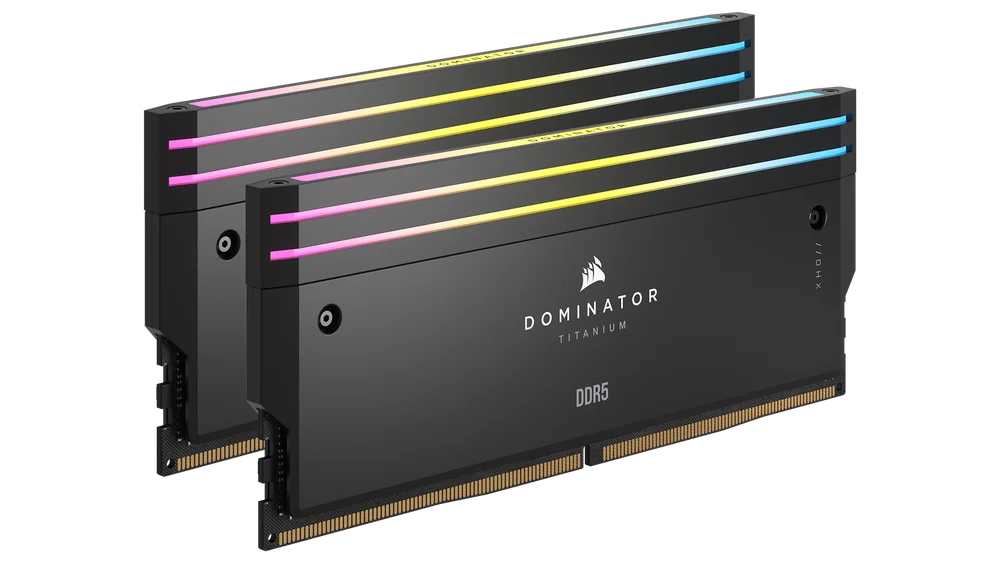
この問題が発生しないように、RGBソフトウェアまたはマザーボードソフトウェアがインストールされている場合は、それらを確認してください。アプリにRAMのEXPOまたはXMPを有効にするオプションがある場合は、それを無効にしてください。この設定はBIOSのみに任せる方が良いでしょう。
この機能を無効にした後、PCを再起動し、BIOSにアクセスしてXMP / EXPOを神が意図した通りに有効化してください。BIOSのみが制御している状態では、善意のプログラムからの外部影響を受けずに、プロファイルが安定して動作する可能性が格段に高まります。
RAMとマザーボードの互換性を確認してください。
RAMがXMPまたはEXPOプロファイルを保持できない場合は、RAMがマザーボードと互換性がない可能性があります。これは特に厄介な結果です。なぜなら、新しいRAMを購入する必要があるかもしれないからです。
これが、マザーボードのQVL(Qualified Vendor List)を確認することが非常に重要な理由の一つです。QVLは、マザーボードとの互換性が実際に確認されたメモリの巨大なリストです。マザーボードのQVLからメモリを選択することで、設定が格段に簡単になり、完全な互換性が確保されます。これには、EXPOやXMP機能の正常な動作も含まれます。
マザーボードのQVLを確認するには、まず当社のガイドを使用してご使用のマザーボードを特定し、その後、製造元のウェブサイトでそのモデルに対応する製品ページを探してください。そのページには、別のページへのリンクまたはPDFダウンロードのリンクが記載されています。そのリストから、ご使用のRAMの正確なSKUを探してください。
もしその設定がない場合は、マザーボードと技術的に互換性のないメモリを購入した可能性があります。これが、EXPO / XMPが自動的にオフになる原因である可能性があります。
RAMが正しいスロットに挿入されているか確認してください。
XMPまたはEXPOが不安定になる別の理由は、RAMがマザーボードの正しいスロットに挿入されていない可能性があるからです。ほとんどのRAMキットはペアで販売されており、2本のRAMスティック(またはモジュール)が含まれています。これにより、ほとんどの消費者向けCPUでサポートされているデュアルチャネル構成に最適です。
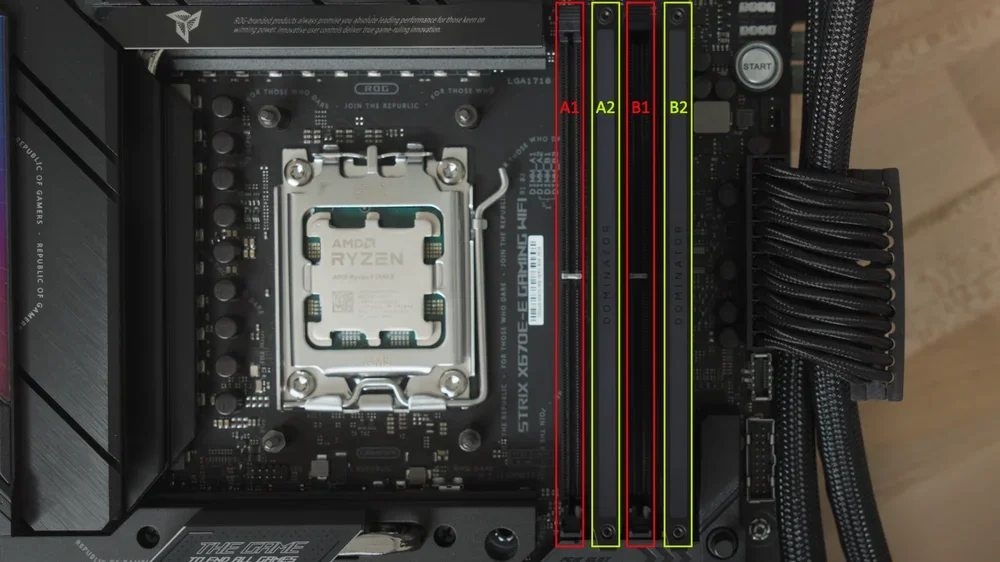
ただし、ほとんどの motherboard には 4 つの RAM スロットが搭載されているため、間違った場所に挿入してしまうことがよくあります。もし間違った場所に挿入した場合、RAM は最適に機能しません。これにより、パフォーマンスの低下や XMP または EXPO に関する問題が発生する可能性があります。
RAMが2本あり、マザーボードに4つのスロットがある場合、ほとんどのケースでは2番目と4番目のスロット(通常はA2 とB2と表記されています)を使用する必要があります。ただし、マザーボードによってはスロットの配置が異なる場合もありますので、マザーボードの取扱説明書を確認するか、または当サイトの「どのRAMスロットを使用すべきか」というガイドをご参照ください。
記事内の製品
JOIN OUR OFFICIAL CORSAIR COMMUNITIES
Join our official CORSAIR Communities! Whether you're new or old to PC Building, have questions about our products, or want to chat about the latest PC, tech, and gaming trends, our community is the place for you.