マニュアル |クイックスタートガイド
CORSAIR HXiシリーズ 2025
高性能ATX電源

安全と保護
過電圧保護(OVP)
ATX仕様を満たすには、12V、5V、および3.3VのDC出力に対する過電圧保護が必要です。OVPは、DC出力がPSUメーカーが設定したレベルを超えた場合にPSUをシャットダウンします。
過電流保護(OCP)
OCPは、3.3V、5V、および12Vレールで機能します。 OCPは、DC電圧レールの出力が安全な動作範囲内に維持されるようにします。
過熱保護(OTP)
OTPは、内部温度が設定値に達するとPSUがシャットダウンするようにします。これは通常、内部電流の過負荷またはファンの故障が原因です。
短絡回路保護(SCP)
ショート回路とは、出力インピーダンスが0.1オーム未満の状態を指します。特に、SCPは、3.3V、5V、12Vレールが他のレールまたはグランドにショートした場合に、PSUが確実にシャットダウンするよう設計されています。また、ショートが発生した場合でも、ユニットやPCのコンポーネントに損傷が発生しないよう設計されています。
過電力保護(OPP)
過電力保護は、消費電力が定格電力の115%から135%の間になると、PSUをシャットダウンします。
付属ケーブル
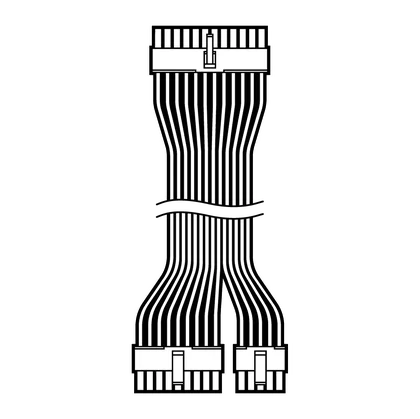
ATX(24ピン)ケーブル 1本
610mm(±10mm)
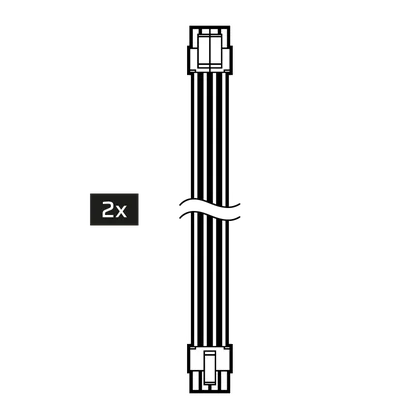
2x EPS/ATX12V 8ピン(4+4)ケーブル
750mm(±10mm)
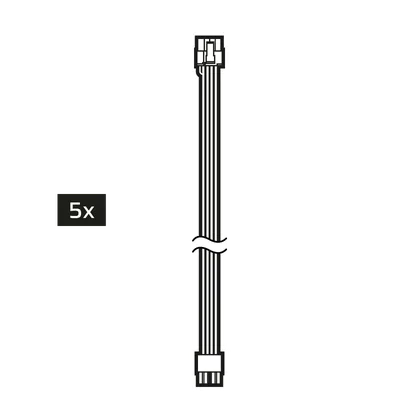
5x PCIe 8ピン(6+2)ケーブル
650mm(±10mm)
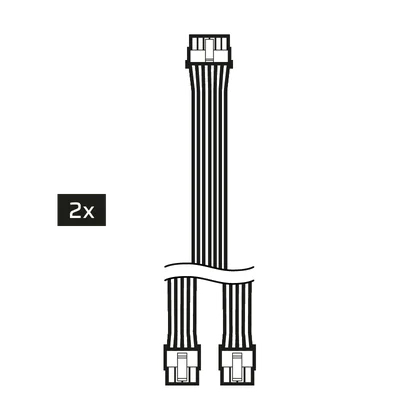
8ピン×2→12V-2x6ケーブル
650mm(±10mm)
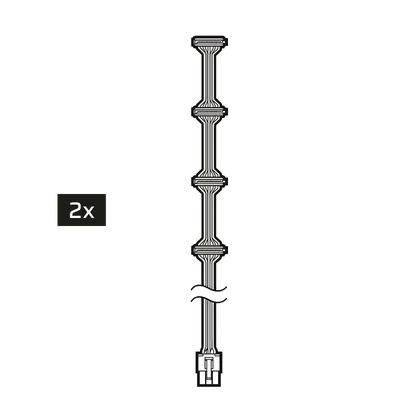
2x SATA (4 SATA) ケーブル
850mm (± 10mm)
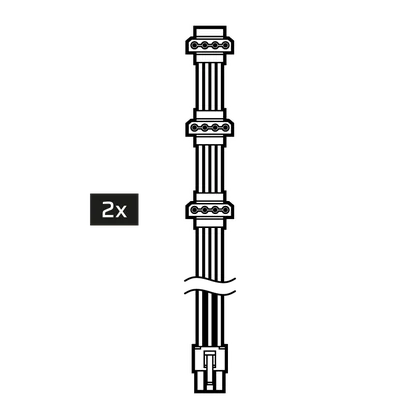
2x PATA (3 PATA) ケーブル
750mm (± 10mm)
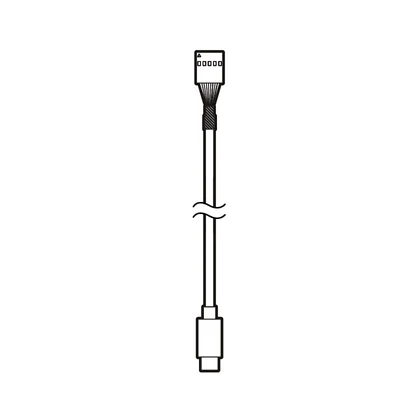
1x USB Type-C to 10-1 pin
525mm (± 25mm)

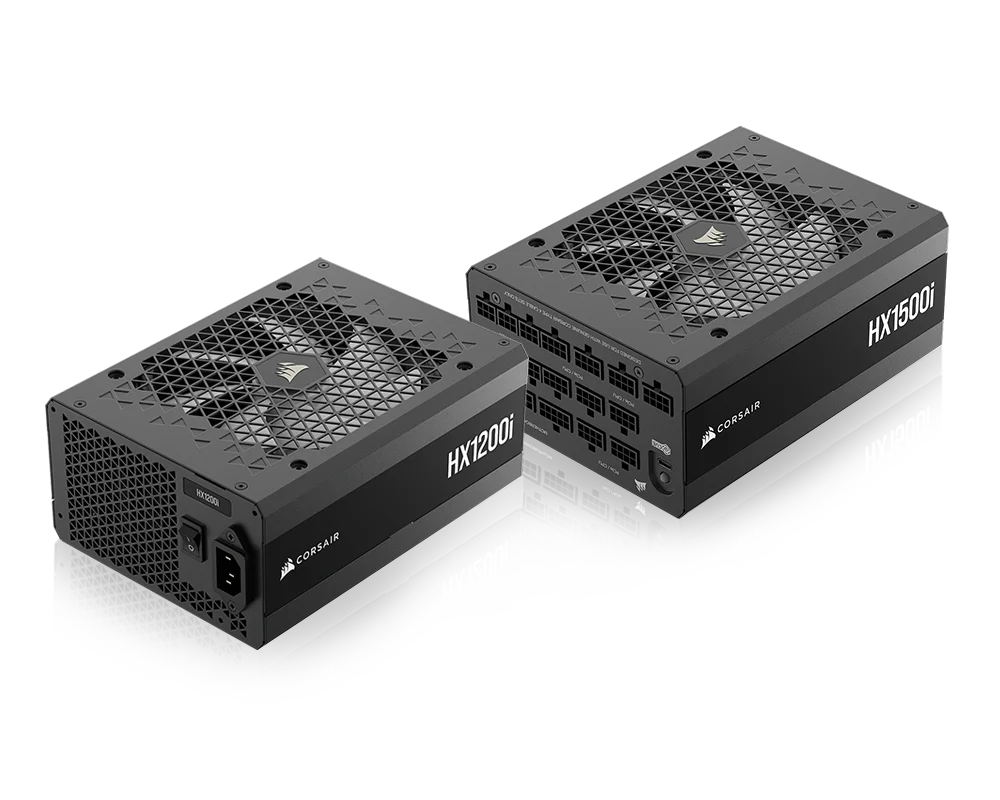
HX1200i 2025
| 長さ | 200mm |
| 幅 | 150ミリメートル |
| 高さ | 86ミリメートル |
| CORSAIR HX1200i 2025 POWER TABLE | 最大負荷 | 最大出力 | |||
|---|---|---|---|---|---|
| モデル | RPS0202 | +3.3V | 25A | 150W | |
| 部品番号 | 75-006828 | +5V | 25A | ||
| 交流入力定格 |
100V a.c. - 240V a.c. |
200V a.c. - 240V a.c. |
+12V | 100A | 1200W |
| 入力電流 |
15A - 7.5A |
10A |
|||
| 周波数 | 47Hz - 63Hz | +5Vsb | 3A | 15W | |
| 総電力:1200W | |||||
HX1200i 2025 効率
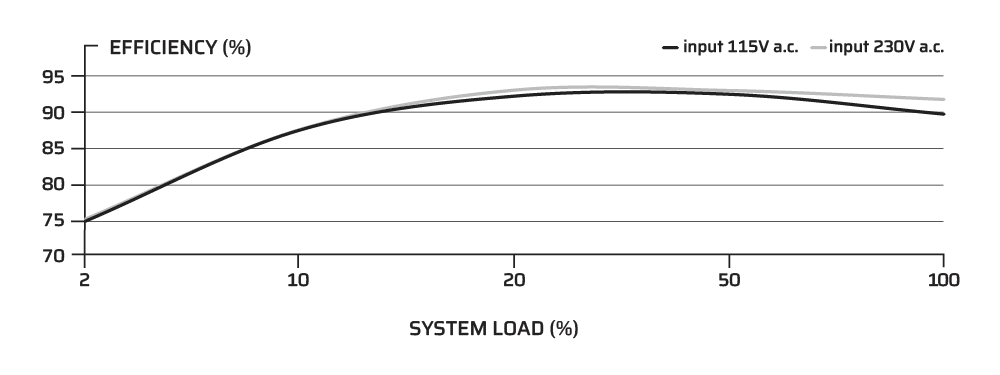
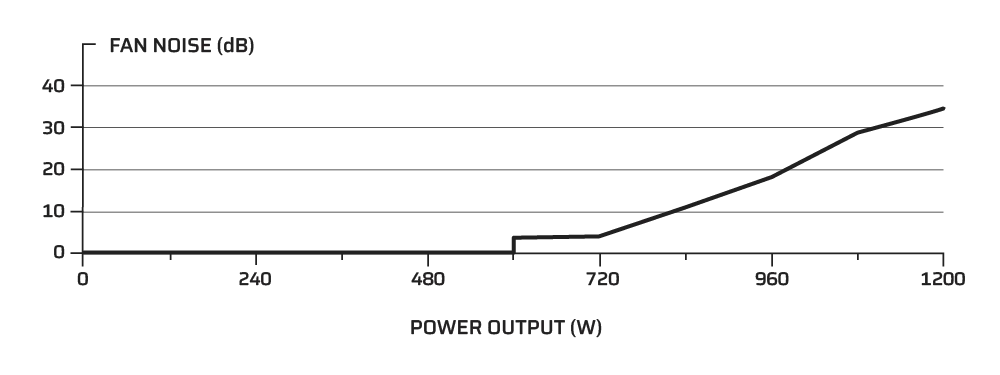
HX1200i 2025 ファンの騒音曲線
HX1500i 2025
| 長さ | 200mm |
| 幅 | 150ミリメートル |
| 高さ | 86ミリメートル |
| CORSAIR HX1500i 2025 POWER TABLE | 最大負荷 | 最大出力 | |||
|---|---|---|---|---|---|
| モデル | RPS0132 | +3.3V | 25A | 150W | |
| 部品番号 | 75-005686 | 75-005685 | +5V | 25A | |
| 交流入力定格 |
100V - 240V 交流 |
200V - 240V 交流 |
+12V | 125A | 1500W |
| 入力電流 |
15A - 9A |
10A |
|||
| 周波数 | 47Hz - 63Hz | +5Vsb | 3.5A | 17.5W | |
|
総電力:1500W 115V交流 - 240V交流 |
|||||
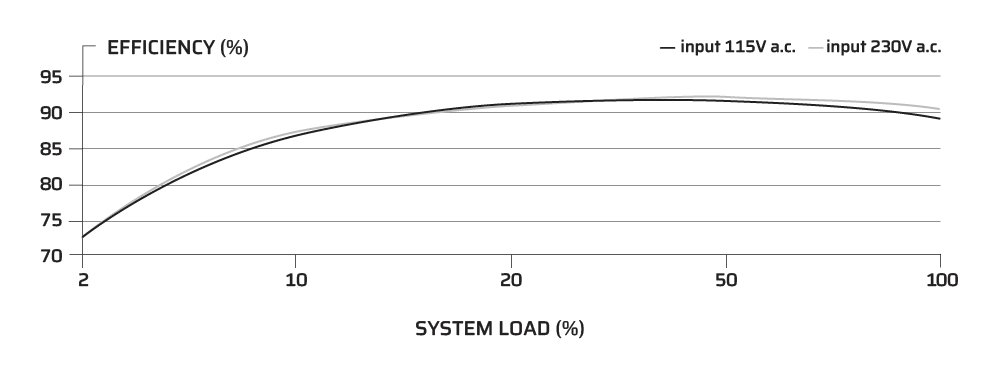
HX1500i 2025 効率
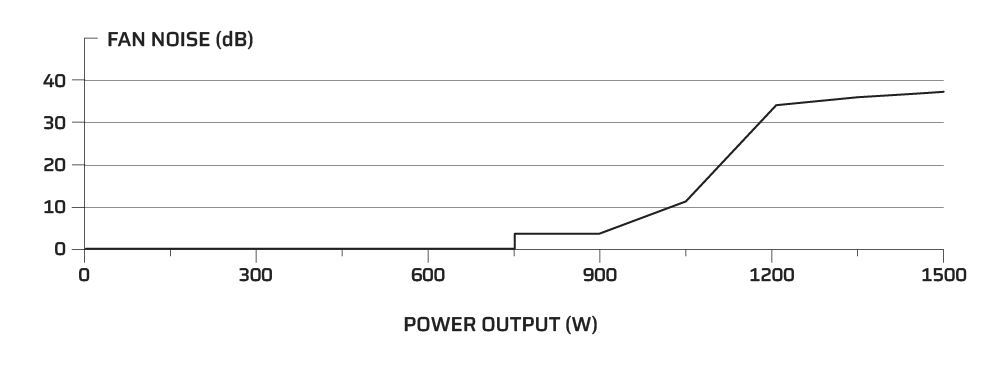
HX1500i 2025 ファンノイズ曲線
HXiシリーズ2025電源の取り付け
ステップ1:既存の電源装置の取り外し
新しいシステムを構築する場合は、ステップ2に進んでください。
- AC電源コードを壁のコンセントまたはUPSと既存の電源から取り外します。
- ビデオカード、マザーボード、その他の周辺機器からすべての電源ケーブルを外します。
- シャーシのマニュアルの指示に従って、既存のPSUをアンインストールします。
- ステップ2に進んでください。
ステップ2:新しい電源の取り付け
- 電源のAC電源ケーブルが接続されていないことを確認してください。
- シャーシのマニュアルの指示に従い、同梱のネジを使用して電源装置を取り付けてください。
- 24ピン(ATX12V)ケーブルをマザーボードに接続します。8ピン+12V(EPS12V)ケーブルをマザーボードに接続します。
- マザーボードに8ピン+12Vソケットがある場合は、8ピンケーブルを直接マザーボードに接続してください。
- マザーボードに4ピンソケットがある場合は、8ピンケーブルから4ピンを外し、この4ピンケーブルを直接マザーボードに差し込みます。
- 一部のマザーボードでは、8ピンと4ピンの混合が必要になる場合があります。必要な数のEPS12Vケーブルを使用し、PCIeケーブルと間違えないようにしてください。
- 周辺機器ケーブル、PCI-Expressケーブル、SATAケーブルを接続します。
- SATAケーブルをSATA SSDまたはハードドライブの電源ソケットに接続します。
- PCIeケーブル(または12V-2X6ケーブル)をGPUの電源コネクタに接続します。
- 周辺機器のケーブルを、4ピンコネクタを必要とする周辺機器に接続します。
- すべてのケーブルがしっかりと接続されていることを確認してください。将来、コンポーネントを追加する際に使用する未使用のモジュラーケーブルは、必ず保管しておいてください。
- 6+2ピンPCIeケーブルの6ピン部分を、iCUE LINKシステムハブに接続します。
- AC電源コードを電源に接続し、スイッチをONの位置(「I」と表示)に押して電源を入れます。
iCUE SETUP
iCUEのインストールとアップデート

HXi電源は、あらゆるシステムに対応する幅広い接続オプションを備えています。ユーザーは、CORSAIRの堅牢なiCUEソフトウェアを活用して、電源設定の監視、シングルレールからマルチレールへの過電流保護(OCP)のオンザフライでの切り替え、またはカスタムファンのプロファイルの作成を行うことができます。
- 同梱のUSB Type-Cケーブルを電源とマザーボードに接続します。
- iCUEを起動し、最新バージョンに更新されていることを確認してください。

ホーム画面から、右側のHXi電源を選択します。

冷却
- ファンのカーブを調整し、カスタムの冷却プリセットを作成します。右側のセンサータイルは再配置可能で、タイルをドラッグして希望の位置に移動させるだけです。

通知
- 特定の温度で自動動作が起動するように、カスタムアラートプロファイルを作成します。

デバイス設定
- PSUモードでシングルレールOCPとマルチレールOCPを切り替える。

保証

CORSAIR HXiシリーズ電源ユニットは10年保証付きです。
LEGAL
© 2025 CORSAIR MEMORY, Inc. 著作権所有。CORSAIRおよびセールロゴは、米国および/またはその他の国々におけるCORSAIRの登録商標です。その他の商標は、それぞれの所有者に帰属します。製品は、写真の製品と若干異なる場合があります。
関連コンテンツ