マニュアル |クイックスタートガイド
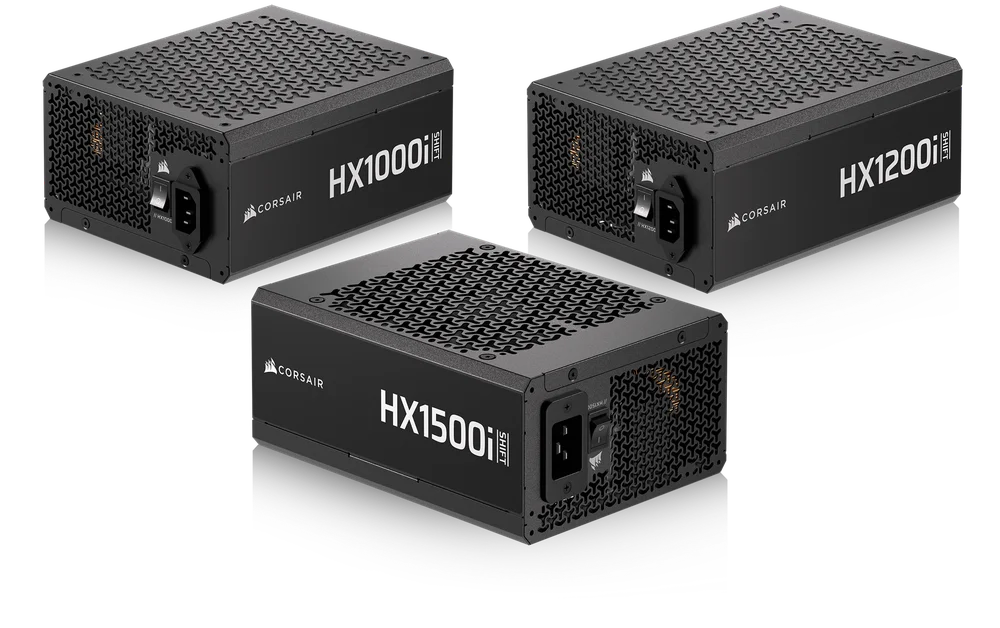
コルセア HXi シフトシリーズ
高性能ATX電源ユニット(内蔵iCUEリンクシステムハブ搭載)

安全と保護
過電圧保護(OVP)
ATX仕様に準拠するためには、12V、5V、3.3VのDC出力に対する過電圧保護(OVP)が必要です。OVPは、DC出力がPSUメーカーが設定したレベルを超えた場合にPSUをシャットダウンします。
過電流保護(OCP)
OCPは3.3V、5V、12Vの各レールに搭載されています。OCPは直流電圧レールの出力が安全動作範囲内に収まることを保証します。
過熱保護(OTP)
OTPは、内部温度が設定値に達した場合にPSUがシャットダウンすることを保証します。これは通常、内部電流の過負荷またはファンの故障が原因で発生します。
短絡保護(SCP)
短絡とは、出力インピーダンスが0.1オーム未満の状態を指します。SCPは、3.3V、5V、12Vの各電圧ラインが他のラインまたは接地に対して短絡した場合に電源ユニットがシャットダウンすることを保証します。また、短絡が発生してもユニット本体やPCのコンポーネントに損傷が生じないことを保証します。
過電力保護(OPP)
過電力保護機能は、消費電力が定格電力の115%から135%の間になると電源ユニットを遮断します。
付属ケーブル
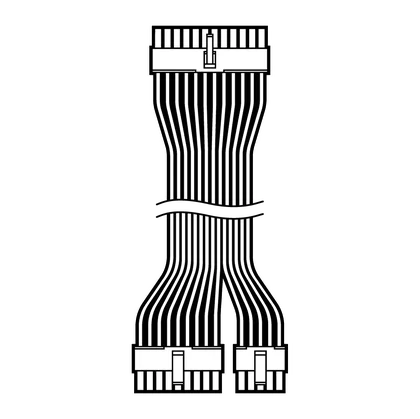
1x ATXマザーボード用 (24ピン) ケーブル
610mm (±10mm)
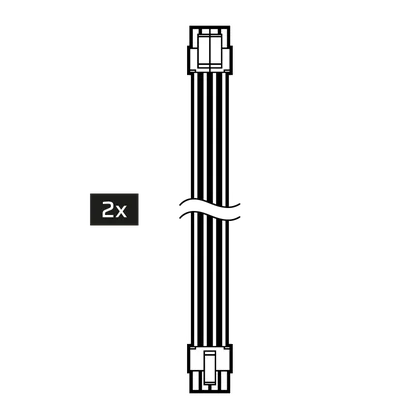
2x ATX12V / EPS12V (4+4ピン) ケーブル
650mm (± 10mm)
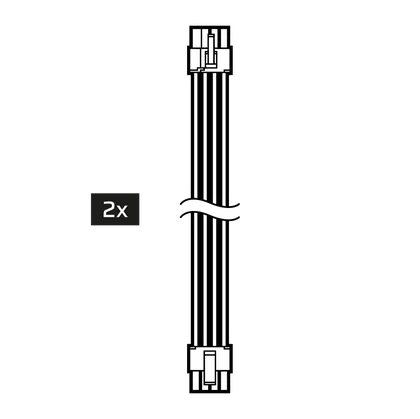
2x 8ピン PCIe (6+2ピン) ケーブル
650mm (±10mm)
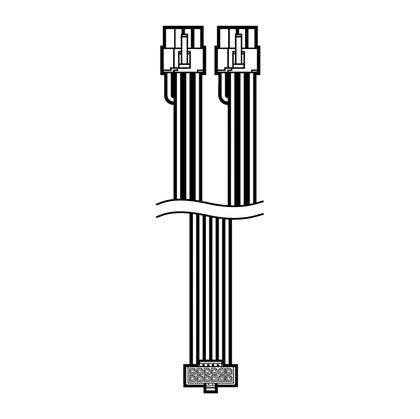
1x 90° 12V-2x6 to 2x 8-pin PCIe
(6+2-pin) Cable
(2x with HX1500i SHIFT)
650mm (± 10mm)
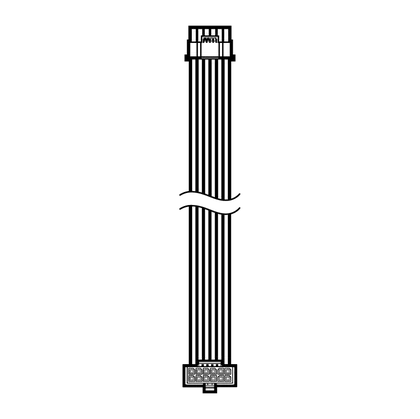
1x 90° 12V-2x6 to 600W 12V-2x6
(12+4ピン) ケーブル
(HX1500i SHIFT 付属品)
650mm (± 10mm)
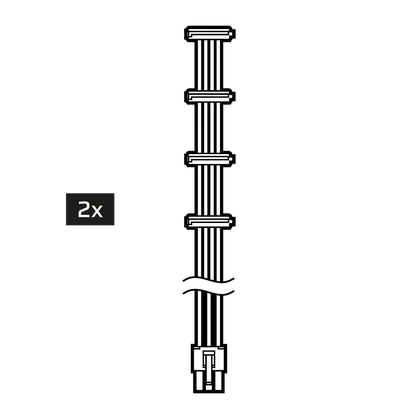
2x 4 SATAケーブル
(HX1500i SHIFT搭載時は3x)
長さ800mm (±10mm)
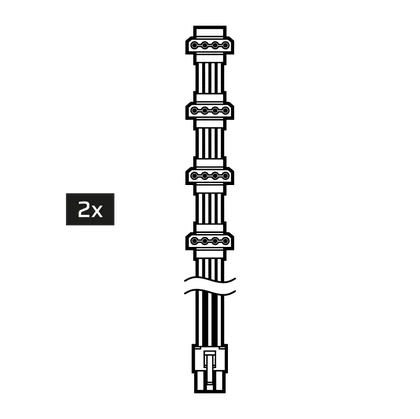
2x 4 PATAケーブル
750mm (±10mm)
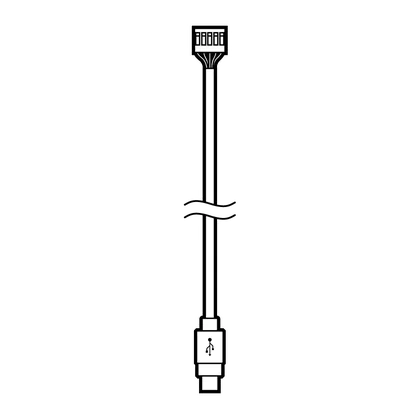
1x USB (Type-C to USB 10ピンヘッダー) ケーブル
525mm (± 25mm)
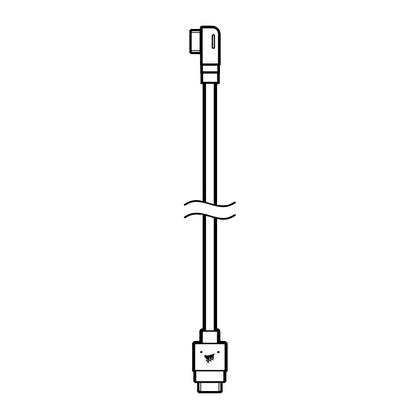
1x iCUE LINK to 90° iCUE LINK ケーブル
200mm (± 25mm)
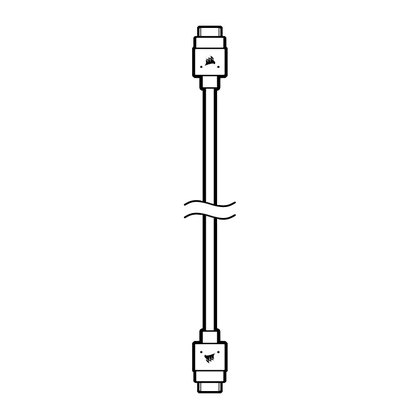
1x iCUE LINK to iCUE LINK ケーブル
600mm (± 25mm)

HX1000i シフト
|
身長 |
86ミリメートル |
|
幅 |
150ミリメートル |
|
長さ |
180ミリメートル |
| CORSAIR HX1000i SHIFT パワーテーブル | 最大積載量 | 最大出力 | |||
| モデル | RPS0195 | +3.3V | 25A | 150W | |
| 部品番号 | 75-005795 | +5V | 25A | ||
| 交流入力定格 |
100V–240V 交流 |
+12V | 83.3A | 1000W | |
| 入力電流 |
13A–6.5A |
+5Vsb | 3A | 15W | |
| 周波数 | 47Hz–63Hz | ||||
| 総出力:1000W | |||||
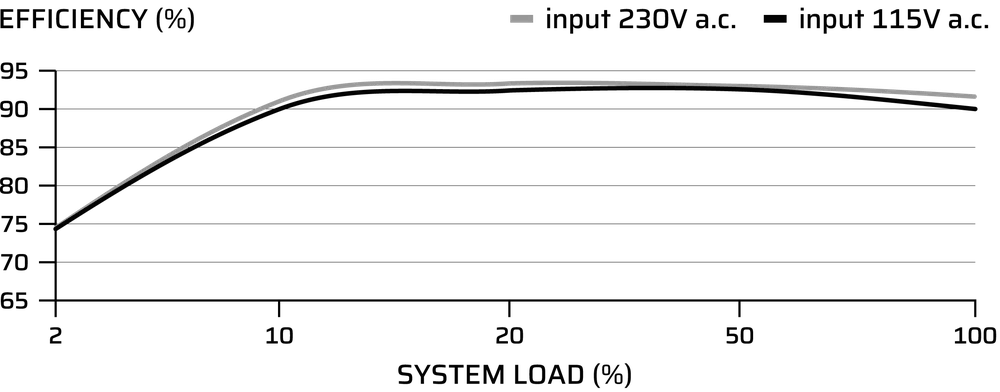
HX1000i シフト効率
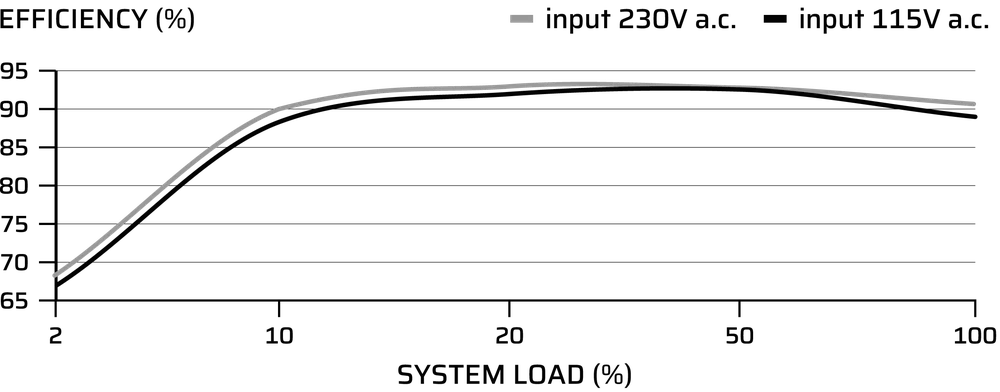
HX1000i シフトファン騒音特性曲線

HX1200i シフト
|
身長 |
86ミリメートル |
|
幅 |
150ミリメートル |
|
長さ |
200ミリメートル |
| CORSAIR HX1200i SHIFT パワーテーブル | 最大積載量 | 最大出力 | |||
| モデル | RPS0194 | +3.3V | 25A | 150W | |
| 部品番号 | 75-005790 | +5V | 25A | ||
| 交流入力定格 |
100V–240V 交流 |
+12V | 100A | 1200W | |
| 入力電流 |
15A–7.5A |
+5Vsb | 3A | 15W | |
| 周波数 | 47Hz–63Hz | ||||
| 総出力:1200W | |||||
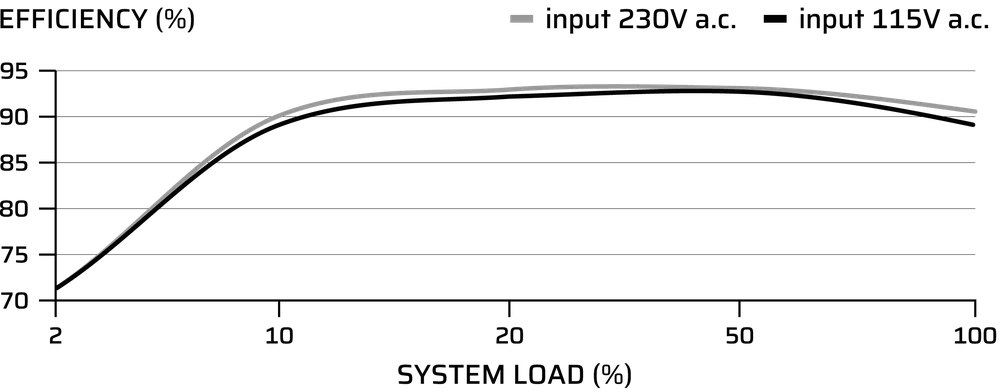
HX1200i シフト効率
HX1200i シフトファン騒音曲線

HX1500i シフト
|
身長 |
86ミリメートル |
|
幅 |
150ミリメートル |
|
長さ |
200ミリメートル |
| CORSAIR HX1500i SHIFT パワーテーブル | 最大積載量 | 最大出力 | |||
| モデル | RPS0196 | +3.3V | 25A | 150W | |
| 部品番号 | 75-005797 | 75-005796 | +5V | 25A | |
| 交流入力定格 |
100V–240V 交流 |
200V–240V 交流 |
+12V | 125A | 1500W |
| 入力電流 |
15A–9A |
10A |
+5Vsb | 3.5A | 17.5W |
| 周波数 | 47Hz–63Hz | ||||
| 総出力:1500W(115V~240V交流)/1200W(100V~115V交流) | |||||
HX1500i シフト効率
HX1500i シフトファン騒音特性曲線

新しいHXiシフトシリーズ電源装置の設置
ステップ1: 既存の電源装置の取り外し
新しいシステムを構築している場合は、ステップ2に進んでください。
- AC電源コードを壁のコンセントまたはUPSから、そして既存の電源装置から取り外してください。
- ビデオカード、マザーボード、およびその他のすべての周辺機器からすべての電源ケーブルを外してください。
- シャーシマニュアルの指示に従い、既存の電源ユニットを取り外してください。
- ステップ2に進んでください。
ステップ2: 新しい電源ユニットの取り付け
- 電源装置のAC電源ケーブルが接続されていないことを確認してください。
- シャーシマニュアルの指示に従い、付属のネジで電源装置を取り付けてください。
- 24ピン(ATX12V)ケーブルをマザーボードに接続してください。
- 4+4ピン+12V(EPS12V)ケーブルをマザーボードのEPSソケットに接続してください:


8ピン端子を電源ユニット(PSU)に接続してください。
マザーボードに8ピンEPSソケットがある場合は、4+4ピンEPS12Vケーブルを直接マザーボードに接続してください。

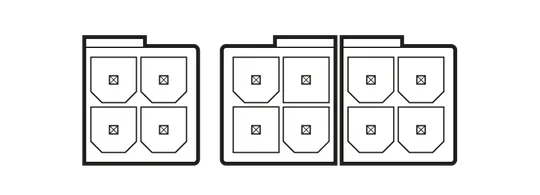
マザーボードに4ピンEPSソケットがある場合、4+4ピンEPS12Vケーブルから4ピンコネクタを外し、この4ピンケーブルを直接マザーボードに接続してください。
一部のマザーボードでは8+4ピン混合接続が必要となる場合があります。必要な数のEPS12Vケーブルを使用し、PCIeケーブルと間違えないようにしてください。
- 4ピンコネクタを必要とする周辺機器に、周辺機器ケーブルを接続してください。

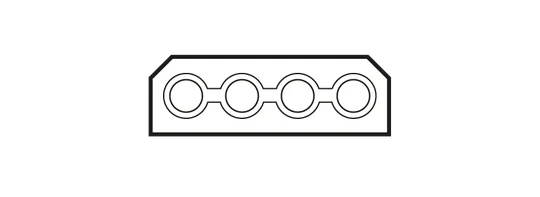
6ピン端子を電源ユニット(PSU)に接続してください。
4ピンの端子をデバイスに接続してください。
- SATAケーブルをSATA SSDまたはハードドライブに接続してください。
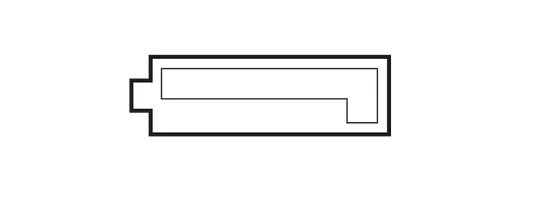
6ピン端子を電源ユニット(PSU)に接続してください。
SATAコネクタをデバイスに接続してください。
- PCIeケーブルをPCIeデバイスの電源コネクタに接続してください:
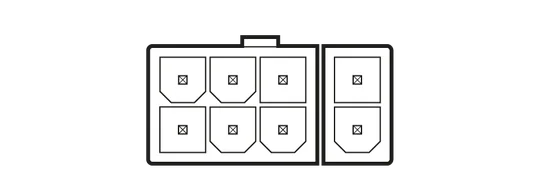
8ピン端子を電源ユニット(PSU)に接続してください。
8ピン(6+2ピン)コネクタをデバイスに接続してください。デバイスが6ピンコネクタを使用している場合は、6+2ピンコネクタから2ピン部分を外し、6ピン部分のみを接続してください。
8ピンまたは6ピンの電源ソケットを備えたGPU
- 12V-2x6デュアル8ピンPCIeケーブルをGPUに接続してください:
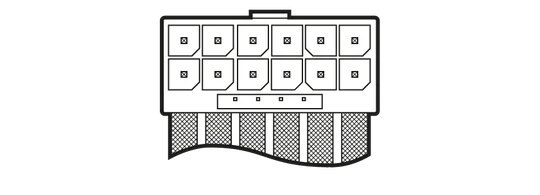
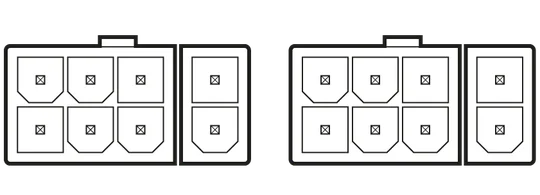
90° 12V-2x6ピン端子を電源ユニット(PSU)に接続してください。
8ピン(6+2ピン)コネクタをGPUに接続してください。GPUが6ピンコネクタを使用している場合は、6+2ピンコネクタから2ピン部分を外し、6ピン部分のみを接続してください。
12ピン(2x6ピン)電源ソケットを備えたGPU
- 90° 12V-2x6から600W 12V-2x6(12+4ピン)ケーブルをGPUに接続してください:
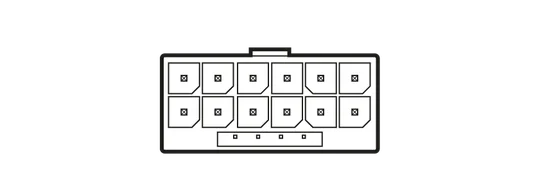
90° 12V-2x6ピン端子を電源ユニット(PSU)に接続してください。
ストレート12V-2x6ピン端子をGPUに接続してください。
iCUE リンクデバイスのインストール
HXi SHIFTシリーズの電源ユニットには内蔵のiCUE LINKシステムハブが搭載されているため、システムハブを別途用意することなく、iCUE LINKデバイスを直接電源ユニットに接続できます。互換性のあるデバイスは、いずれかのiCUE LINKポートを使用してHXi SHIFT電源ユニットに直接接続可能です。
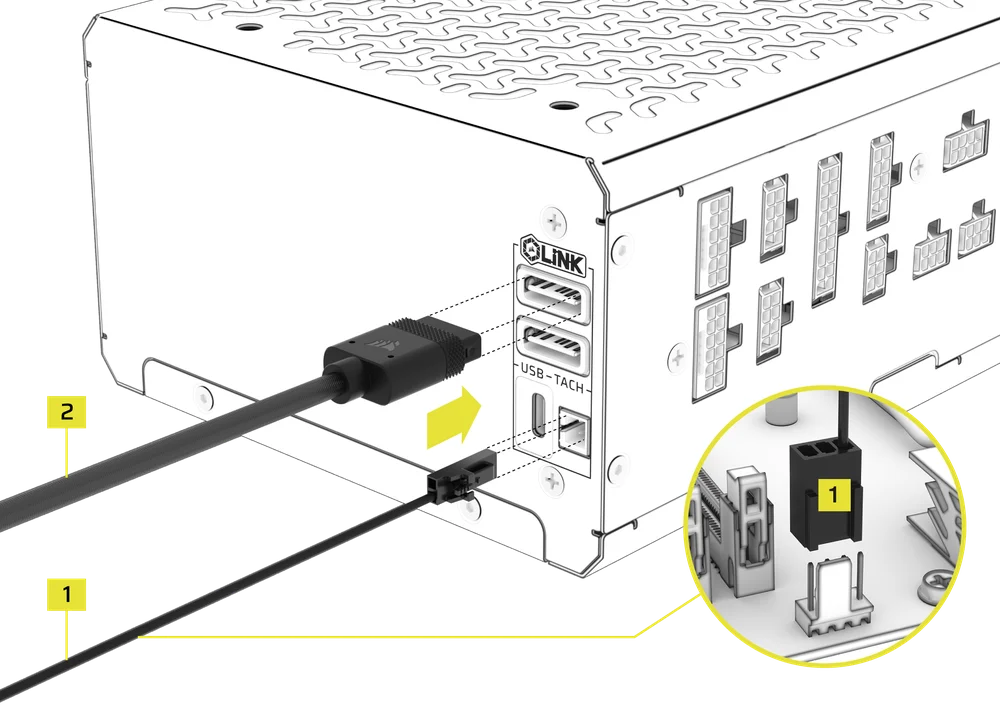
- iCUE LINK CPUクーラーを使用している場合は、2ピン1ワイヤのタコメーターケーブル(1)をHXi SHIFT電源に接続してください。3ピンコネクタをマザーボードのCPU_FANヘッダーに接続します。
- 付属のiCUE LINKケーブル(2本)を使用して、iCUE LINKデバイスをHXi SHIFT電源に接続してください。接続には2つのiCUE LINKポートのいずれかを使用できます。
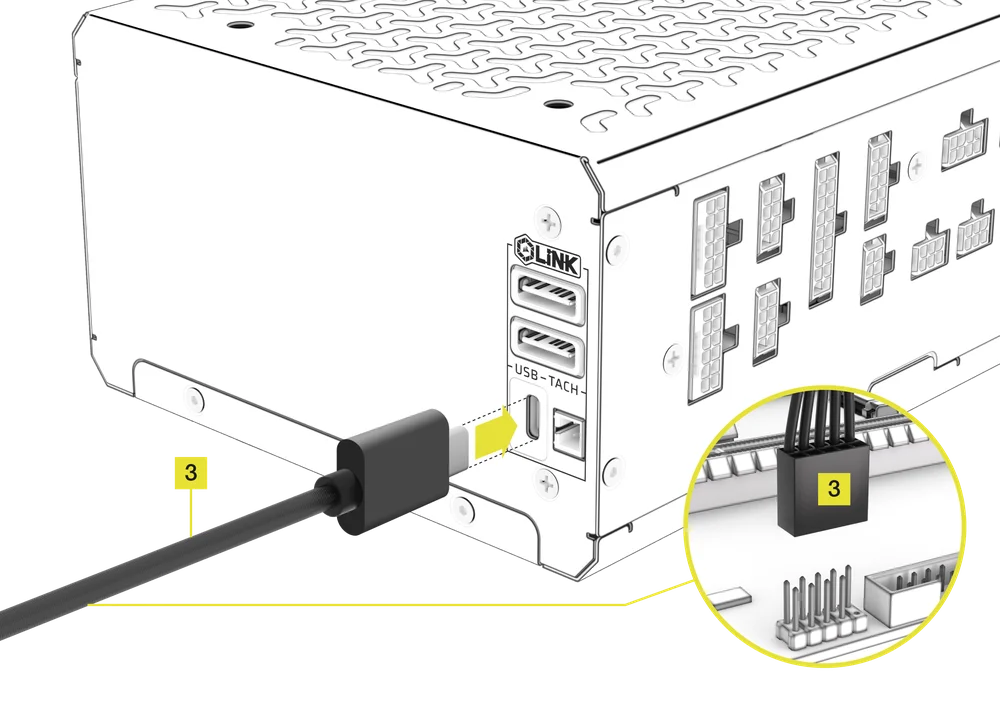
- 付属のUSBケーブル(Type-CからUSB 10ピンヘッダー)(3)を電源装置とマザーボードに接続してください。
電源への接続
- AC電源コードを電源ユニットに接続し、スイッチをON位置(「I」と表示)に押して電源を入れます。
iCUE セットアップ
HXi SHIFT電源ユニットは、あらゆるシステムに対応する多彩な接続オプションを備えています。ユーザーはCORSAIRの堅牢なiCUEソフトウェアを活用し、電源設定の監視、シングルレールとマルチレールの過電流保護(OCP)のオンザフライでの切り替え、カスタムファンプロファイルの作成が可能です。
1. iCUE ソフトウェアをインストールする
- www.corsair.com/downloadsから iCUE の最新版をダウンロードしてインストールしてください。

2. iCUE ソフトウェアの更新
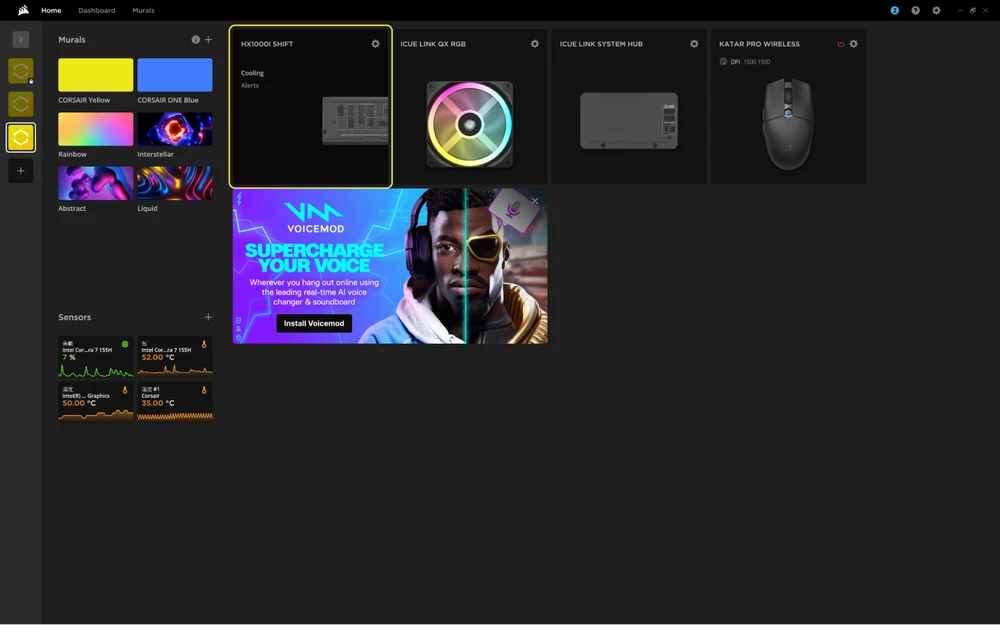
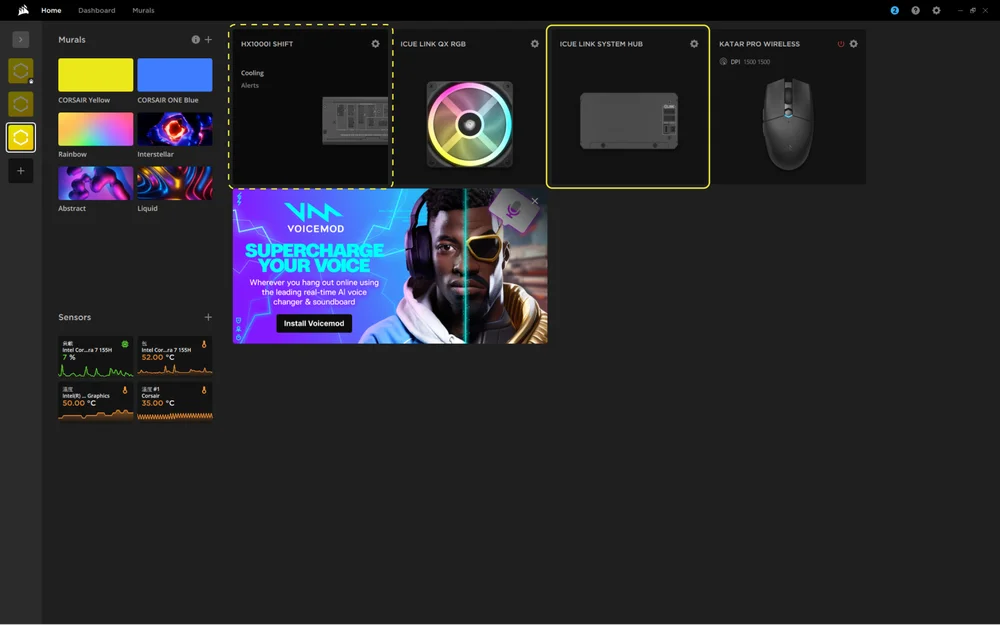
- iCUEのインストールが完了したら、ソフトウェアを起動してください。iCUEインターフェースにHXi SHIFT PSUのサムネイルが表示されます。
- 接続されたデバイスにファームウェアの更新が必要な場合、画面右上の通知から更新を実行するよう促されます。また、設定(画面右上の歯車アイコン)をクリックし、ソフトウェアおよびファームウェアの更新を手動で確認することも可能です。
- 「今すぐ再起動」ボタンをクリックして更新プロセスを完了してください。
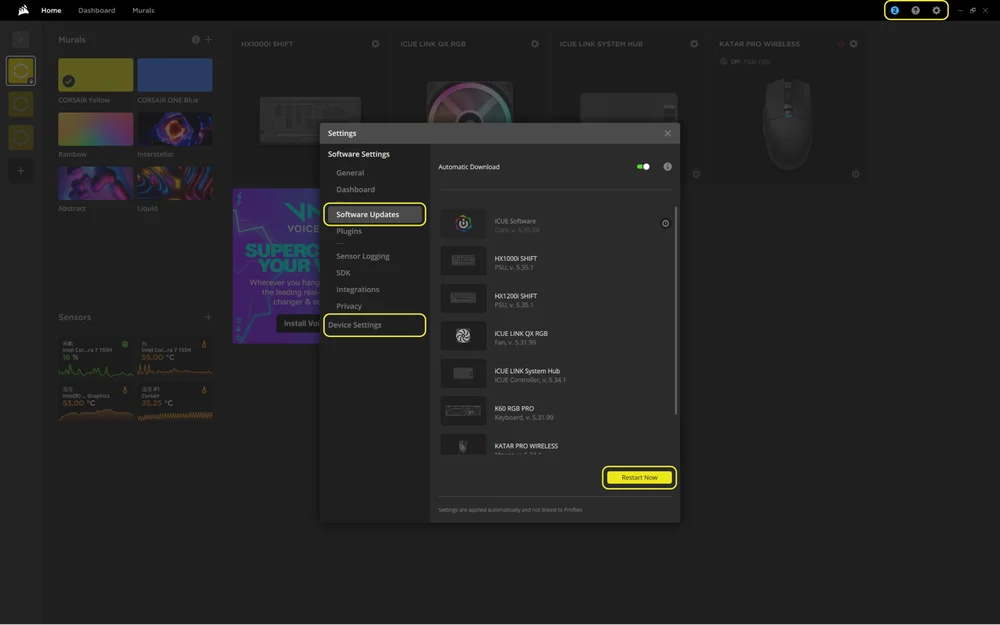
- ホーム画面から、HXi SHIFT PSUのサムネイルをクリックします。
3. 冷却設定
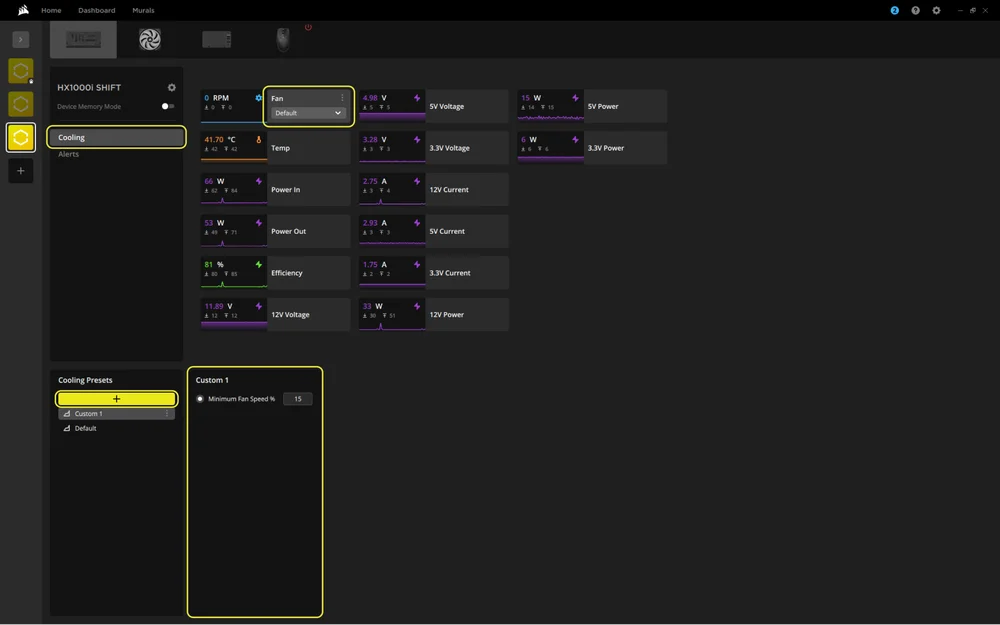
デフォルトでは、HXi SHIFTはゼロRPMモードで動作します。これは、低負荷から中程度の負荷下では冷却ファンが停止したままになることを意味します。追加の冷却を必要とする場合、手動でカスタムファン速度を設定できます。これによりゼロRPMモードの設定が上書きされ、負荷が増加した際にファンはデフォルト速度ではなく設定した速度で起動します。これにより、ファン速度のパーセンテージを設定でき、そのレベルに達するとファンが即座に作動します。
- 上部バーのHXi SHIFT PSUタイルを選択してください。
- 「冷却」を選択してください。
- 「冷却プリセット」パネルの「+」ボタンをクリックして、カスタム冷却プリセットを作成します。
- ファンの最低速度を設定する。
4. アラート
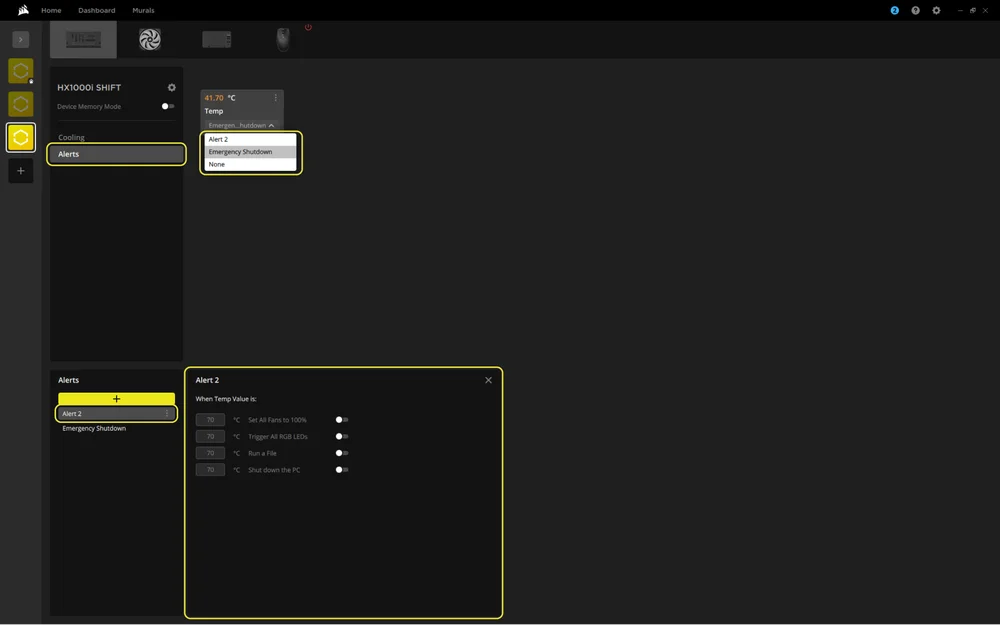
特定の温度でアラートや自動動作をトリガーするカスタムプロファイルを作成します。
- 上部バーのHXi SHIFT PSUタイルを選択してください。
- 「アラート」を選択してください。
- 「アラート」パネルの「+」ボタンをクリックして、カスタムアラートプリセットを作成します。
- 特定のアラートアクションをトリガーする温度値を設定します。
5. 過電流保護(OCP)設定
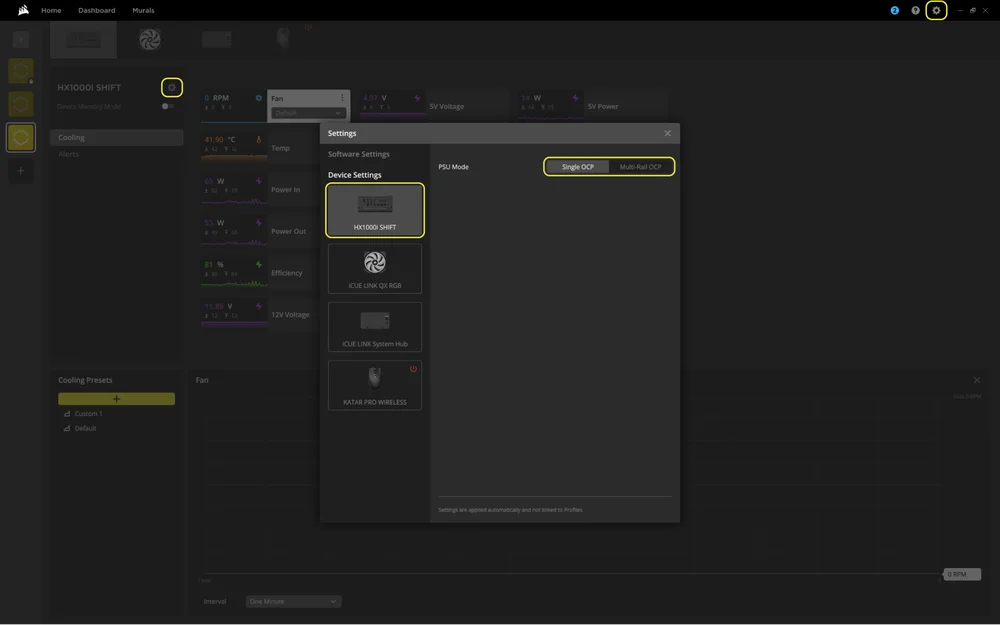
HXi SHIFT電源装置はデフォルトでマルチレール保護を採用しています。高電力コンポーネントの使用、オーバークロック、またはストレステストにおける柔軟性を高めるため、シングルレールOCPに切り替えることが可能です。
- 2つの「歯車」アイコンのいずれかをクリックすると、「設定ウィンドウ」にアクセスできます。
- HXi SHIFT PSUタイルを選択してください。
- PSUモードでシングルレールOCPとマルチレールOCPを切り替える。
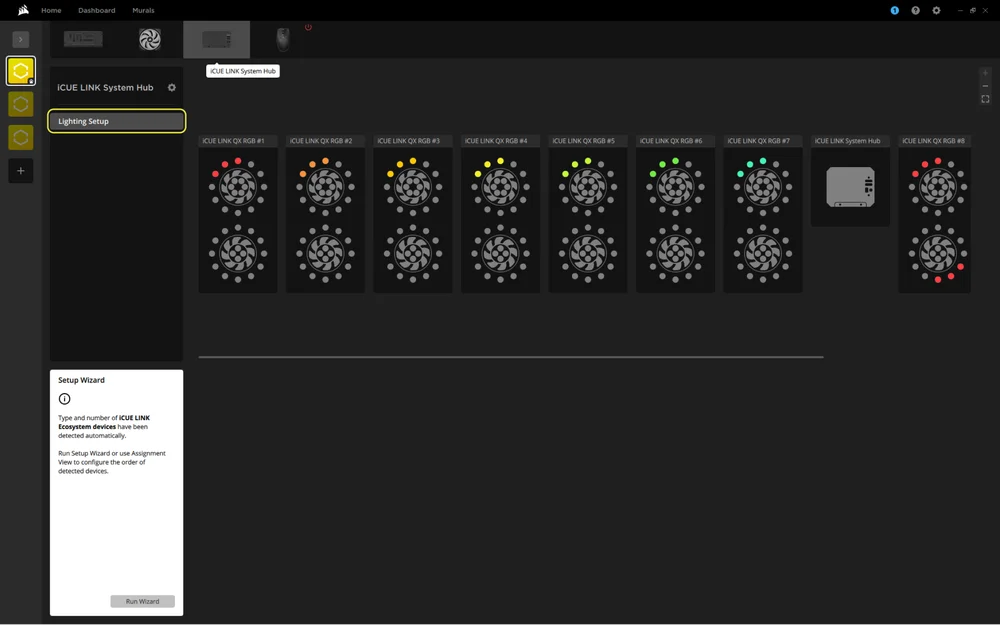
6. iCUE LINK SYSTEM HUB 設定
- ホーム画面から、iCUE LINK システムハブのサムネイルをクリックします。
iCUE LINK System Hub内の「照明設定」ページでは、接続されたすべてのiCUE LINKデバイスが表示され、システム内の物理的な配置に合わせて順序を変更できます。
- 「照明設定」を選択してください。
- 接続されたiCUE LINKデバイスを、お好みに合わせて並べ替えてください。
保証

CORSAIR HXi SHIFTシリーズ電源ユニットは10年間の保証が付いています。
法律
© 2025 CORSAIR MEMORY, Inc. All rights reserved. CORSAIR および帆のロゴは、米国およびその他の国における CORSAIR の登録商標です。その他の商標は、それぞれの所有者に帰属します。製品は写真と多少異なる場合があります。
関連コンテンツ


