SSDソフトウェアにワクワクする人はほとんどいないと認めざるを得ませんが、それでもこれらのアプリはソフトウェアの武器庫に備えておくと便利なツールです。ドライブの状態確認や、ドライブからのデータバックアップといった有用な機能の実行、そして現在のWindowsインストールを新しいドライブにコピーする作業を格段に容易にするのに最適です。
技術的な詳細が気になる方は、SSD Toolbox 2.0.129 プレビューパッチノートの全文をお読みください。
さらに、CORSAIR SSD Toolboxは新バージョンで大幅なデザイン刷新が行われ、旧版ユーザーなら真っ先に気付く変更点となるでしょう。嬉しいことに、見た目が格段に向上しただけでなく、その洗練された新インターフェースの下には数多くの便利な機能が搭載されています。内蔵型・外付け型を問わずCORSAIR SSDをお持ちなら、インストールすべき理由を以下に解説します:
- ドライブの状態と健全性を監視:CORSAIR SSDのリアルタイム状態と健全性情報を確認し、ファームウェアを最新のリリースに更新してください。
- S.M.A.R.T. ステータスの表示:業界標準の S.M.A.R.T. データにアクセスし、詳細な分析のためにエクスポートできます。
- ドライブ自己診断:統合された診断チェックに基づき、ドライブの健全性に関する総合評価を受け取ります。
- データ移行:パーティションを複製し、すべてのデータを新しいドライブにシームレスに移行します。
- データを安全に消去:ドライブから機密データを完全に安全に消去します。
- TRIMステータスの制御:最適なデータ構成とパフォーマンスのためのTRIMスケジューリングを管理します。
しかし、先に進む前に、おそらく皆さんはこれを自分のマシンにどう導入するのか疑問に思っていることでしょう。では、最初から始めましょう。
SSD Toolbox のインストール方法
- まず、SSD Toolbox 2.0の最新バージョンを入手してください。(ドロップダウンメニューから「ストレージ」を選択し、Toolbox Previewをダウンロードします。)ダウンロードが完了したら、ダブルクリックして起動してください。
- お読みになる前にご希望の言語を選択し、EULA(エンドユーザー使用許諾契約書)、プライバシーポリシー、利用規約に同意した上で「次へ」をクリックしてください。これらの条件に同意されない場合は、インストールをお控えください。その場合でも、当社が不利益を被ることはありません。
- 既にSSD Toolboxのバージョンがインストールされている場合は、続行する前にアンインストールする必要があります。アンインストールが完了したら、続行するためにインストーラーを再度起動してください。
- 次の画面では、データ使用量をCORSAIRと共有するか、後で共有するかどうかを選択できます。完全に任意です。設定が完了したら、インストール先を選択し(デフォルト設定で問題ない場合がほとんどです)、「次へ」をクリックしてインストールを開始します。インストールが完了したら、大きな黄色のボタンをクリックしてSSD Toolboxを起動できます。
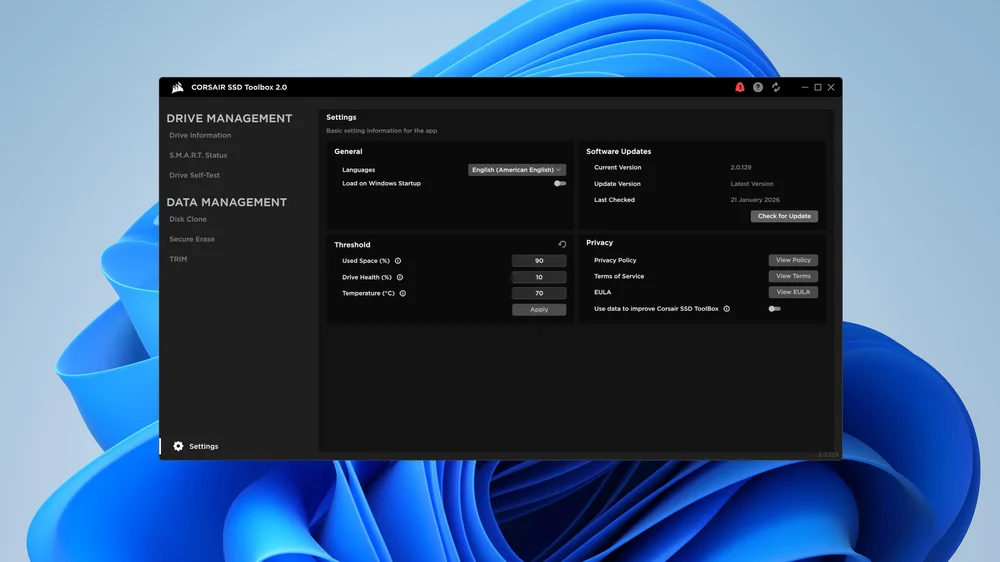
SSD Toolbox 2.0を初めて起動すると、すぐに更新するオプションが表示される場合があります。ソフトウェアは常に最新版を実行するのが賢明であり、本ソフトも例外ではありません。最新版を確実に実行するため、[更新を確認]ボタンを押す前に左下隅の歯車アイコンをクリックしてください。
ファームウェア更新
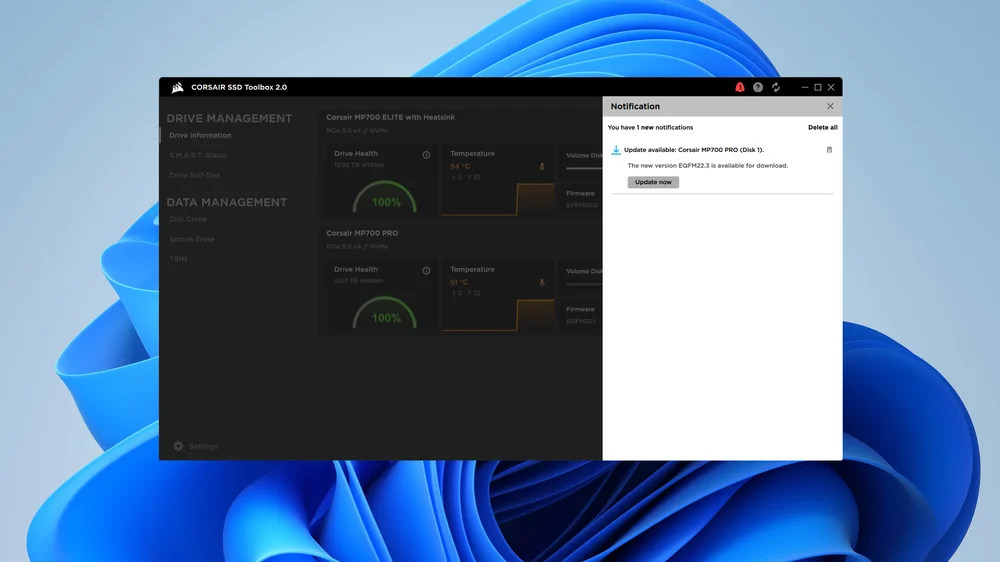
ソフトウェアをインストールした直後に確認すべきもう一点は、システム内またはシステムに接続されているCORSAIRドライブ向けにファームウェアの更新があるかどうかです。
SSDのファームウェア更新には一定のリスクが伴います。そのため、作業前にデータのバックアップを取ることを強く推奨します。これは単なる警告ではありません。更新対象のドライブ上のデータが完全に失われる可能性があるため、重要なデータは必ずバックアップしてください。クラウドストレージが普及した現代では、それほど難しい作業ではないはずです。
ドライブのファームウェアを更新する際には、マシンの再起動が必要になる場合があります。再起動を求められた場合は、すべてが正常に動作していることを確認するため、必ず再起動を行ってください。
ドライブの健全性を監視する
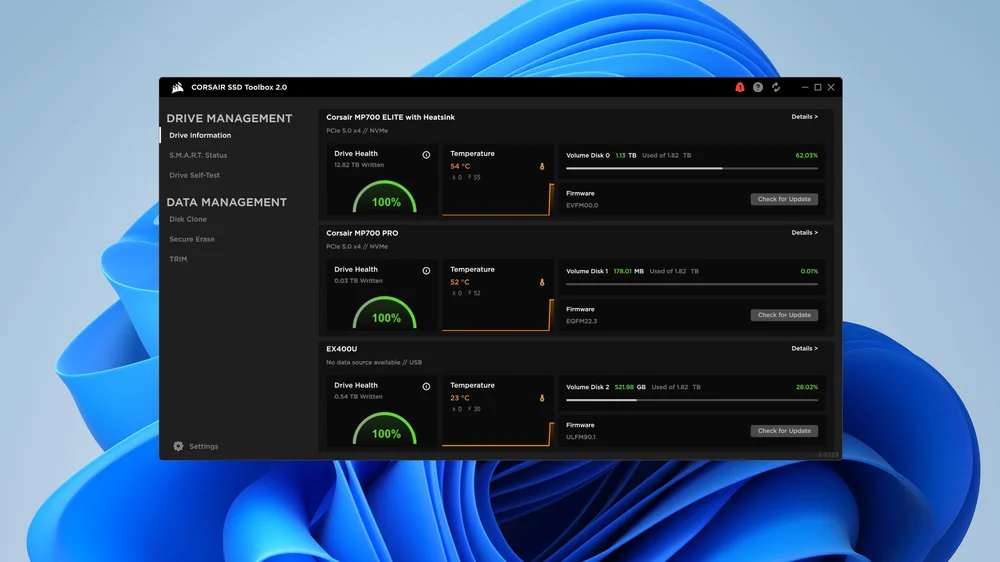
SSDに関する必要な情報の大半は、デフォルトのホーム画面、またはお好みでドライブ情報ページに表示されます。ここではすべてのドライブ、ドライブの健全性、現在の温度、各SSDの空き容量を確認できます。各ドライブの右上隅にある「詳細」リンクをクリックするとさらに詳しい情報が表示されますが、日常的な使用には通常この画面で十分な情報が得られます。
S.M.A.R.T. ステータス
SMART(セルフモニタリング、分析、報告技術)は、ハードディスクやソリッドステートドライブが自身の状態を監視し、潜在的な問題を発見するために使用する監視システムです。理論上は予測可能な故障を検知し、データ損失前に対策を講じられるため、ある程度は注意を払う価値があります。ただし、予測不可能な故障に対しては何もできません。
ドライブ自己診断
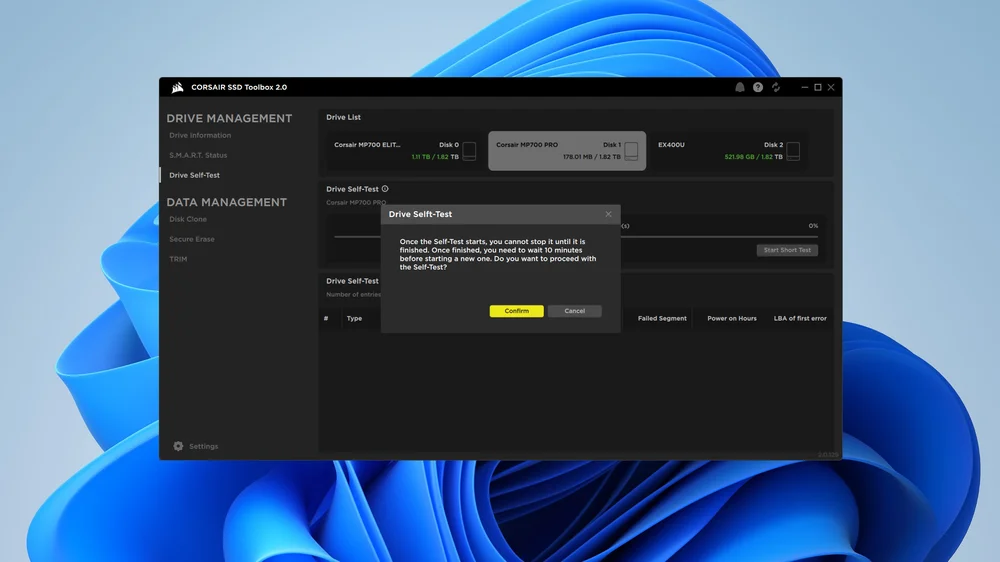
ドライブのセルフテストは頻繁に行う必要はありませんが、ドライブの性能や状態に不安がある場合、詳細を確認する優れた方法です。 左側の「ドライブ自己診断」リンクをクリックし、上部にあるドライブ一覧から確認したいSSDを選択して「確認」ボタンを押して実行します。完了後、テスト結果が画面下部のログに表示されます。
ディスククローン
新しいSSDを購入した際には、Windowsをクリーンインストールすることを強く推奨します。これは、OSの使用に伴い必然的に蓄積される不要なデータを一掃するためです。とはいえ、それが不可能な場合や望ましくない場合もあります。単にすべてのデータを新しいドライブにコピーしたいだけなら、Disk Cloneを使用すればそれが可能です。 左側の「ソース」で元のドライブを選択し、「宛先」で新しいドライブを指定して「開始」をクリックすれば作業が開始されます。
セキュア消去
古いドライブを他人に譲る場合や、ドライブ内のデータを完全に消去したい場合には、「セキュア消去」オプションが最適です。その名の通り、この操作を実行したドライブ上のすべてのデータを完全に、かつ永久に削除します。当然ながら、この機能は細心の注意を払って使用する必要があります。
TRIM
WindowsはTRIMの処理をほぼ自動的に行いますが、操作方法を知っており、特定の理由で手動で設定したい場合は、SSD Toolboxから直接TRIMを制御できます。TRIMについてよく分からない場合は、設定を変更しないことをお勧めします。
JOIN OUR OFFICIAL CORSAIR COMMUNITIES
Join our official CORSAIR Communities! Whether you're new or old to PC Building, have questions about our products, or want to chat about the latest PC, tech, and gaming trends, our community is the place for you.