マニュアル |クイックスタートガイド
EX300U
USB外付けSSD
パッケージ内容
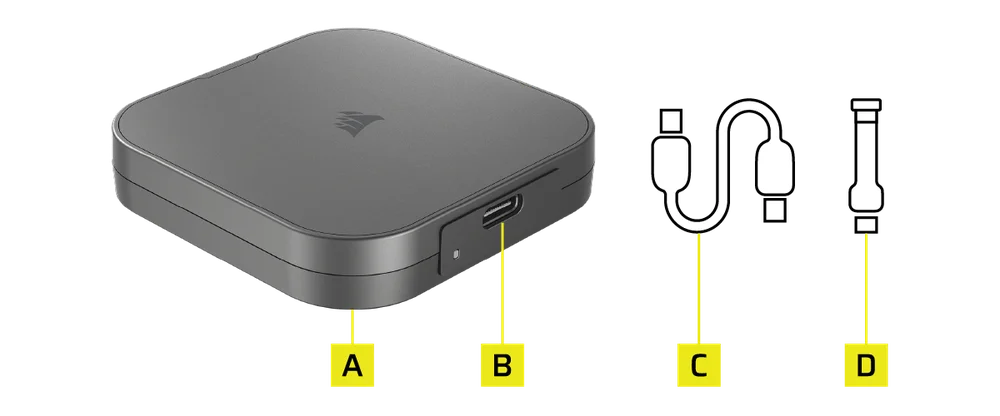
- EX300U
- USB Type-Cコネクタ
- USB Type-C 対 USB Type-C ケーブル (10Gb) 30cm
- USB Type-C 対 USB Type-C 90度ケーブル (40Gb) 7cm
EX300Uの接続と切断
付属のUSB-C to USB-Cケーブルを使用してUSB-Cホストに接続してください。最適な性能を発揮するには、この接続方式が必要です。
LEDステータスランプ
| LEDが3秒間点滅する | ドライブが使用のために初期化中です |
| LED消灯 | デバイスがアイドル状態、または切断されました |
| LED点滅 | データの読み取りまたは書き込み操作 |
EX300Uの使用準備
ドライブは、様々なオペレーティングシステムで動作するパーティション形式であるexFATでフォーマット済みで出荷されます。別の形式でフォーマットしたい場合は、ディスク管理ツールまたはユーティリティスイートに含まれる標準ツールをご利用ください。
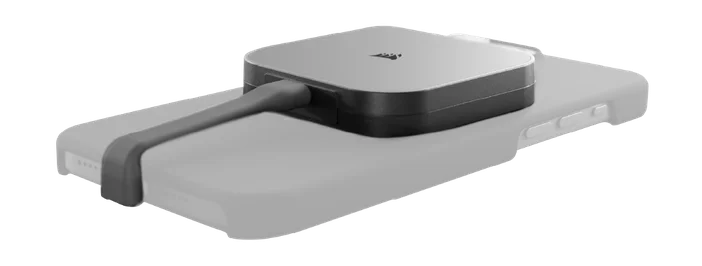
iPhoneでのEX300Uの使用方法
MagSafeを使用してドライブをiPhoneの背面に装着可能。新たに短くなったケーブル付きバージョンを追加。
パフォーマンスの最適化
USB-C(10Gb、USB 3.2 Gen2)ポートに接続した場合、ドライブは最高速度で動作します。Thunderbolt 4および5、USB 3.2、3.0、2.0にも対応していますが、これらのポートが提供する帯域幅が低いため、最大性能を発揮できない場合があります。
Windowsシステムでは、以下のドライブポリシーを設定することで最適なパフォーマンスが確保されます。これらの設定は、Windowsデバイスマネージャーでストレージドライブを右クリックし、プロパティを選択することで利用可能です。
- パフォーマンス最適化モードを有効にする
- ドライブ書き込みキャッシュを有効にする

SSDツールボックスのインストール
拡張ドライブ情報を取得し、ファームウェアの更新を確認するには、CORSAIR SSD Toolbox 2.0 以降をダウンロードしてください。
SSDツールボックスの全機能が外部ストレージで利用可能なわけではありません。CORSAIR SSDツールボックスはWindowsシステムで利用可能です。
ダウンロードリンク:www.corsair.com/downloads.
保証期間

法的声明
© 2025 CORSAIR MEMORY, Inc. All rights reserved. CORSAIR および帆のロゴは、米国およびその他の国における CORSAIR の登録商標です。その他の商標は、それぞれの所有者に帰属します。製品は写真と多少異なる場合があります。