外付けストレージデバイスを購入すると、使用前にフォーマットが必要な場合がよくあります。ストレージボリュームをフォーマットすると、そこにファイルシステムが「インストール」され、オペレーティングシステム(OS)がドライブを利用できるようになります。これはUSBフラッシュドライブでも、数テラバイトの容量を持つ外付けSSD/HDDでも同様です。ドライブによっては初期フォーマット済みの状態で出荷されるため、箱から出してすぐに使用を開始できます。ただし、ドライブの使用方法によっては、これが最適な解決策とは限らない場合があります。USBドライブに最適なフォーマットを理解するために、まずは基本から見ていきましょう。
ファイルシステムとは何か?
すべてのストレージデバイスは、OSによって管理されるために、OSが提供する「ファイルシステム」を使用する必要があります。これは、OSがパーティーを主催し、参加者に駐車場所や駐車台数の制限を伝えるようなものです。ファイルシステムはデータの保存方法や整理方法、存在する制限を規定するため、OSが理解できる方法でドライブ上のデータにアクセスできるようになります。
ドライブにファイルシステムをどのように設定しますか?
ストレージデバイスのファイルシステムは、ドライブをフォーマットする際に確立されます。このプロセスは、ドライブ上にデータを保存(およびアクセス)するための適切な形式を確立するため、非常に適切な用語です。現在(2025年時点)では、ストレージボリュームをフォーマットする際に選択可能な主要なファイルシステムは3種類あります:FAT32、exFAT、そしてNTFSです。ドライブのフォーマットは、ドライブ上に存在したデータの記録をすべて消去し、新しいファイルシステムと新しいパーティションテーブルをインストールします。ドライブ上のデータはフォーマットすると消去されるため、慎重に行ってください。
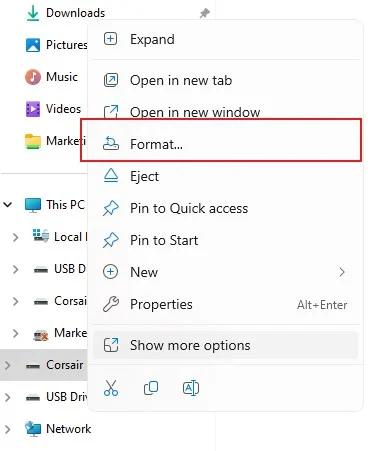
Windows エクスプローラーで任意のボリュームを右クリックし、「フォーマット」を選択することでフォーマットできます。
FAT32
このファイルシステムは「FAT32(File Allocation Table 32)」と呼ばれ、異なるオペレーティングシステム間で幅広い互換性を持つため、現在もUSBフラッシュドライブで使用されています。1996年にWindows 95のFAT16ファイルシステムの進化形として導入され、より大きなストレージ容量や長いファイル名など、あらゆる面で性能が向上しました。しかし当時は、Office文書や画像ファイルの保存以外に大量のファイルを保管する習慣がなかったため、現代のPC用途にはやや制限があります。
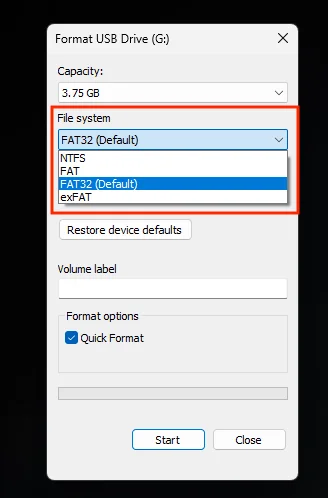
小容量ドライブや小さなファイルを扱う場合、FAT32は互換性と使いやすさの点で優れています。
このファイルシステムはファイルサイズの上限が4GB、パーティションの上限が32GBであるため、現代では小さなファイルやドライブ専用として使われていることがわかります。主な利点は、カメラからMacコンピュータ、Linux PC、ゲーム機まで、ほぼ全ての種類のデバイスと互換性があることです。ほぼ全てのデバイスがFAT32を認識します。新しいUSBドライブにどのフォーマットを使うか迷っているなら、FAT32を選べば間違いありません。
exFAT
このファイルシステムは2006年に導入され、拡張ファイルアロケーションテーブル(Extended File Allocation Table)と名付けられました。マイクロソフトがFAT32のアップグレードとして開発したもので、FAT32が抱える小さなファイルやパーティションサイズに関する問題を修正し、現代のストレージ要求に遥かに適したものとなっています。ファイルサイズの上限をFAT32の4GBから16エクサバイトに拡大し、問題を完全に解消しました。さらに、パーティションの最大サイズは128ペタバイトであるため、一般ユーザーがその数値を超えることは決してありません。
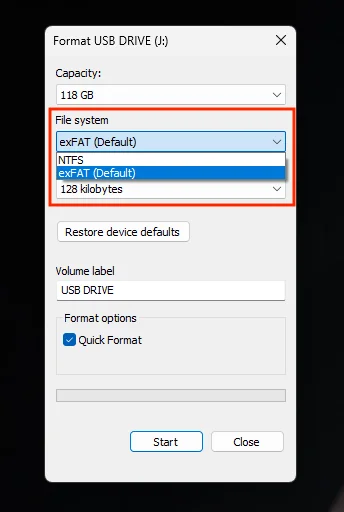
大容量の場合、フォーマットオプションは通常、exFATとNTFSのみとなります。
ファイルを複数のコンピューター間で移動する必要がある場合、exFATはFAT32よりも多くのユーザーにとって優れた選択肢です。Windows、macOS、最新のゲーム機、そしてLinux(一部のパッケージをインストールすれば)のすべてでサポートされています。一般的に、外部ストレージデバイスをフォーマットする際は、選択肢があるならexFATを使用することをお勧めします。柔軟性と高速性を兼ね備え、現代のコンピューティング環境向けに設計されているためです。
NTFS
これは「New Technology File System」と呼ばれる非常に堅牢なファイルシステムであり、1993年にマイクロソフトが企業向けWindows NTオペレーティングシステム向けに導入したものです。その後、マイクロソフトのコンシューマー向けOSにも移植され、Windows XP以降、現在のWindows 11に至るまでデフォルトのファイルシステムとして採用されています。高速で安全、将来性にも優れていますが、唯一の欠点は現代のWindows OS向けに設計されているため、exFATやFAT32ほどの互換性を持たない点です。ただし、Windows 10および11のデバイスのみを使用している場合、問題なく動作します。
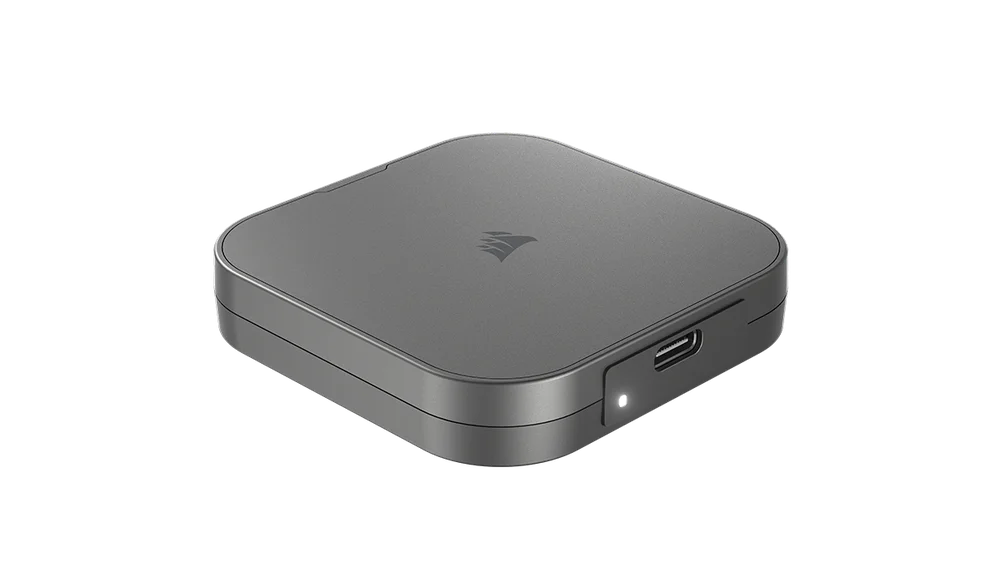
EX400Uのようなポータブルドライブは、購入後にフォーマットすることで、より幅広いプラットフォーム互換性が必要な場合に利用できます。
ご自宅のPCでは、Windows 10/11を使用している場合、ブートドライブがNTFSでフォーマットされている可能性が高いです。内部ドライブに関しては、そのセキュリティ機能と優れたパフォーマンスから、間違いなく最良の選択肢です。
USBメモリの場合、Windows 10/11搭載のコンピューター間でファイルを移動するだけなら、NTFSでフォーマットしても問題はありません。ただし、USBメモリを持ち出して別のコンピューターに接続する必要が生じた場合、そのコンピューターがWindows搭載機でなければ使用できません。
結論
ご家庭で異なるWindowsコンピュータを使用している場合はNTFSを使用してください。PCからMacへファイルを転送する必要がある場合はexFATを使用してください。旅行などの理由で将来使用するコンピュータの種類が不明な場合は、互換性を最大化するためFAT32を選択してください。
記事内の製品
JOIN OUR OFFICIAL CORSAIR COMMUNITIES
Join our official CORSAIR Communities! Whether you're new or old to PC Building, have questions about our products, or want to chat about the latest PC, tech, and gaming trends, our community is the place for you.