一部のCORSAIR EX400UUSB4ポータブルドライブでは、ドライブが頻繁に切断される問題が発生し、場合によってはシステムで検出されなくなることがあります。調査の結果、根本原因は省電力機能であるリンク電力管理(LPM)であることが判明しました。この機能は、ストレージデバイスがアイドル状態になった際に低電力状態に移行させるよう設計されています。
特定のシステム構成およびドライブファームウェアバージョンULFM91.0において、EX400Uがこの低電力リンク状態から正常に復帰できない場合があります。その結果、ドライブが応答しない状態になったり、オペレーティングシステムに認識されなくなる可能性があります。
この問題を解決するため、CORSAIRは「再初期化ツール」をリリースしました。これは影響を受けたドライブを再初期化し、正常な機能を回復させ、ドライブのファームウェアをバージョンULFM91.1に更新するためのシンプルなユーティリティです。
| 該当部品番号 | CSSD-EX400U1TB、CSSD-EX400U1TBC、CSSD-EX400U2TB、CSSD-EX400U2TBC、CSSD-EX400U4TB、CSSD-EX400U4TBC、(ファームウェアバージョン FW91.0 を使用) |
| 影響を受けるシリアル番号範囲 | シリアル番号 AA2XB5090 から AA2XB5260 まで |
このファームウェア更新により、すべてのユーザーデータが消去されますのでご注意ください。以下の手順を実行する前に、必ずドライブのバックアップが完了していることを確認してください。手順は以下の通りです:
- 以下のリンクから「ストレージ」を選択し、再初期化ツールをダウンロードしてください:https://www.corsair.com/downloads。
(対応プラットフォーム: Windows 10 (64ビット) および Windows 11。干渉を避けるため、一時的にウイルス対策ソフトやセキュリティソフトを無効化し、その他の外部ドライブをすべて切断してください。)
- 付属のUSB-Cケーブルを使用して、EX400UをWindows PCに接続してください。
- ユーティリティを管理者として実行してください。ユーティリティは、一部のシステム機能にアクセスする際に承認が必要になる場合があります。
- ユーティリティウィンドウでEX400Uが黄色の背景で表示されたら、「実行」をクリックして再初期化プロセスを開始します。
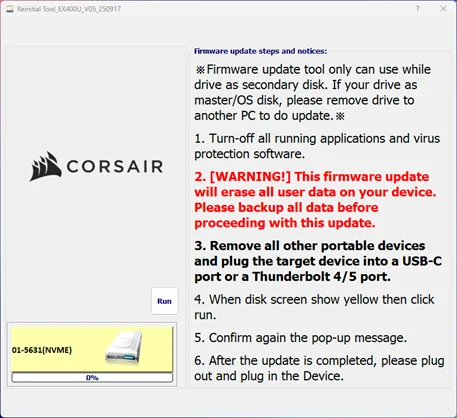
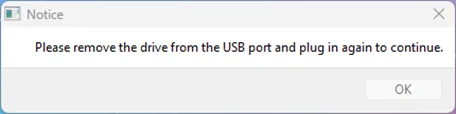
- ドライブがTB4/USB4ポートに接続されている場合、処理中にユーティリティが以下のメッセージを表示します。処理を完了するには、ドライブを取り外し、再度接続してください。
- 更新が完了するとポップアップメッセージが表示され、左下のドライブボックスが緑色になります。
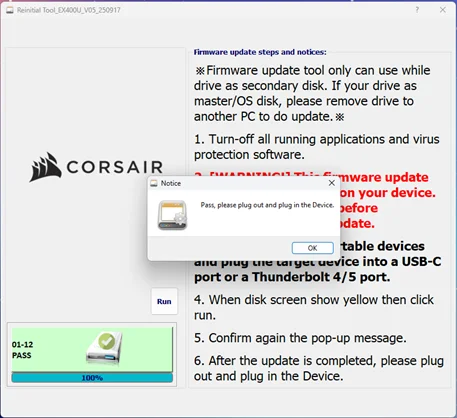
- EX400Uをコンピュータから取り外し、再度接続して完了してください。
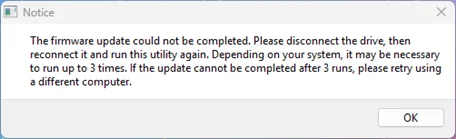
完了後、EX400Uは通常通り使用できます。プロセスが中断された場合、または正常に完了できない場合は、以下のポップアップメッセージが表示されます。ドライブを取り外し、ファームウェア更新プロセスを再実行してください。
追加のサポートが必要な場合は、CORSAIRサポートまでお問い合わせください。
記事内の製品
JOIN OUR OFFICIAL CORSAIR COMMUNITIES
Join our official CORSAIR Communities! Whether you're new or old to PC Building, have questions about our products, or want to chat about the latest PC, tech, and gaming trends, our community is the place for you.