新しいNVMeドライブを取り付けてPCを起動したのに、新しいドライブが表示されない。なぜでしょうか?
残念ながら、新しいSSDをWindowsに認識させる作業は、Windows 11であっても期待ほどスムーズにはいきません。新しいSSDを認識させるには、まず初期化を行う必要があります。その手順は以下の通りです。
Windowsで新しいドライブを初期化する方法
SSDを物理的に取り付け終えたら、PCの電源を入れ、以下の手順に従って新しいドライブを初期化してください:
- スタートメニューを開き、「ハードディスクのパーティションの作成とフォーマット」と入力してEnterキーを押します(管理者として実行する許可を求めるプロンプトが表示される場合があります)。
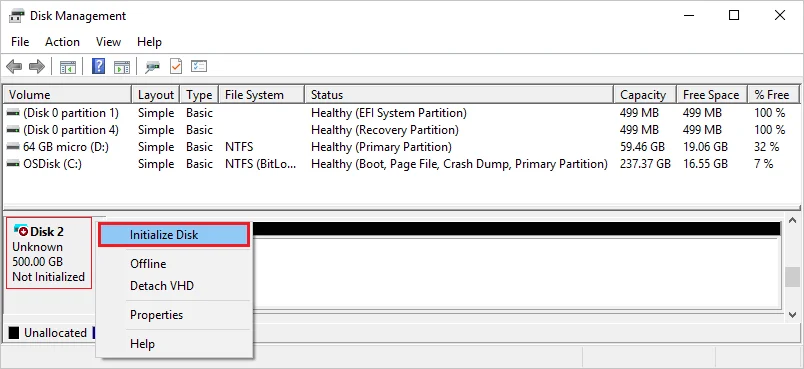
- 新しいSSDが「不明」および「初期化されていません」と表示されている箇所を見つけてください。
- 右クリックして「ディスクの初期化」を選択してください。
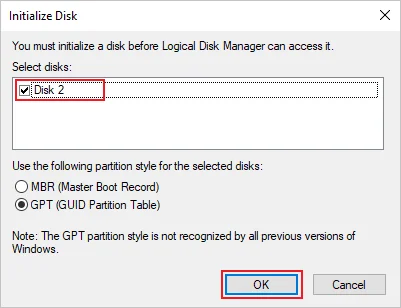
- このメニューで、GPT(GUIDパーティションテーブル)を選択し、[OK]をクリックします。
もう一方の選択肢は、2TBを超える容量のドライブとの互換性が低いため推奨されません。
ドライブを初期化した後、フォーマットする必要がありますか?
技術的にはそうではないが、それでもベストプラクティスである。
ここではNTFS形式を使用してください。Windows 10/11ではFAT32の使用は避けてください。FAT32とexFATとNTFSの比較については別の記事で解説していますので、詳細はこちらをご参照ください。
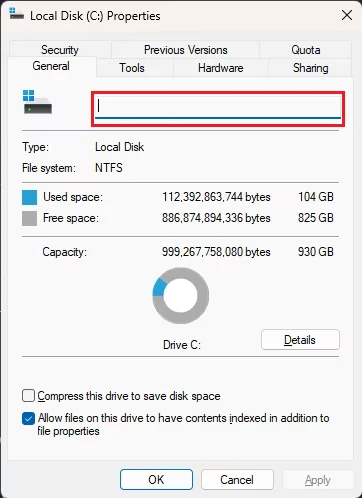
ドライブのメイン部分を右クリックし、「ドライブ文字とパスの変更...」をクリックすることで、ドライブ名と割り当てられたドライブ文字を変更することもできます。
記事内の製品
JOIN OUR OFFICIAL CORSAIR COMMUNITIES
Join our official CORSAIR Communities! Whether you're new or old to PC Building, have questions about our products, or want to chat about the latest PC, tech, and gaming trends, our community is the place for you.